
インボイス(適格)の確認
概要
登録番号(先頭の「T」を除いた13桁)をもとに、国税庁の「適格請求書発行事業者公表サイト」へ自動で照会し、取引先が適格請求書発行事業者かどうかを確認します。
適格状態の表示
1. 一覧画面で仕訳をクリックすると、確認画面が開きます。
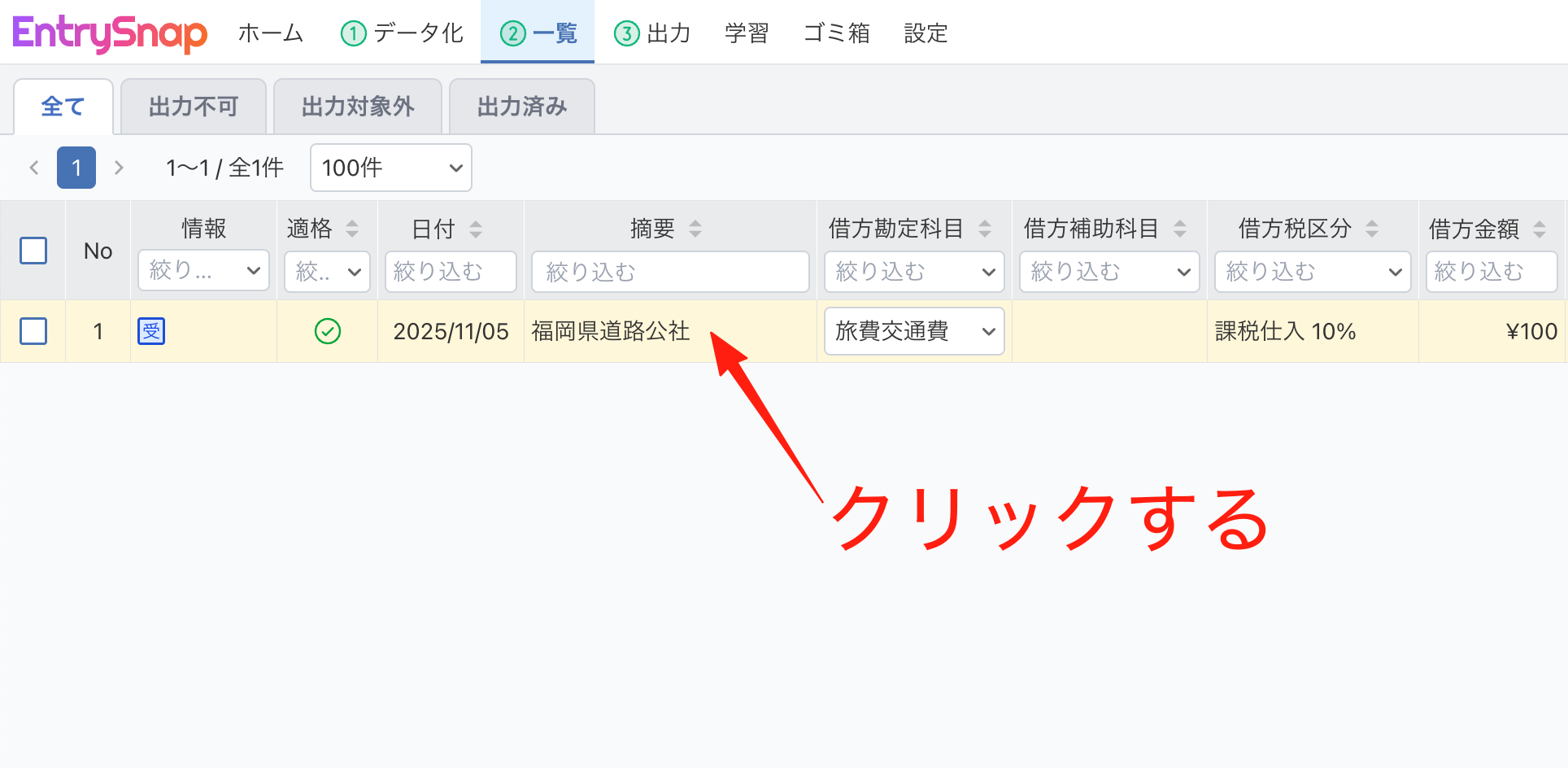
2. 適格の状態は、データ化結果の下部に表示されます。
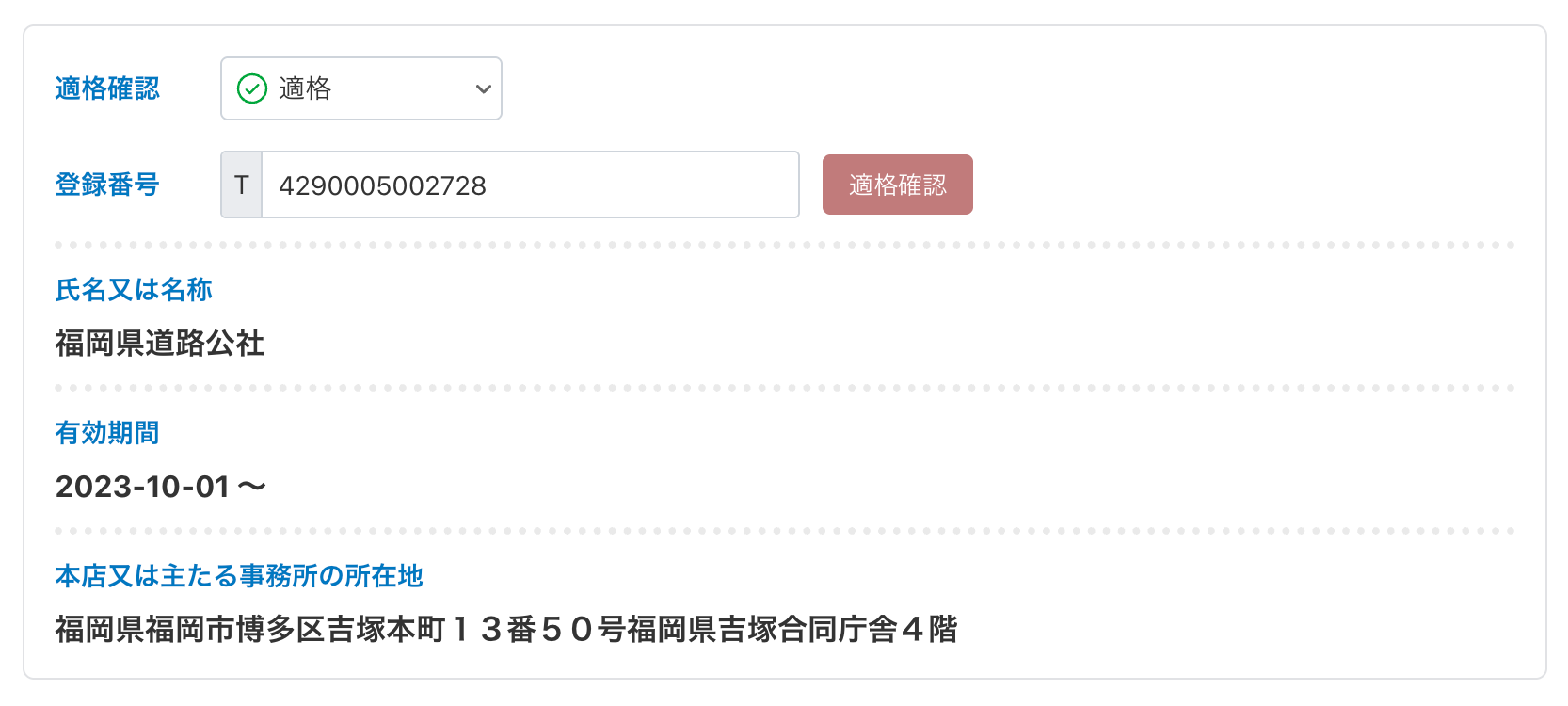
適格確認
判定は次のいずれかの状態で表示されます。
| 判定 | 意味 | 主な条件 |
|---|---|---|
| 適格 | 適格請求書発行事業者からの証憑です。 |
|
| 非適格 | 適格請求書ではありません。 |
|
| 未確定 | まだ判定できていません。 |
|
| 対象外 | 適格確認の必要がありません。 |
|
登録番号の修正
読み取られた登録番号が証憑と違っている場合は、入力し直します。
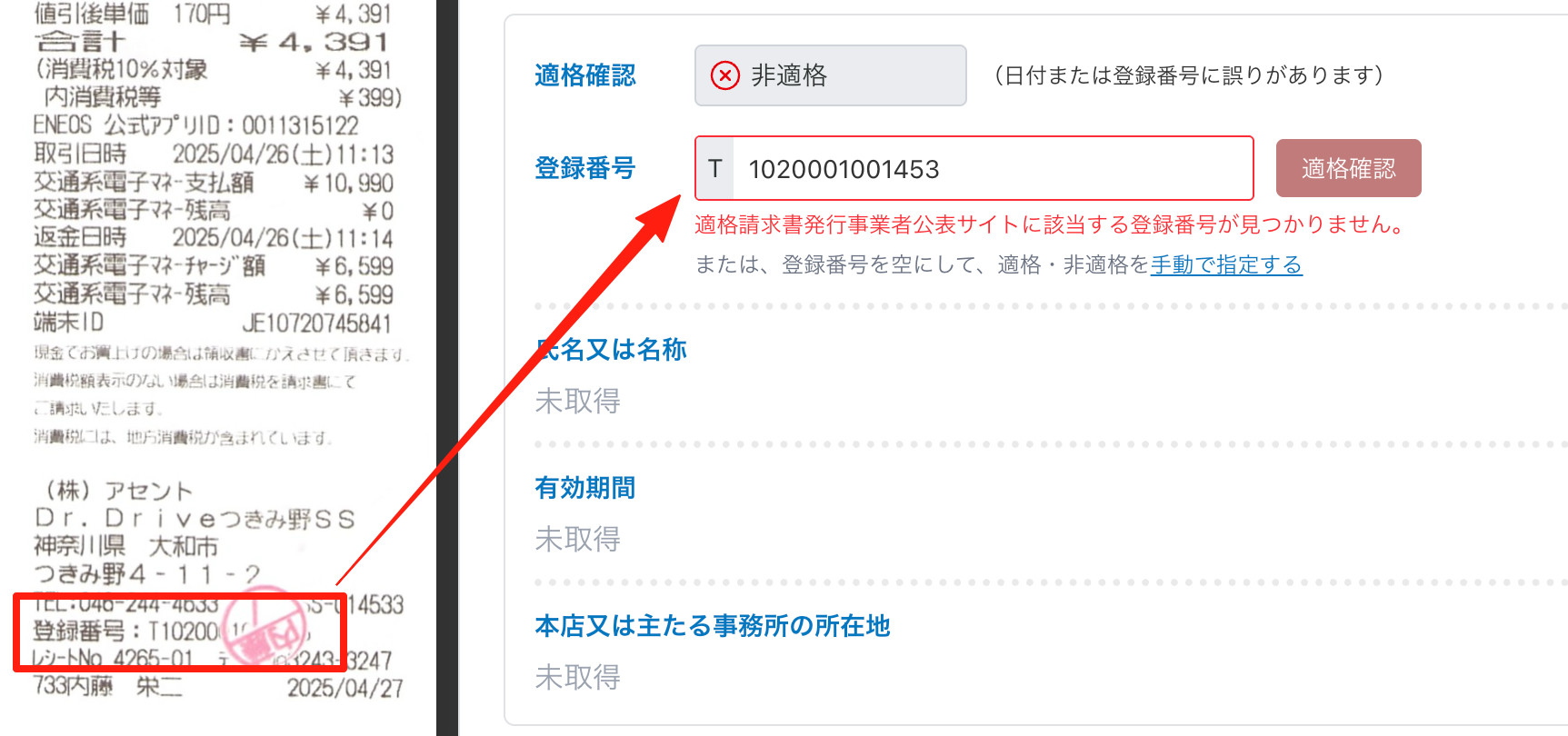
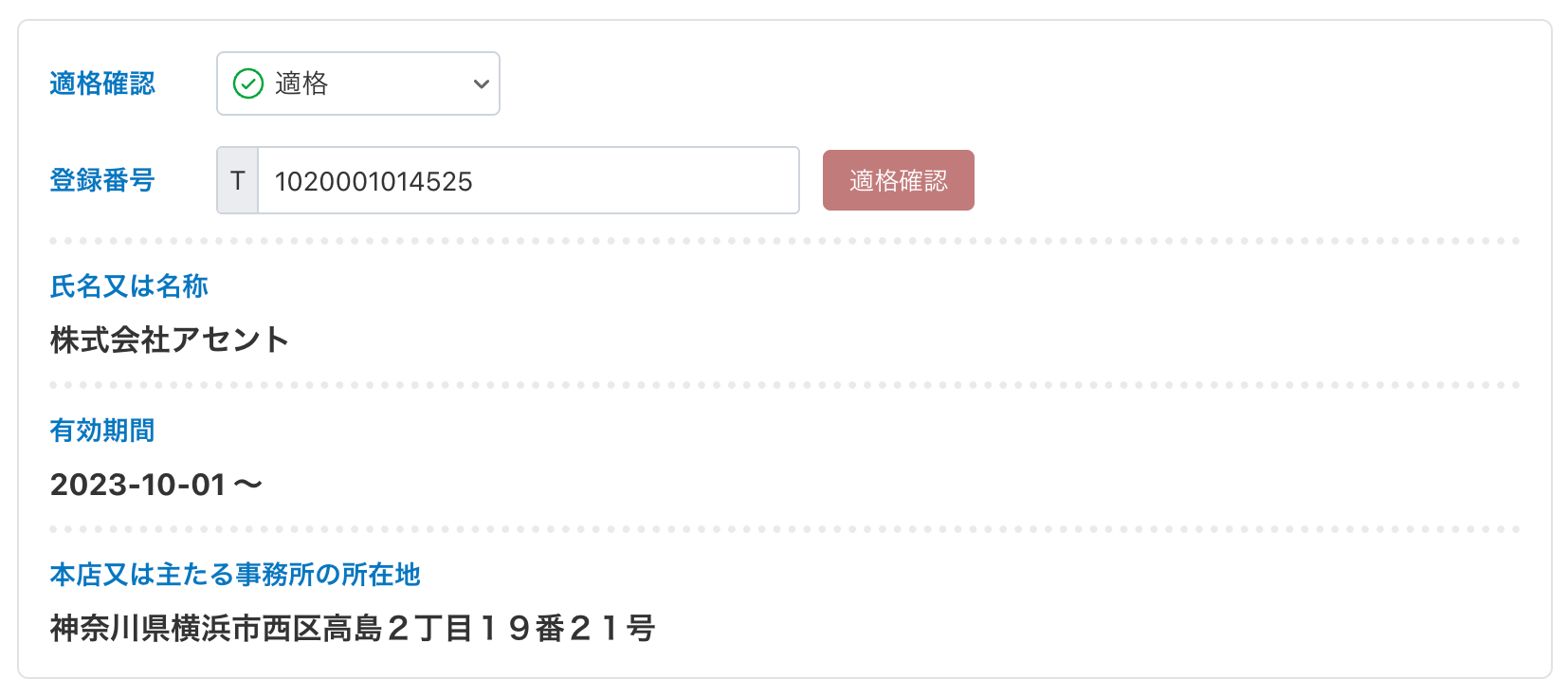
1. 登録番号(先頭の「T」を除いた13桁)を入力し、「適格確認」ボタンをクリックします。
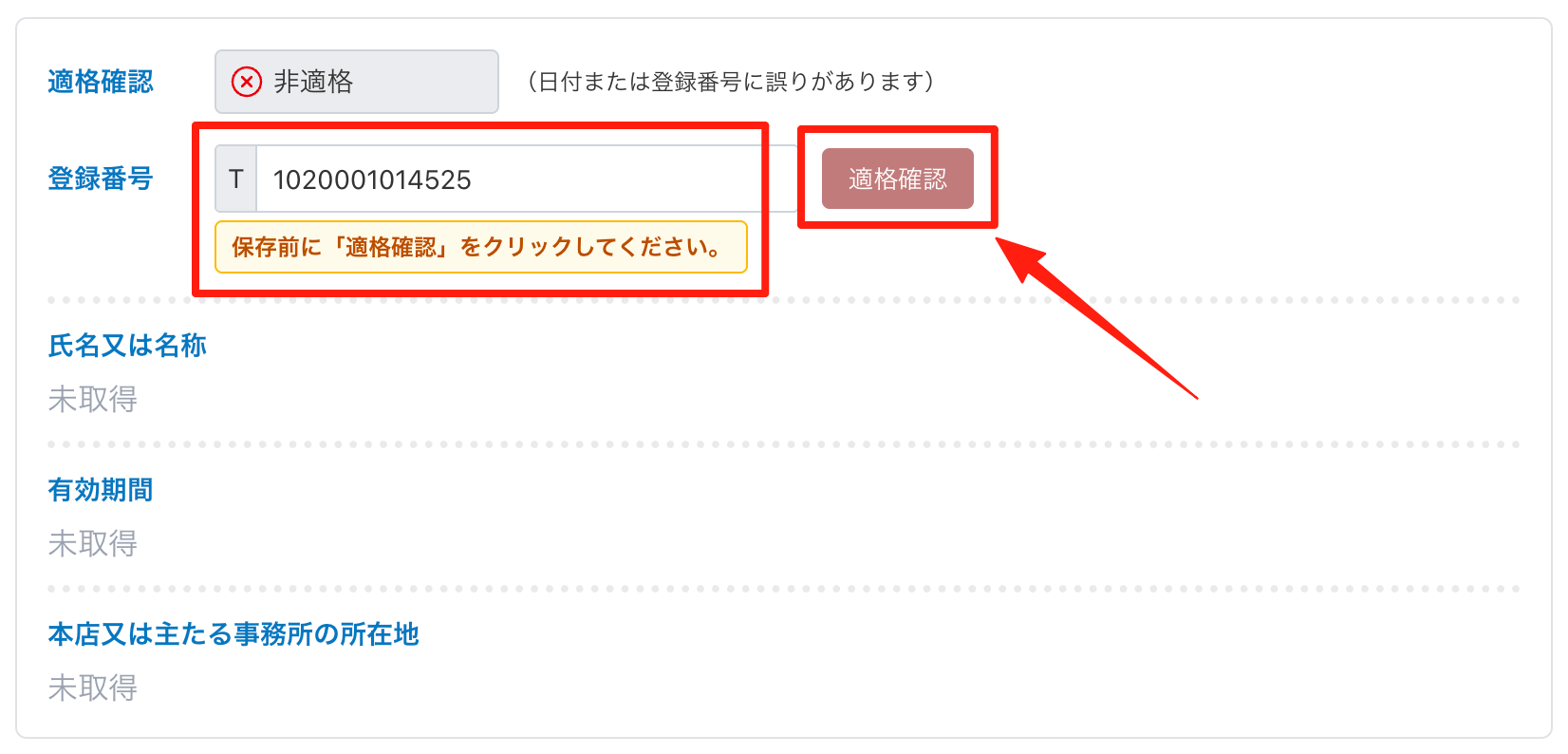
2. 登録が見つかると、氏名又は名称・有効期間・本店又は主たる事務所の所在地 が表示され、判定が「適格」になります。
登録番号を変更したときは、保存する前に必ず「適格確認」をクリックしてください。照会し直すまで保存できません。
手動で適格・非適格を指定する
通常は自動で判定されますが、手動で「適格/非適格」を指定することもできます。
- 「適格/非適格」の欄が選べる状態のときは、そのまま切り替えられます。
- 未確定で欄が選べないときは、登録番号を削除してから「適格確認」をクリックすると、欄が選べるようになります。あとは「適格/非適格」を指定してください。
手動で指定した場合は、「(手動指定のため、○○としました)」と表示されます。