
確認画面の見方
概要
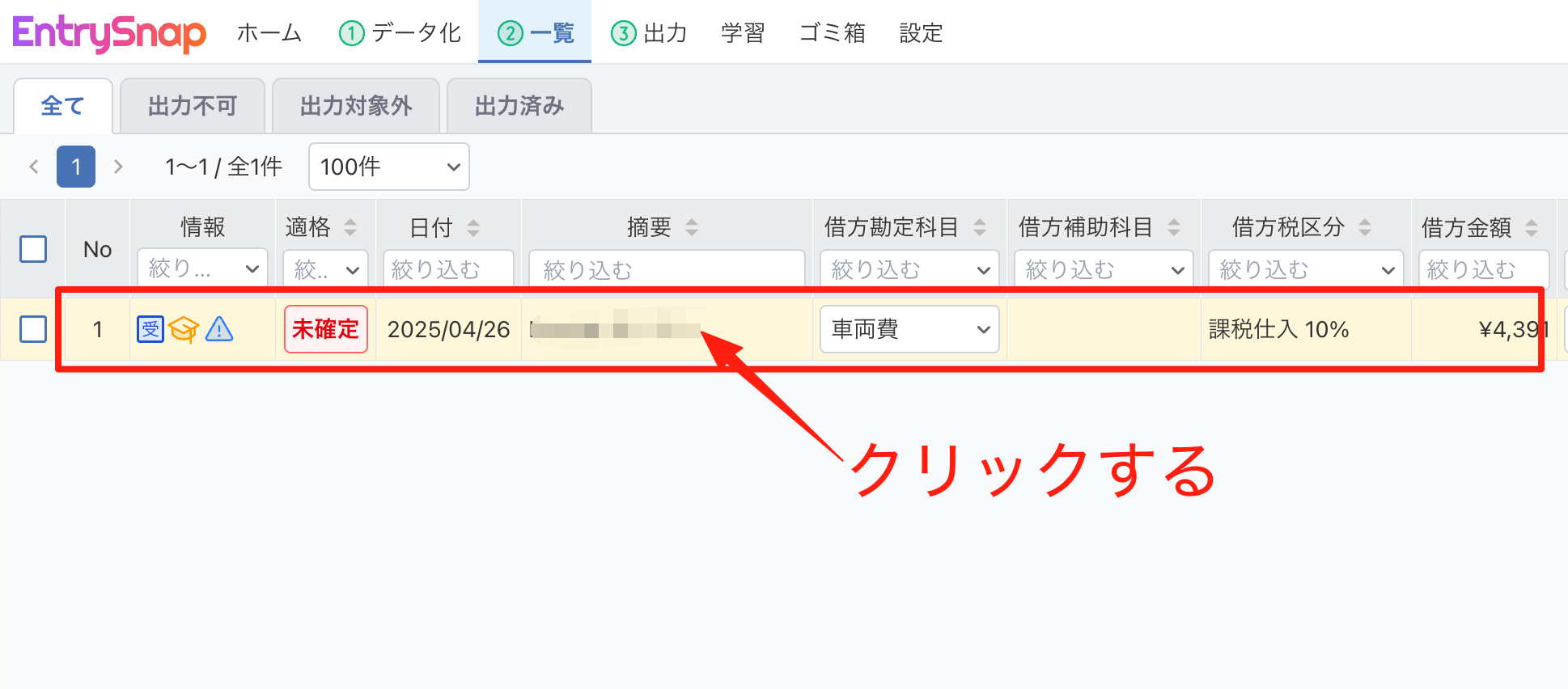
データ化された仕訳を、元の証憑と見比べて確認・修正する画面です。一覧画面で仕訳をクリックすると開きます。
画面の構成
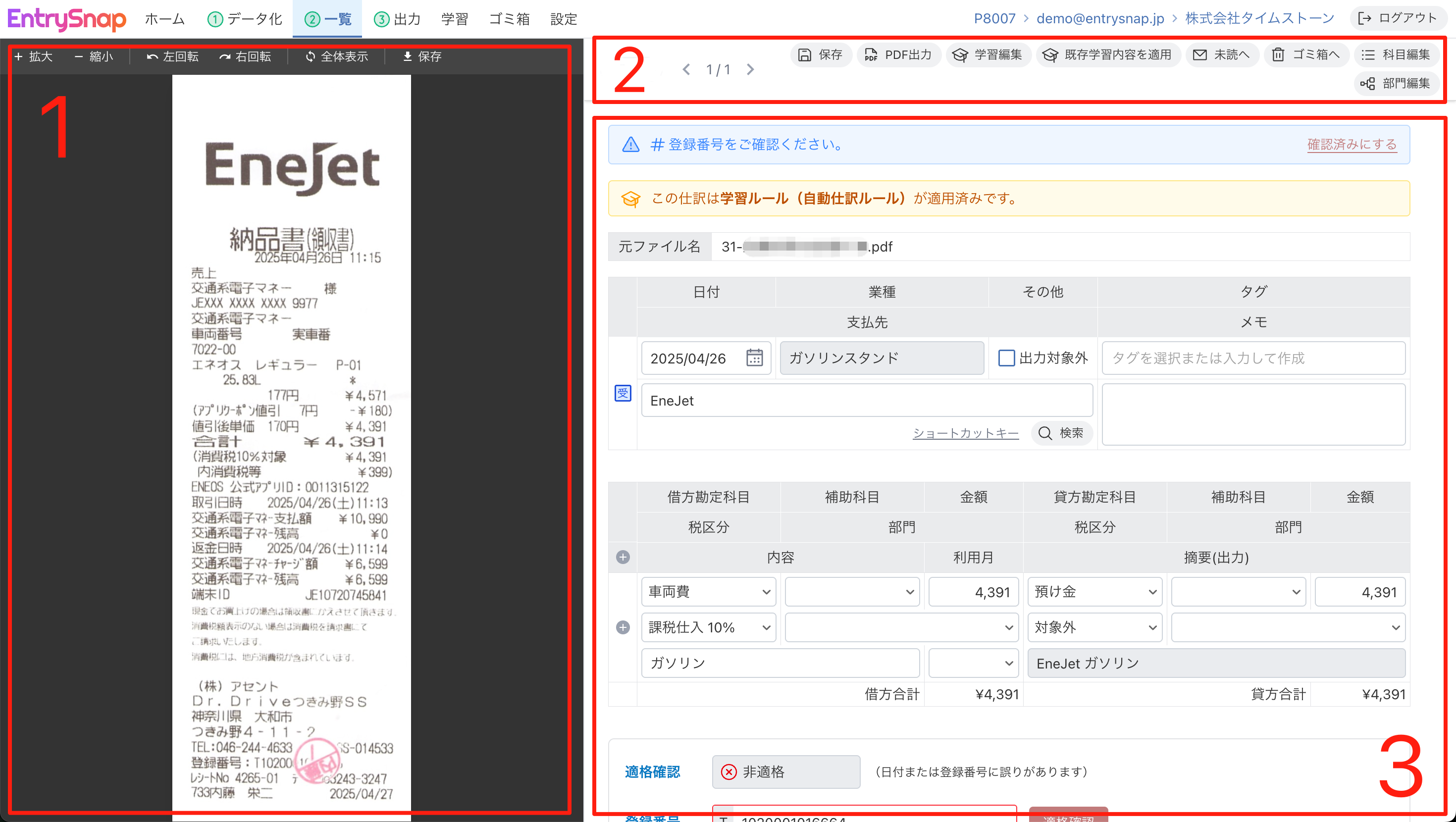
- 証憑ビューア — アップロードした証憑をそのまま表示します。
- ツールバー — 保存や一覧への移動など、この画面で行う操作をまとめています。
- データ化結果 — 読み取られた内容を確認・修正できます。
基本の進めかたは、証憑とデータ化結果を 1 項目ずつ見比べることです。
確認画面で利用する機能
| 機能 | 概要 |
|---|---|
| 確認・注意メッセージ | 確認画面の上部に表示される、確認・注意メッセージの種類と対応方法を説明する |
| 複合仕訳の編集方法 | 1 つの伝票に複数の勘定科目がある仕訳の編集方法を説明する |
| インボイス(適格)の確認 | 登録番号を国税庁のサイトに照会し、取引先が適格請求書発行事業者かどうかを確認する |
| 出力対象外の指定 | 会計ソフトへ出力しない仕訳を「出力対象外」に指定する |
| PDF・画像のダウンロード | 仕訳を PDF でダウンロードする方法と、証憑の画像だけをダウンロードする方法を説明する |
| 一括確認 | 一覧画面で選んだ複数の伝票の確認メッセージを、種類ごとまたはまとめて確認済みにする |
| 一括置換 | 選んだ複数の伝票の勘定科目・部門・税区分・内容・取引日・支払先・タグなどを、まとめて置き換える |
| 学習の使い方 | 条件に合う仕訳を、決めておいた内容に自動で書き換える学習を登録する |