
一括置換
概要
一覧画面で選んだ複数の伝票について、勘定科目・補助科目・部門・税区分・内容・利用月・取引日・支払先・タグをまとめて置き換えます。
一括置換を開く
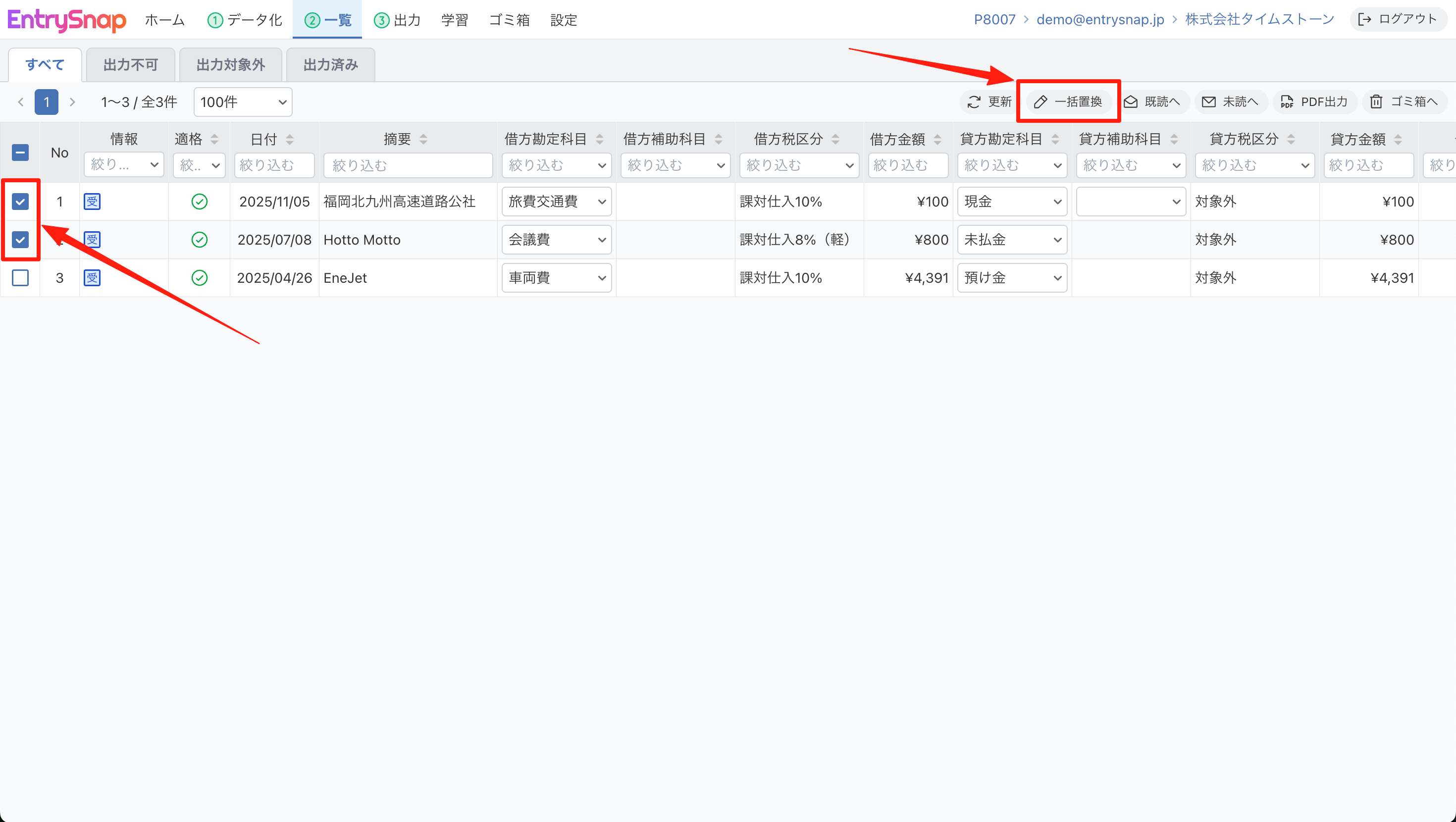
一覧画面で対象の伝票にチェックを入れ、画面上部の「一括置換」をクリックします。
画面の見方
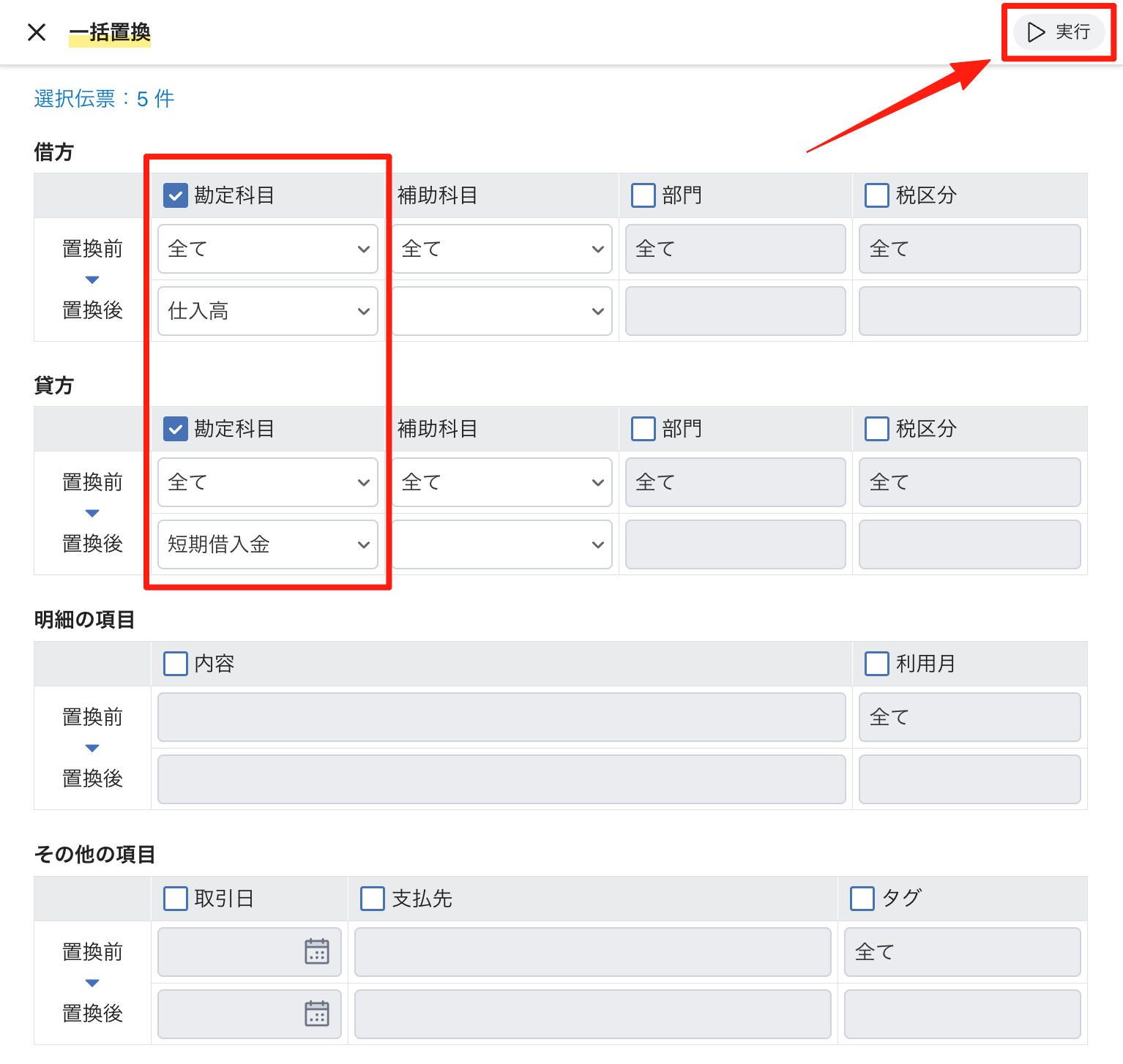
- チェックボックス — 項目名の左のチェックを入れた項目だけが置換の対象になります。1 つ以上チェックしてください。チェックを外している項目は入力できません。
- 置換前 — 置き換える対象を絞り込みます。「全て」(未選択・空欄)のままにすると、選んだ伝票すべてが対象になります。
- 置換後 — 置き換えたあとの値を指定します。
上の例は、選んだ 5 件の伝票について、借方の勘定科目をすべて「仕入高」に、貸方の勘定科目をすべて「短期借入金」に置き換える指定です。「実行」をクリックすると確認のメッセージが表示され、もう一度「実行」をクリックすると置き換わります。
項目ごとの動き
置換前を空のままにすると「全て」(条件なし)の扱いになり、選んだ伝票がすべて対象になります。置換後の扱いは項目ごとに異なります。
| 項目 | 置換後 |
|---|---|
| 勘定科目 | 必須。空にはできない |
| 部門・税区分 | 空にすると未設定にする。置換前と両方を空にはできない |
| 内容・支払先 | 空にすると消す。置換前と両方を空にはできない |
| 取引日 | 必須。2026/04/01 のように最後まで入力する |
| タグ | 空にすると外す。置換前と両方を空にしてもよい |
| 利用月 | 空にすると消す。置換前と両方を空にしてもよい |
勘定科目・補助科目・部門・税区分・内容・利用月は、伝票ごとではなく 明細(行)ごと に判定します。1 つの伝票に複数の明細があるときは、条件に合う明細だけが置き換わります。勘定科目も金額も入っていない空の明細は対象外です。取引日・支払先・タグは、伝票ごとに置き換えます。
- 補助科目 — 単独のチェックはなく、勘定科目のチェックで一緒に置き換わります。置換後の補助科目を選ばなかった場合は空になります。
- 支払先・内容 — 置換前は 完全一致 で判定するため、一部の文字だけでは絞り込めません。
- タグ — 置換後の欄では、既存のタグを選ぶほか、入力して新しいタグを作成することもできます。