
領収書・請求書(受取)
概要
取引先から受け取ったレシート・領収書・請求書をデータ化する機能です。アップロードすると、日付・金額・取引先・勘定科目・税区分などを読み取り、経費の仕訳を自動で作成します。
データ化の手順
1. データ化画面で「アップロード」タブを開き、「領収書・請求書(受取)」を選びます。
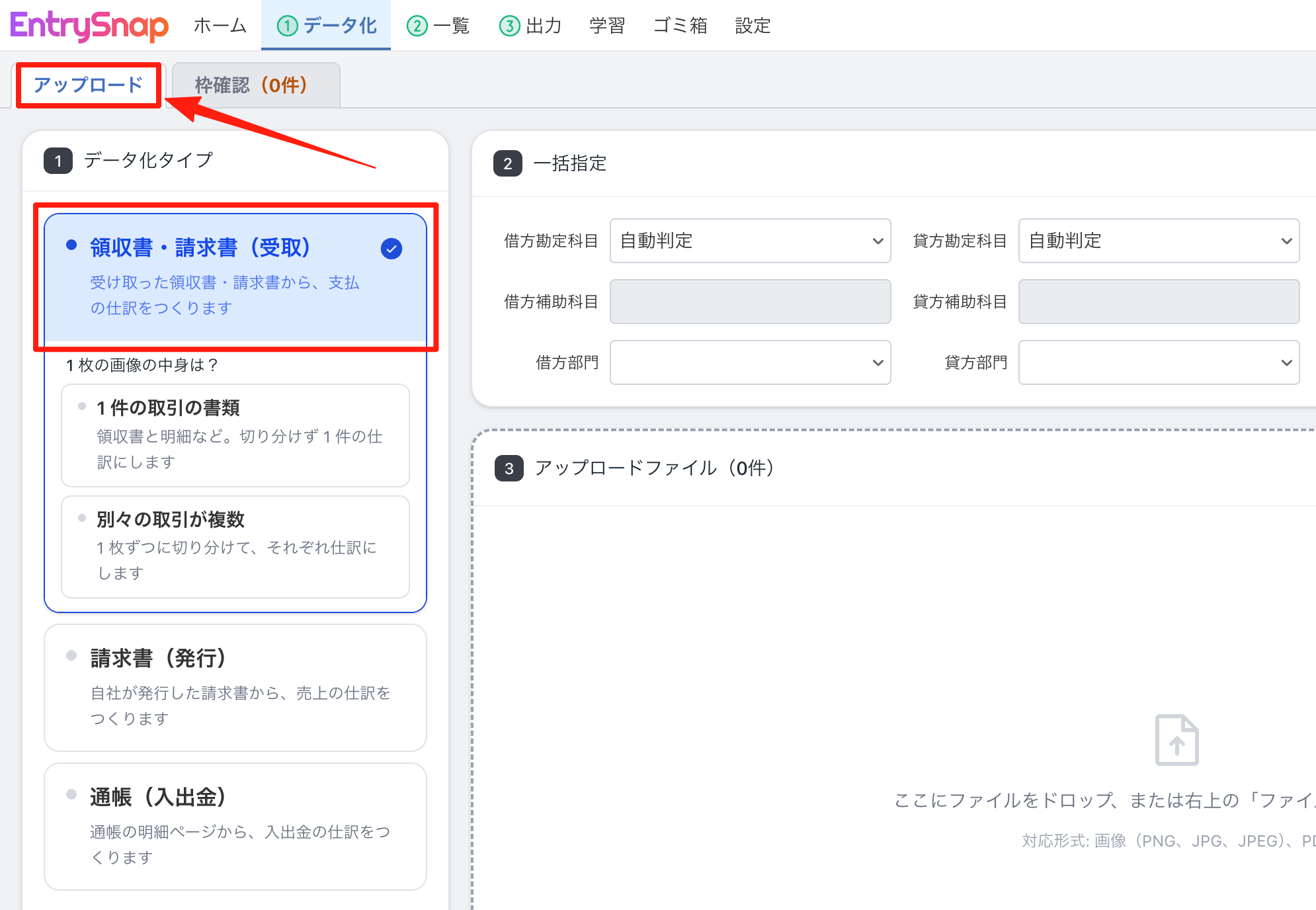
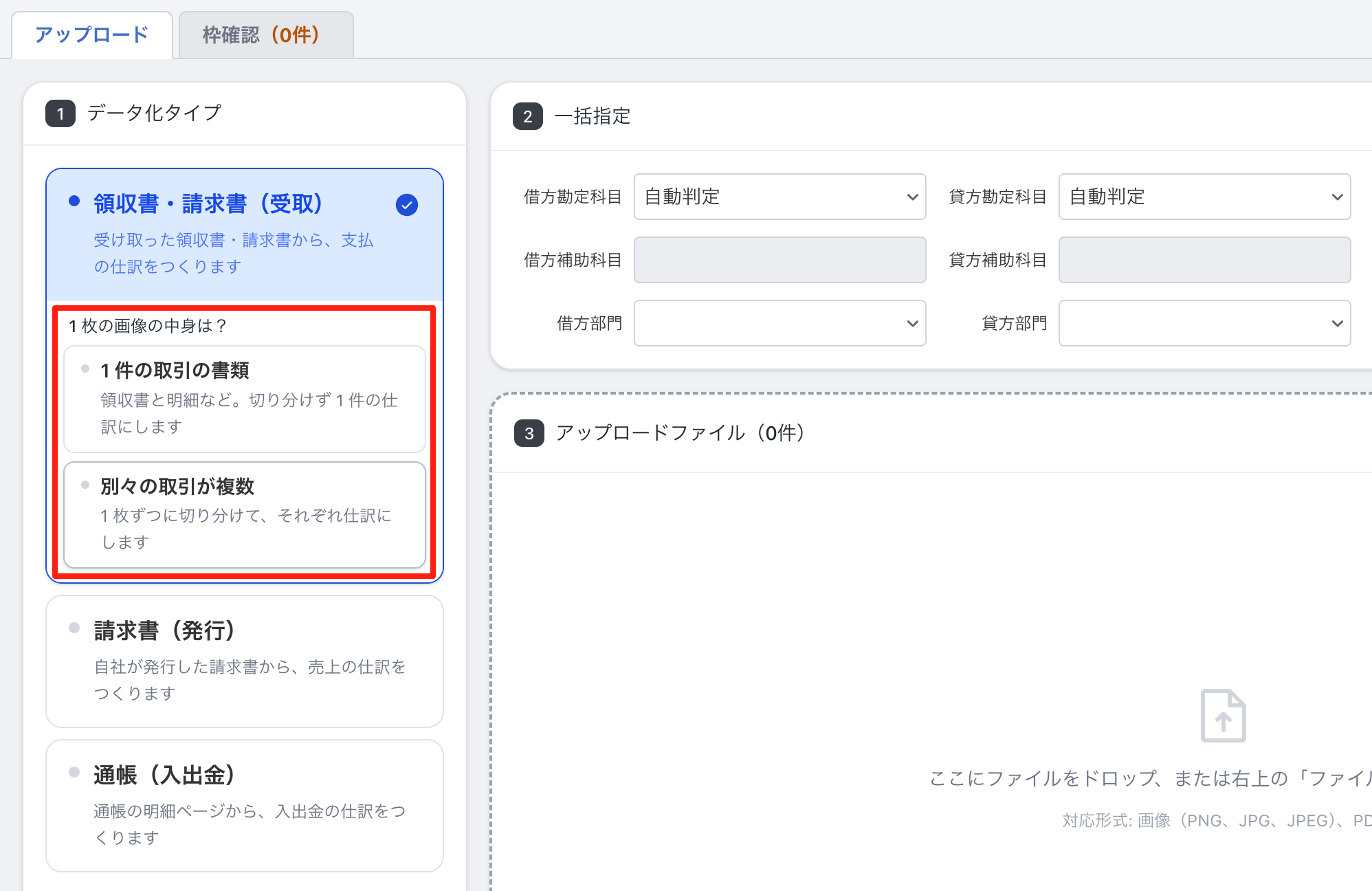
2. 「1 枚の画像の中身は?」で、画像に写っている内容に合うほうを選びます。
- 1 件の取引の書類 — 1 枚の画像に 1 件の取引だけが写っている場合。1 枚の領収書と、それに対応する複数の納品書のように、書類が何枚あっても取引が 1 件ならこちらです。切り分けずに、まとめて 1 件の仕訳にします。
- 別々の取引が複数 — 1 枚の画像に、別々の取引のレシートや領収書が複数写っている場合。1 枚ずつ切り分けて、それぞれを仕訳にします。
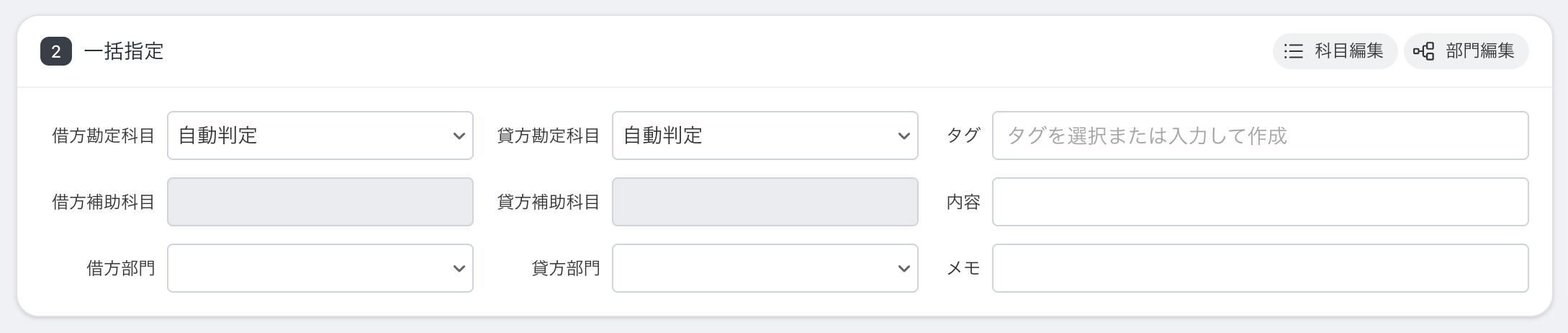
3. 必要に応じて「一括指定」で、すべての明細に同じ勘定科目・部門・タグなどをまとめて反映できます(設定例は下記「一括指定の活用例」を参照)。
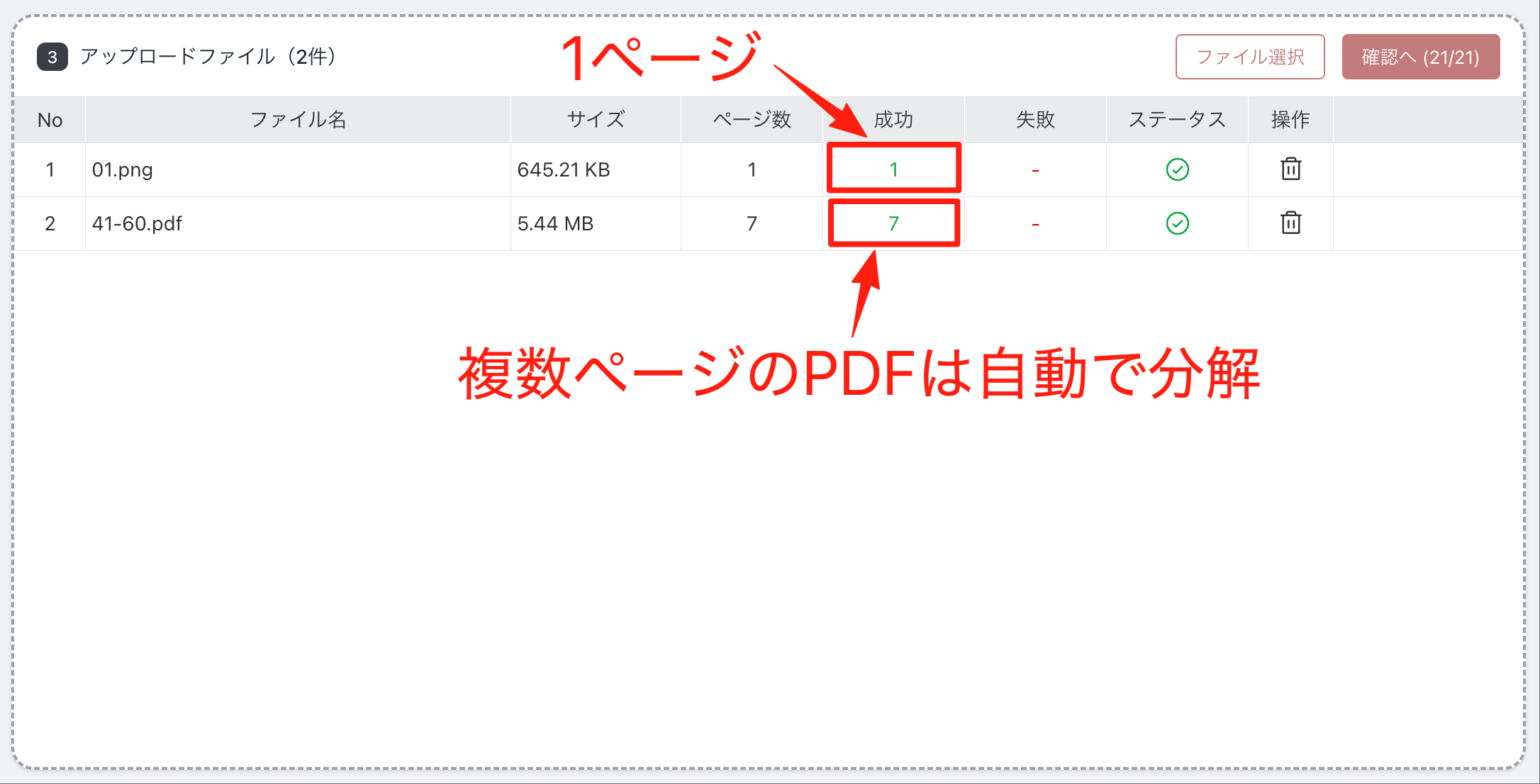
4. 画像・PDFファイルをドラッグ&ドロップするか、「ファイル選択」から選びます。複数ページの PDF は、ページごとに自動で分かれます。
5. アップロードした内容を確認します。誤ってスキャンした画像など、不要なものはここで削除できます。画像の向きは自動で判定し、正しい向きに補正します。読み取りと、確認画面で証憑と見比べる作業をしやすくするためです。補正した画像には「向き自動補正」と表示されます。回転の操作は必要ありません。
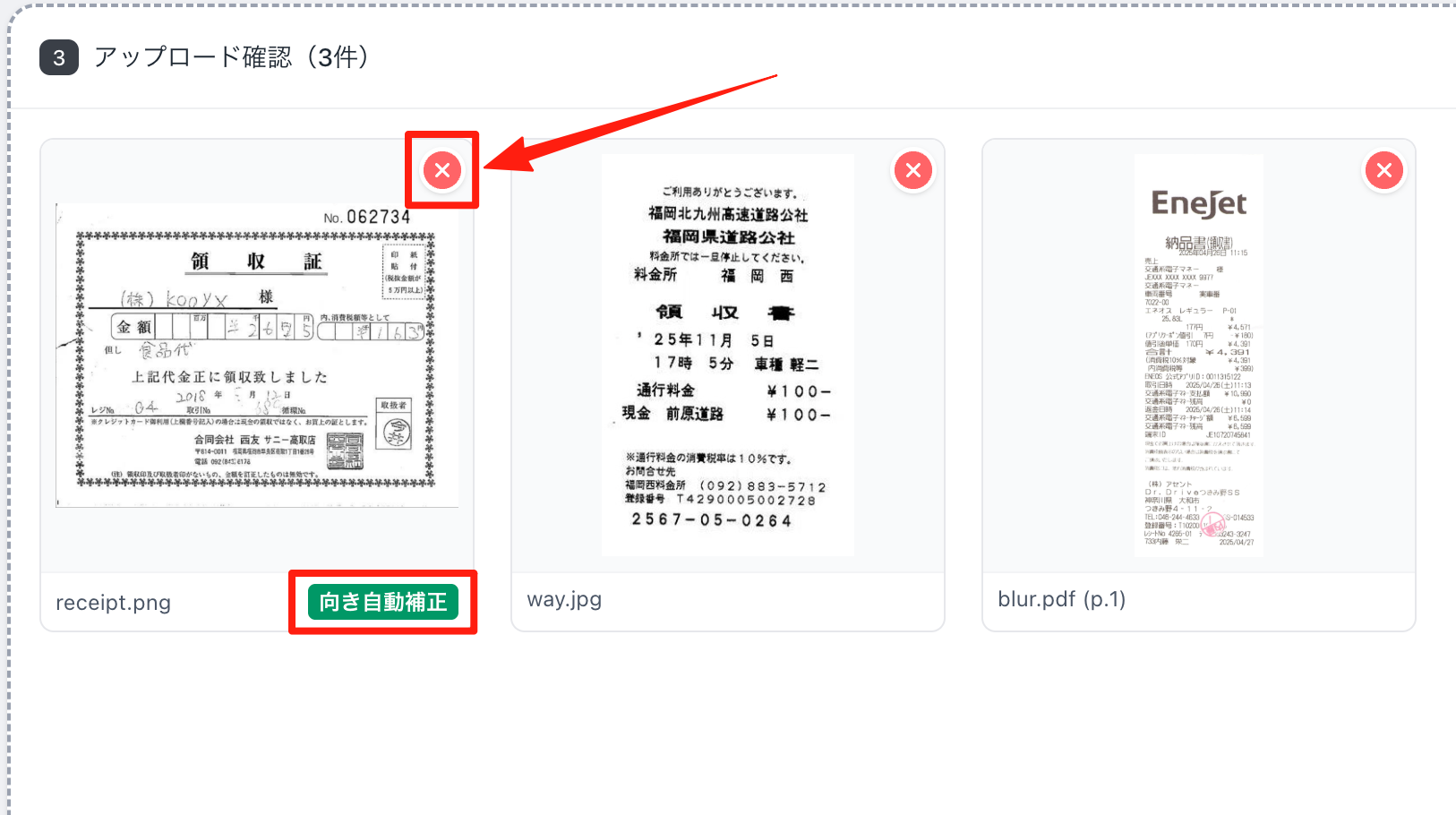
「1 件の取引の書類」の場合
1. 「データ化を開始」をクリックします。
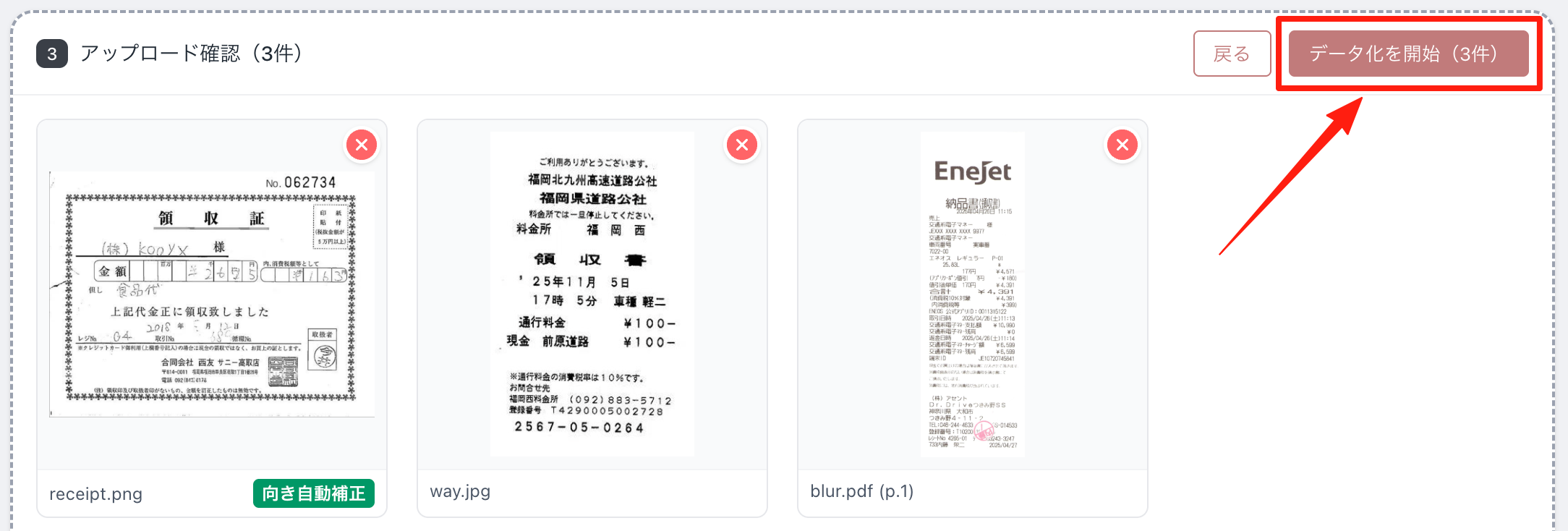
2. 自動でデータ化・仕訳が行われます。一覧では、各行の先頭に「受」マークが付きます。
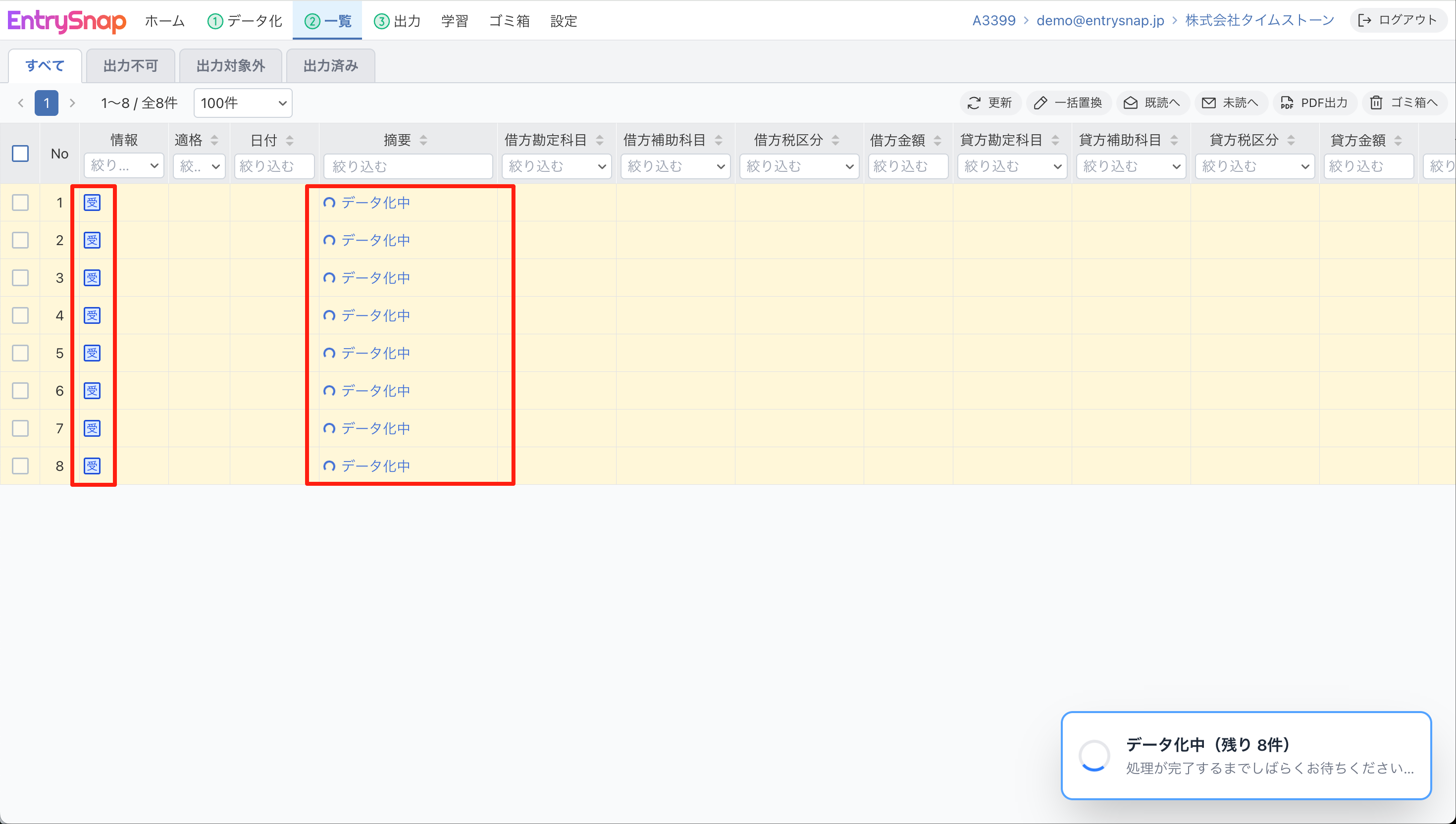
3. データ化が完了したら、「一覧」で各仕訳をクリックして確認画面を開き、証憑と読み取り結果を照らし合わせて確認します。
「別々の取引が複数」の場合
1. 「枠の検出を開始」をクリックします。
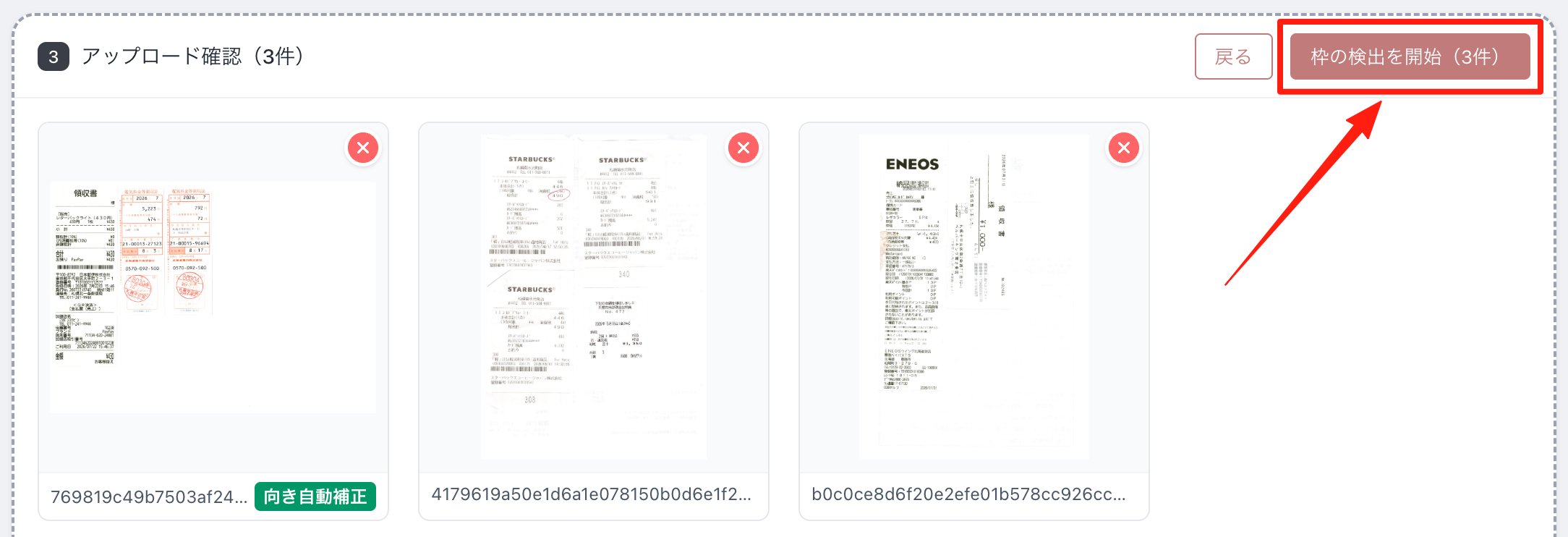
2. 「枠確認」タブが開き、アップロードした画像の一覧と、AI が検出した証憑ごとの枠が表示されます。
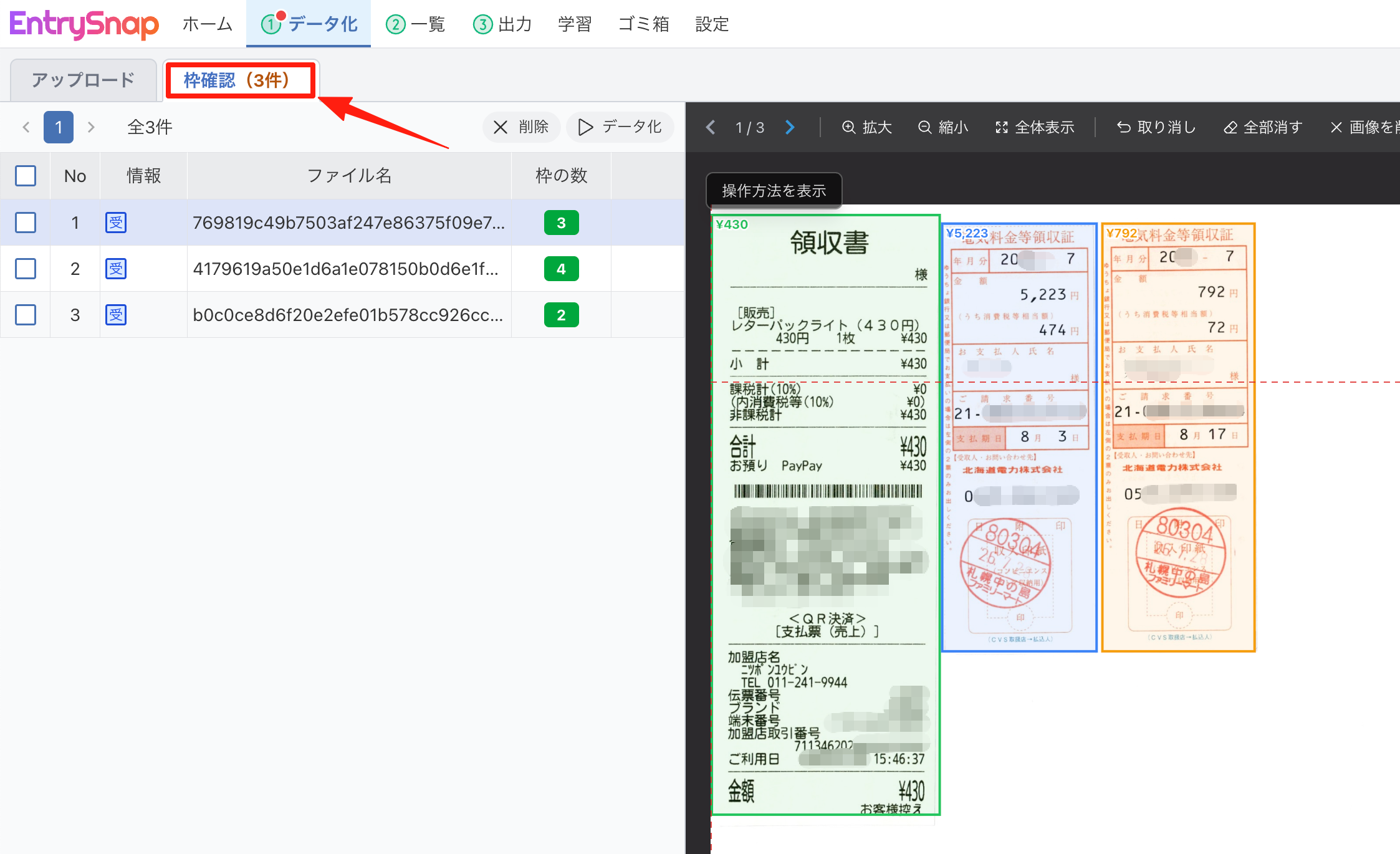
3. この時点では、まだデータ化は行われていません。それぞれの枠が、証憑を 1 枚ずつ、内容全体を含めて囲んでいるかを確認します。データ化は枠ごとに行われ、その分の料金がかかるため、開始する前に確認してください。枠がずれている場合や、証憑が囲まれていない場合は、枠を手で直します。
4. 枠を直すときの操作は次のとおりです。「操作方法を表示」をクリックすると、画面上でも確認できます。
| 操作 | 方法 |
|---|---|
| 画面を動かす・拡縮する | ドラッグで移動、ホイールで拡縮 |
| 枠の大きさを変える | 枠線をドラッグ |
| 枠を追加する | クリックで始点を決め、もう一度クリックで終点を決める |
| 枠を移動する | ⌘(Mac)/ Ctrl(Windows)+ 枠の中をドラッグ |
| 枠を削除する | ⌘ / Ctrl + 枠の中を右クリック |
| 取り消し | ⌘ / Ctrl + Z |
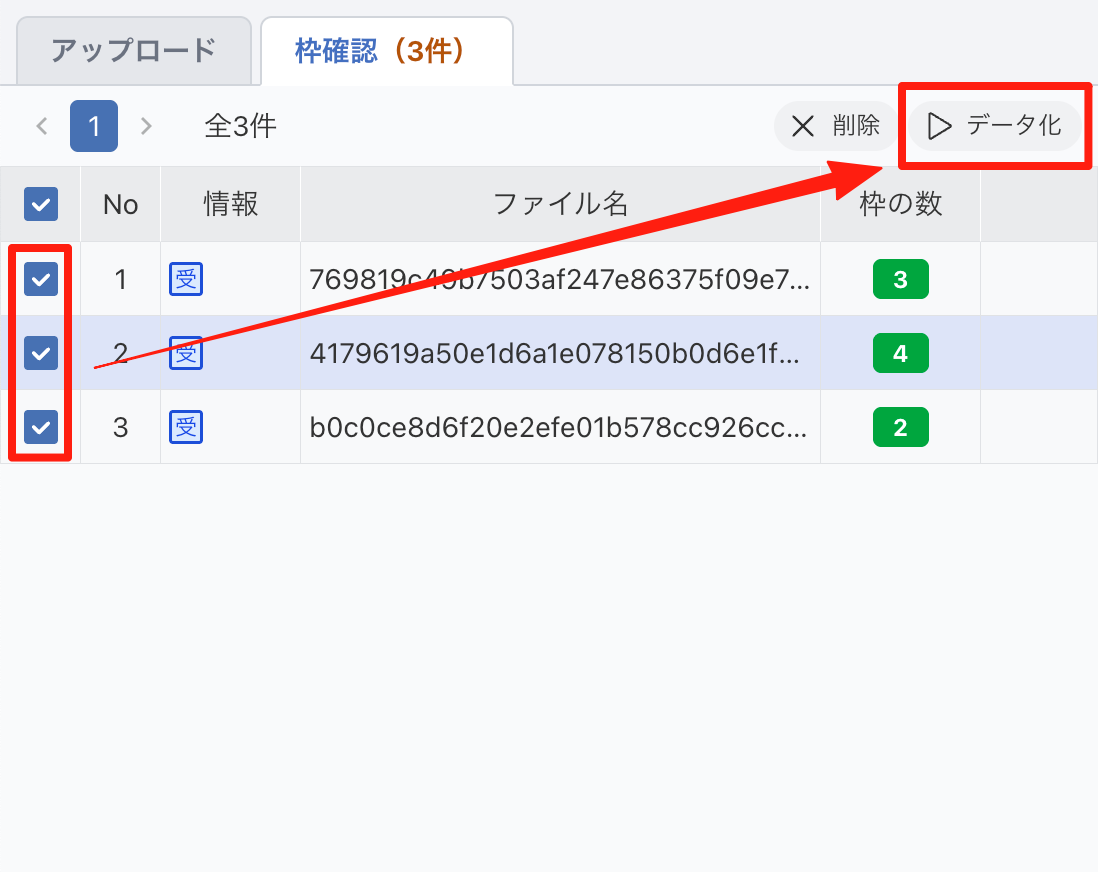
5. 枠の確認が終わったら、データ化する画像にチェックを付け、「データ化」をクリックします。
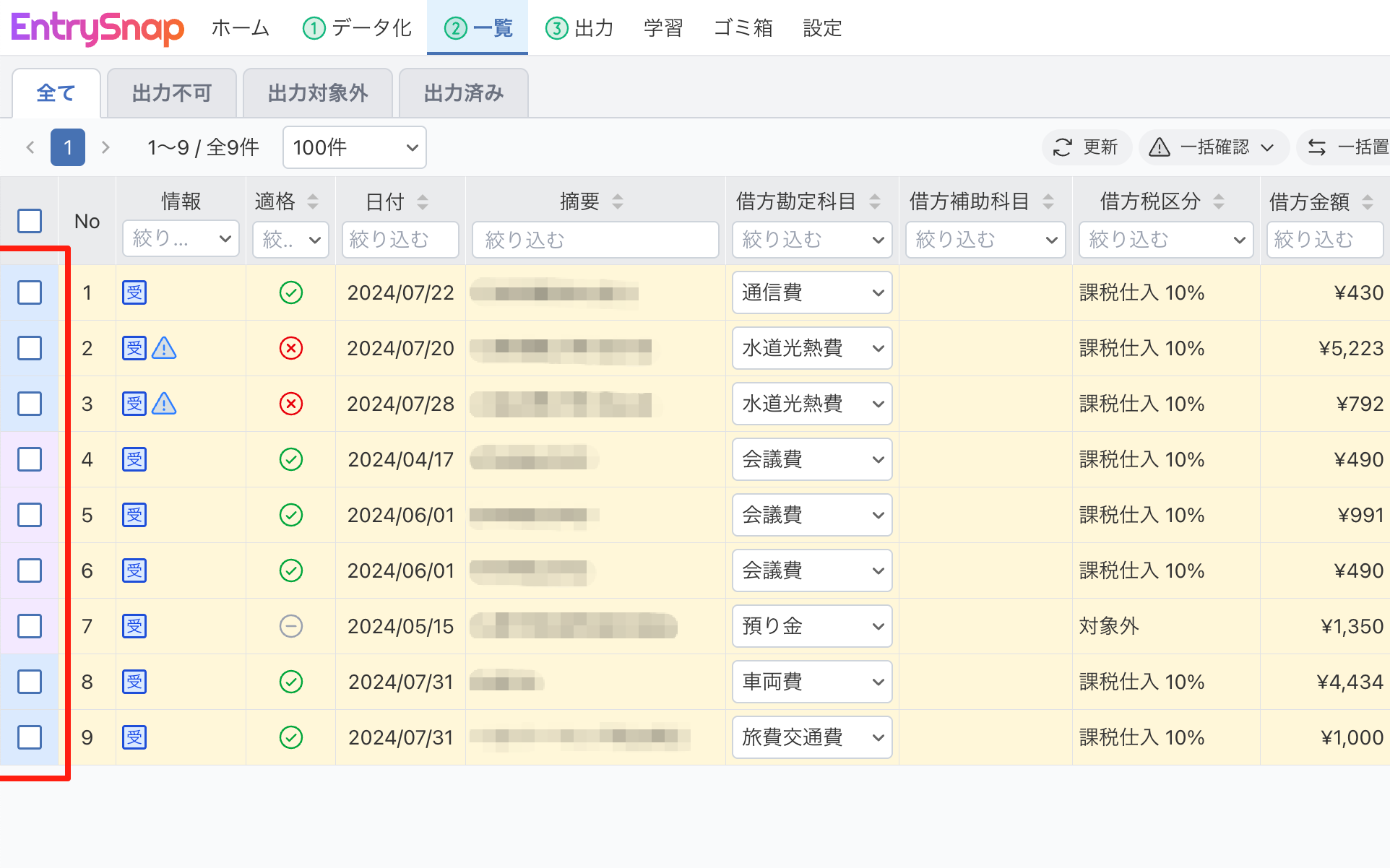
6. データ化が終わると、一覧に仕訳が並びます。1 枚の画像から切り分けた仕訳は、チェック欄の背景が同じ色で続けて表示され、次の画像に移ると色が変わります。同じ画像から出た仕訳がどこからどこまでかを、ひと目で確認できます。
一括指定の活用例

「自動判定」では、勘定科目が次のように判定されます。
- 借方勘定科目:証憑の内容に応じた費用科目(旅費交通費・消耗品費・会議費・交際費・通信費 など)
- 貸方勘定科目:決済手段の判定に従った相手勘定(現金・未払金・預け金・貯蔵品・雑収入 など)
通常はそのままで構いませんが、次のようなケースでは一括指定で科目を固定すると便利です。
| ケース | 借方勘定科目 | 貸方勘定科目 |
|---|---|---|
| 決済手段がすべて会社のもの (カード・電子マネーなど) | 自動判定 | 自動判定 |
| 従業員の立替経費をまとめて精算する | 自動判定 | 未払金 |
| すべて同じ用途の証憑 (例:従業員が自分の現金で仕入れた商品) | 仕入高 ※ | 未払金 |
※ 証憑の内容だけでは、その購入が「仕入」か「消耗品費・会議費」かを判断できません。仕入として計上する場合は、借方勘定科目を「仕入高」に一括指定してください。
ご注意
クラウドストレージ(Google Drive・Dropbox・iCloud Drive など)上のファイルは、ダウンロードが発生してアップロードに時間がかかる場合があります。あらかじめローカルに保存してからのアップロードをおすすめします。