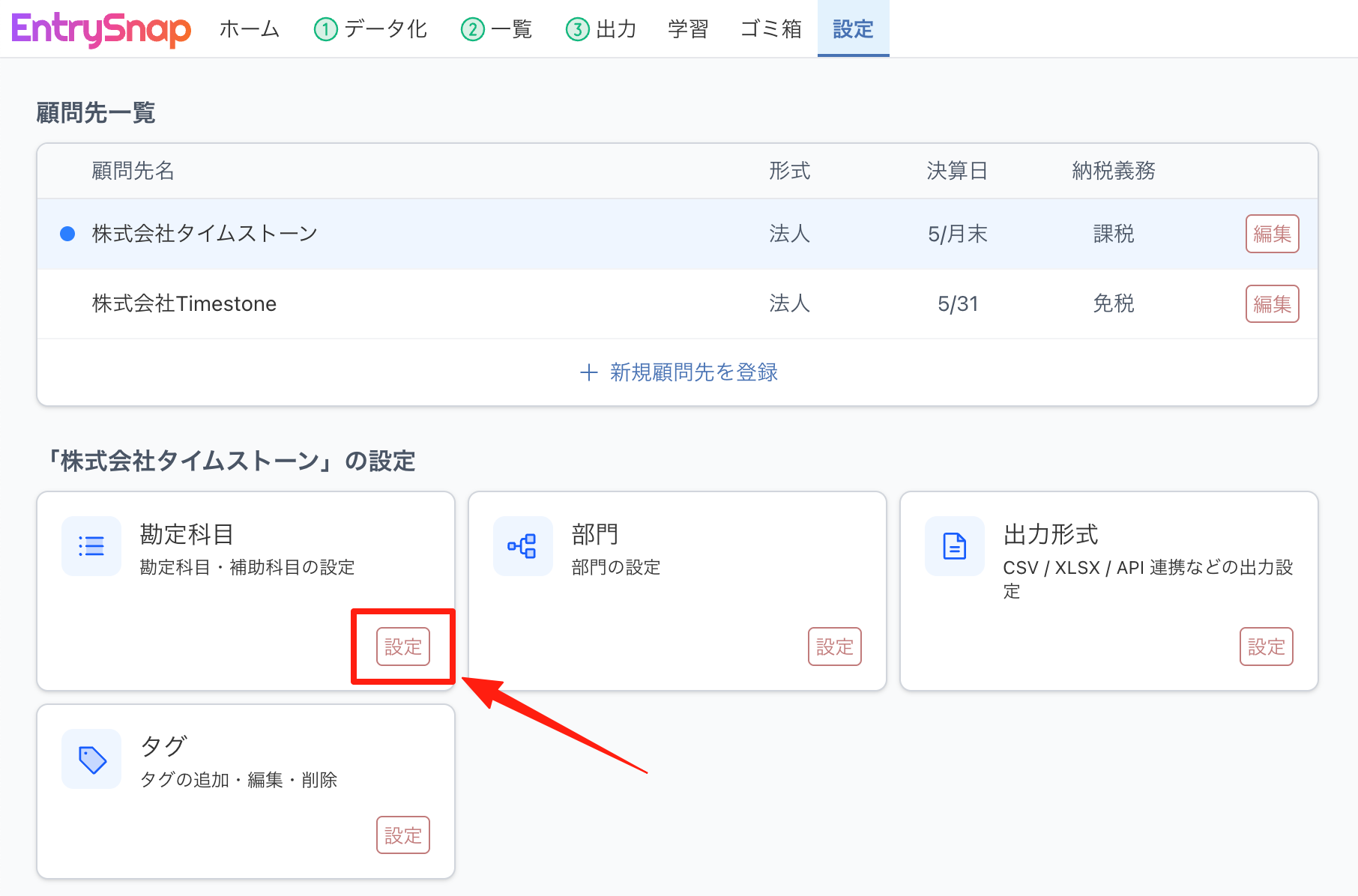
勘定科目・補助科目の設定
概要
仕訳に使う勘定科目と補助科目を管理します。「設定」画面の「勘定科目」から開きます。
表示される科目名を確認する
勘定科目や税区分は、会計ソフトごとに名称が異なります。この画面では、出力形式で選んでいる会計ソフトの名称で表示されます。
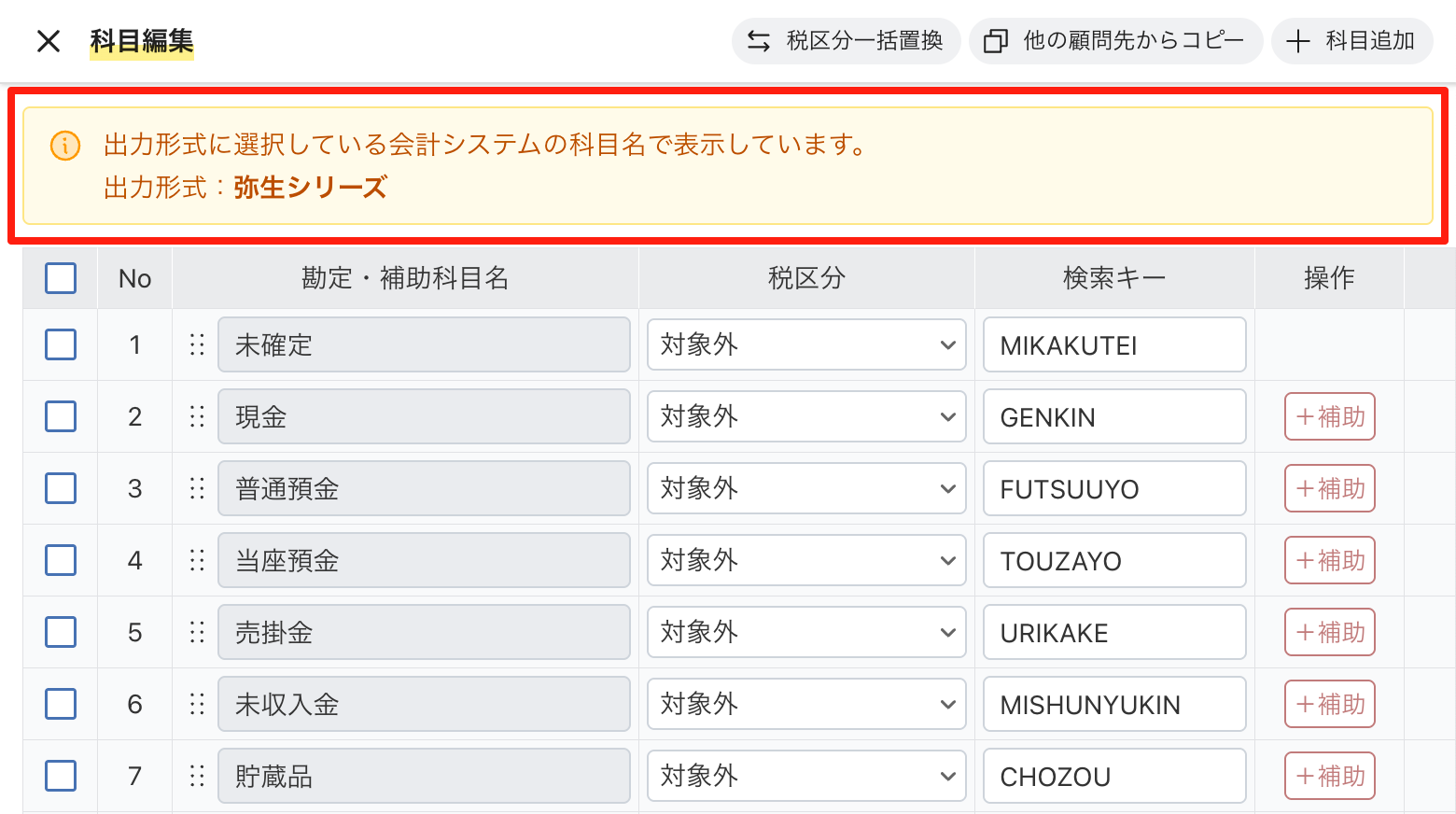
画面上部に、現在の出力形式が表示されます。たとえば、弥生シリーズで「交際費」「消耗品費」と表示される科目は、マネーフォワード クラウド会計ではそれぞれ「接待交際費」「備品・消耗品費」と表示されます。
税区分も同様です。10% の課税売上は、弥生シリーズでは「課税売上込10%」、マネーフォワード クラウド会計では「課税売上 10%」と表示されます。
出力形式を変更すると、この画面に表示される科目名も変わります。科目を追加・修正するときは、実際に連携する会計ソフトと出力形式が合っているかを確認してください。
他の顧問先から科目をコピーする
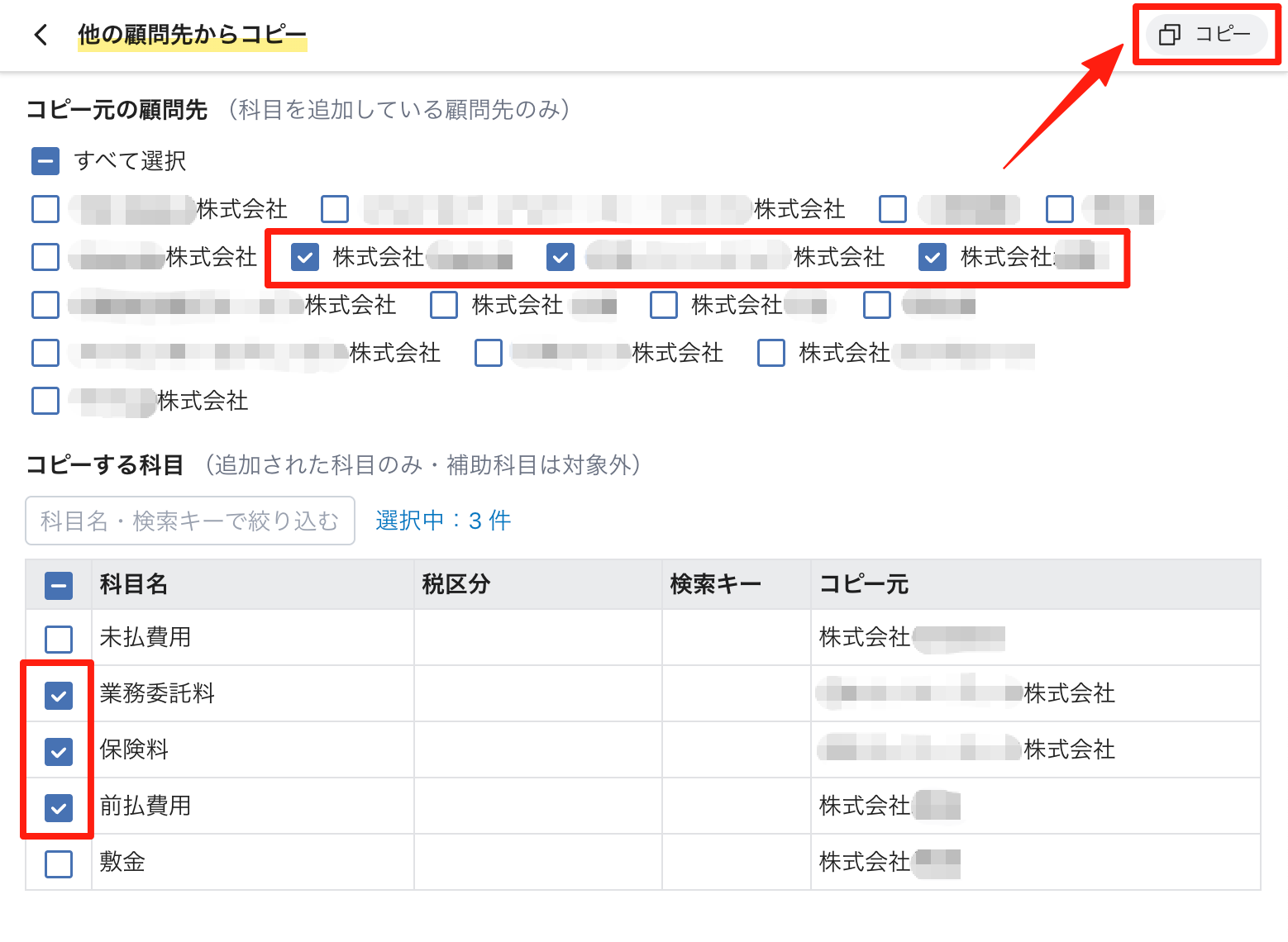
顧問先を追加するたびに科目を一つずつ登録するのは手間がかかります。すでに登録してある別の顧問先から、追加した科目をまとめてコピーできます。
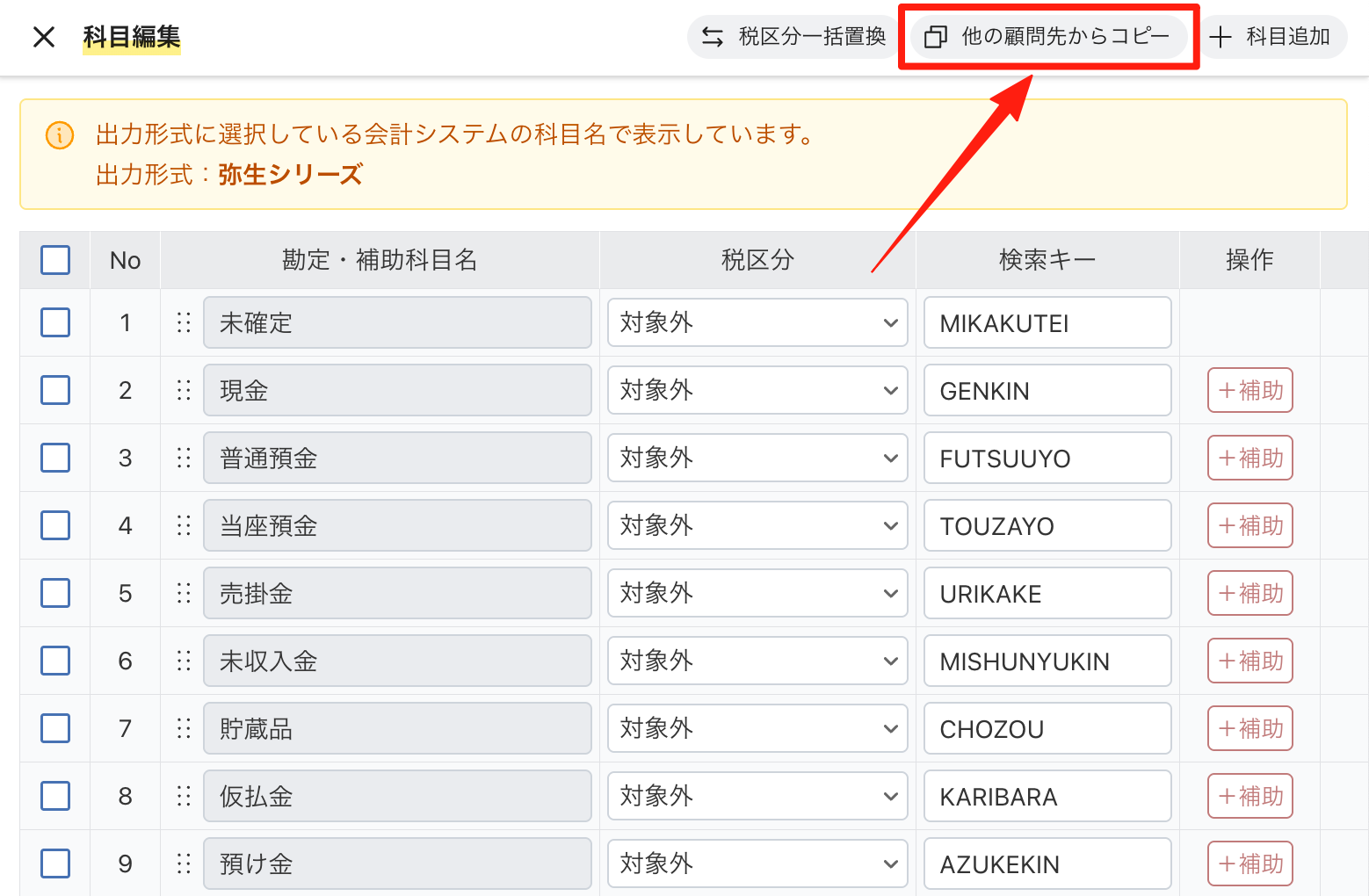
1. 「他の顧問先からコピー」をクリックします。
2. コピー元の顧問先を選び、コピーする科目にチェックを入れて、「コピー」をクリックします。顧問先は「すべて選択」でまとめて選べます。
勘定科目を追加する
1. 「科目追加」をクリックします。
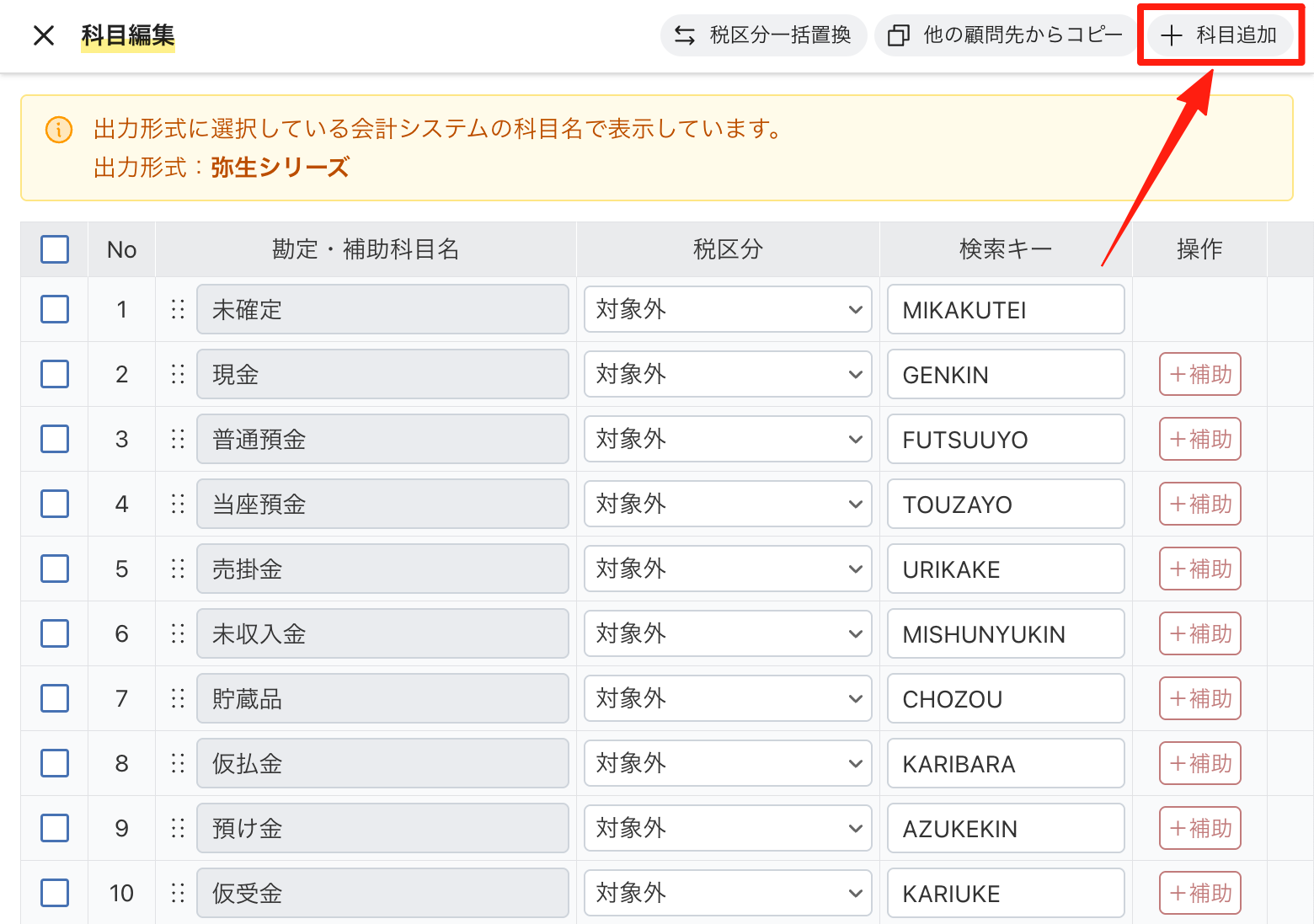
2. 勘定科目名・税区分・検索キー(任意)を入力します。勘定科目名と税区分は、連携する会計ソフトで使用しているものと一致させてください。
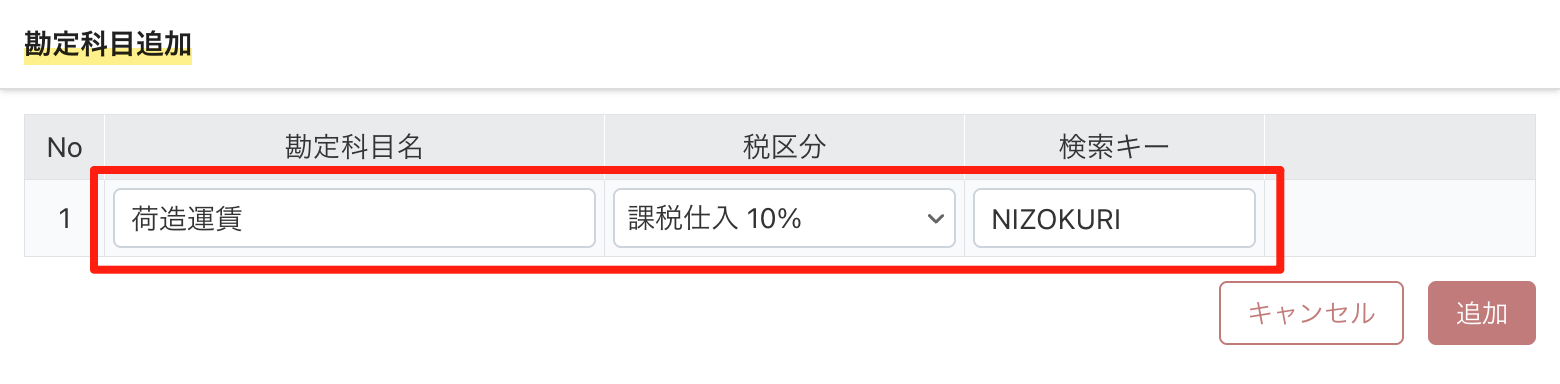
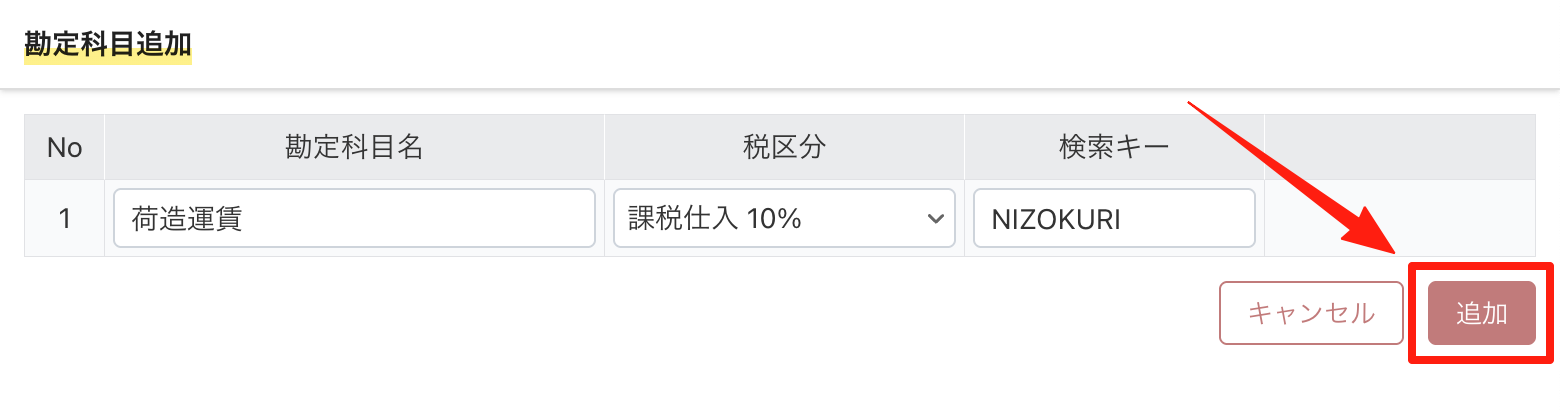
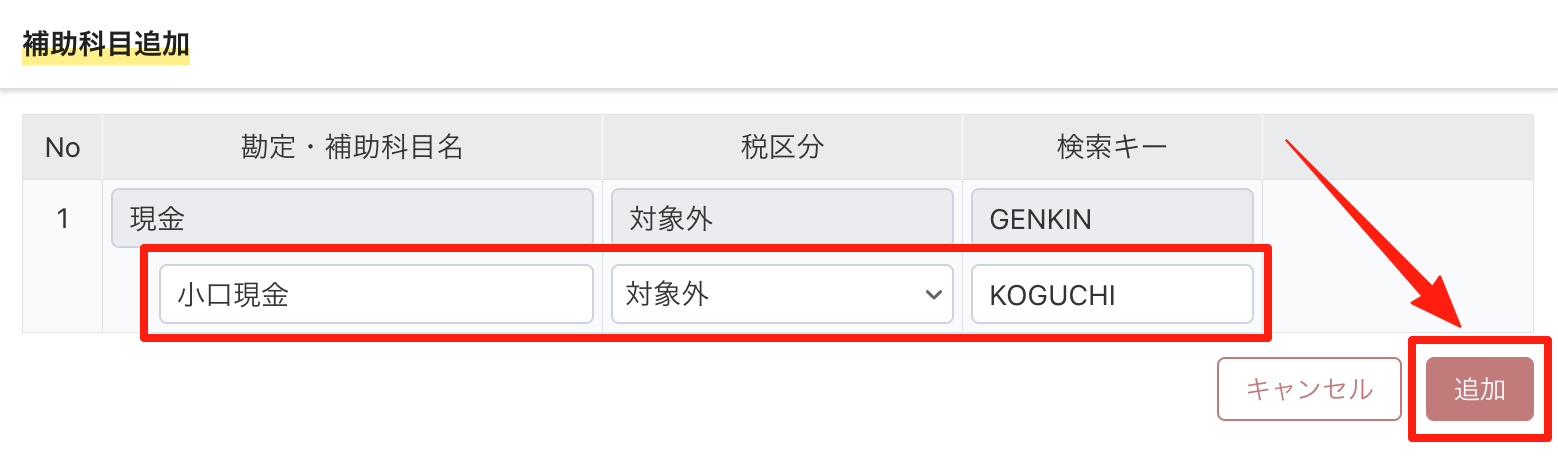
3. 「追加」をクリックすると、勘定科目が追加されます。
補助科目を追加する
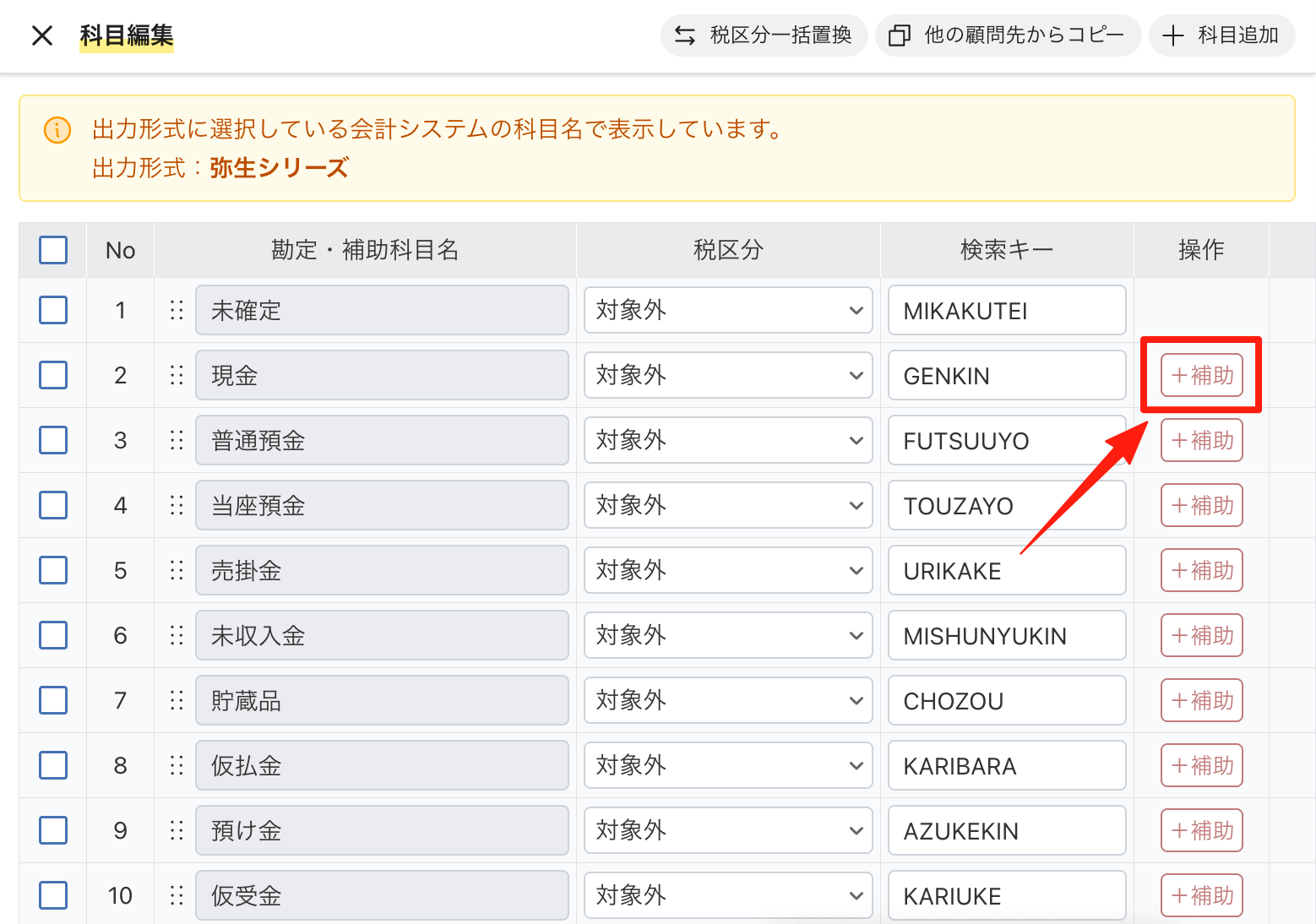
1. 追加したい勘定科目の行にある「+補助」をクリックします。
2. 補助科目名・税区分・検索キー(任意)を入力し、「追加」をクリックします。補助科目名と税区分は、連携する会計ソフトで使用しているものと一致させてください。
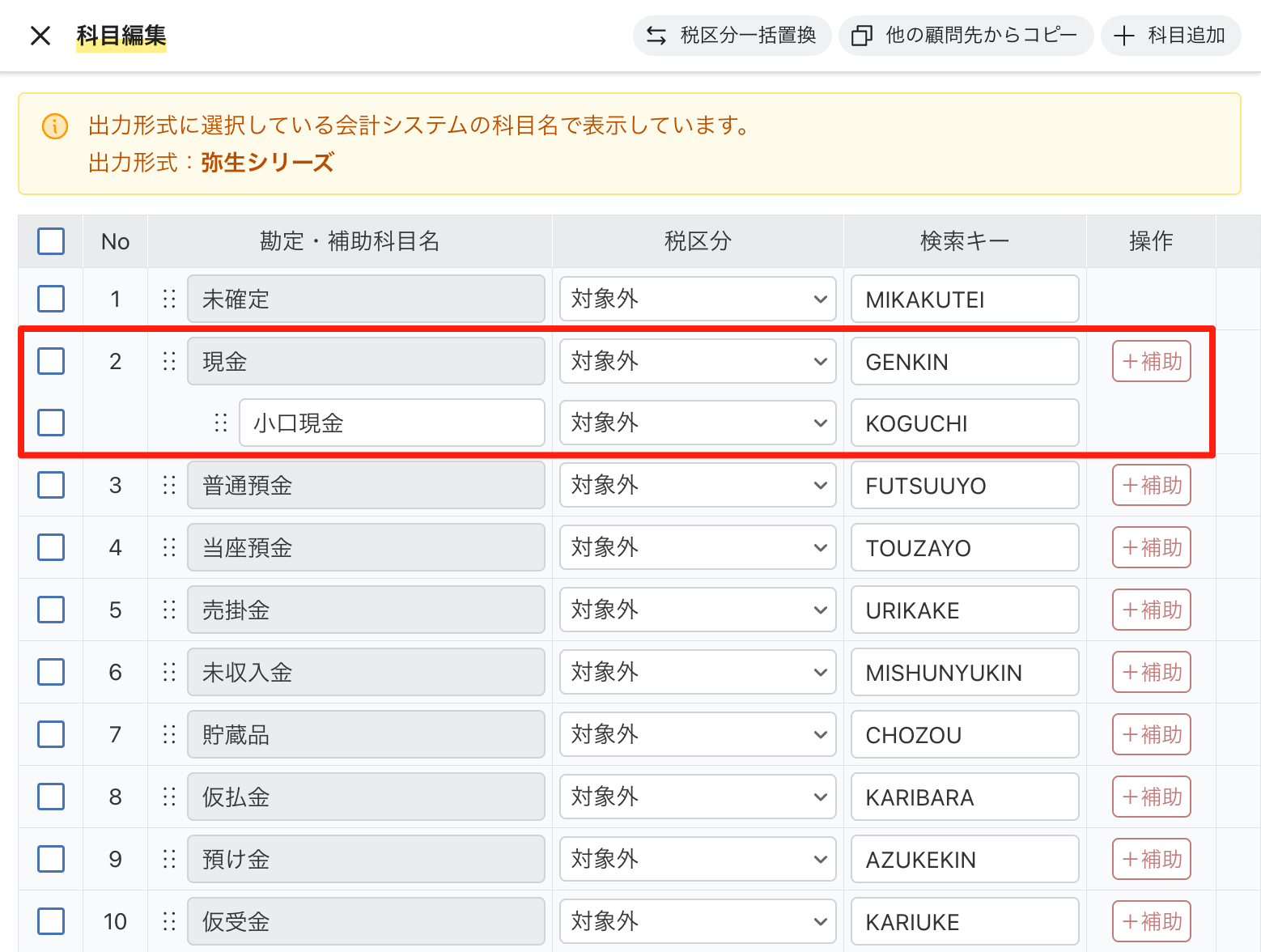
3. 選んだ勘定科目の下に補助科目が登録されます。
科目を修正する
一覧で、勘定科目名・補助科目名・税区分・検索キーをその場で編集できます。あらかじめ用意されている科目は、一部の項目を変更できません。
税区分を一括で置き換える
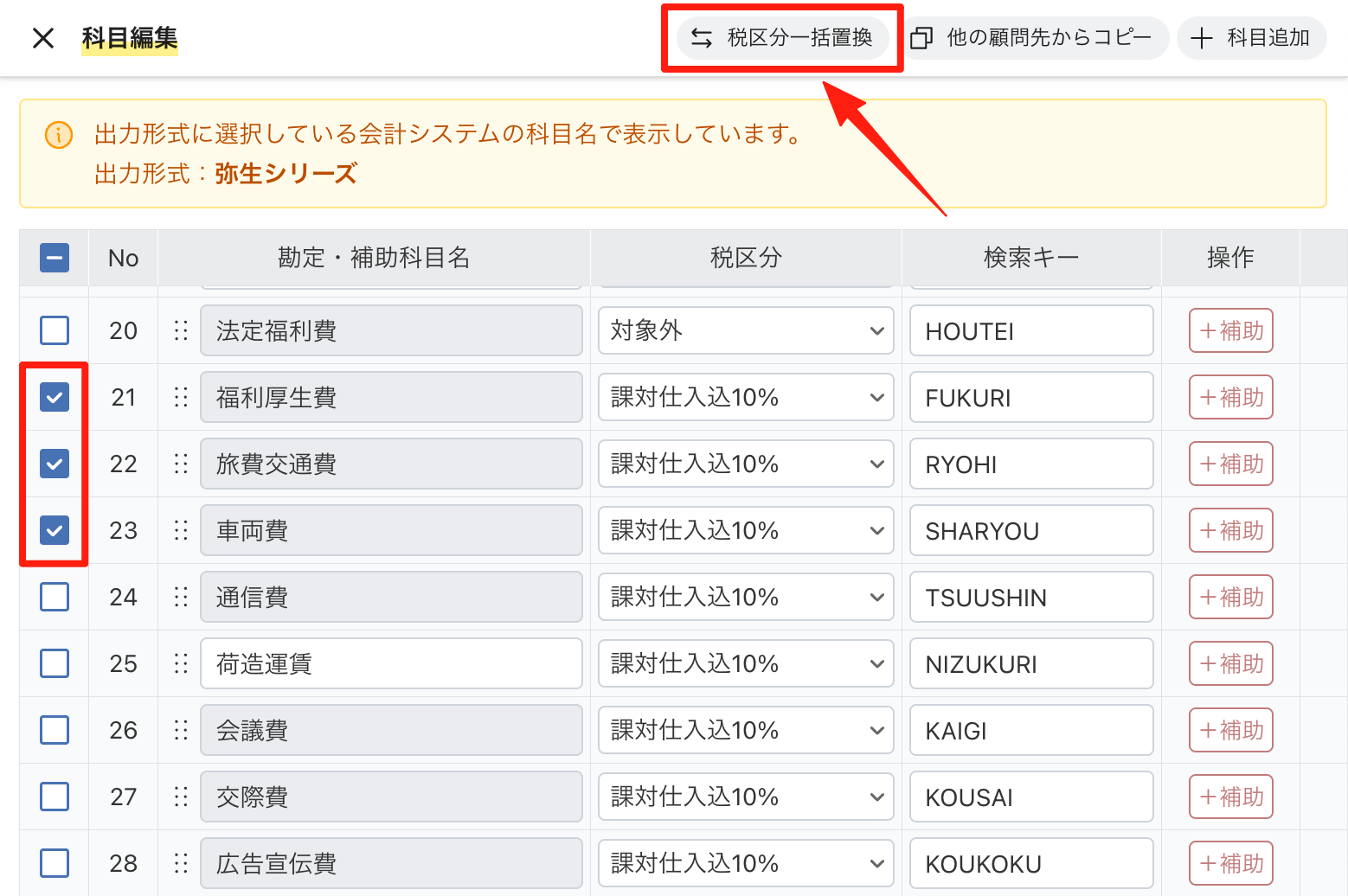
1. 一覧の左端のチェックボックスで、対象の科目を選び、「税区分一括置換」をクリックします。
2. 「置換前」と「置換後」の税区分を選び、「置換」をクリックします。何件が対象になるかは画面上で確認できます。
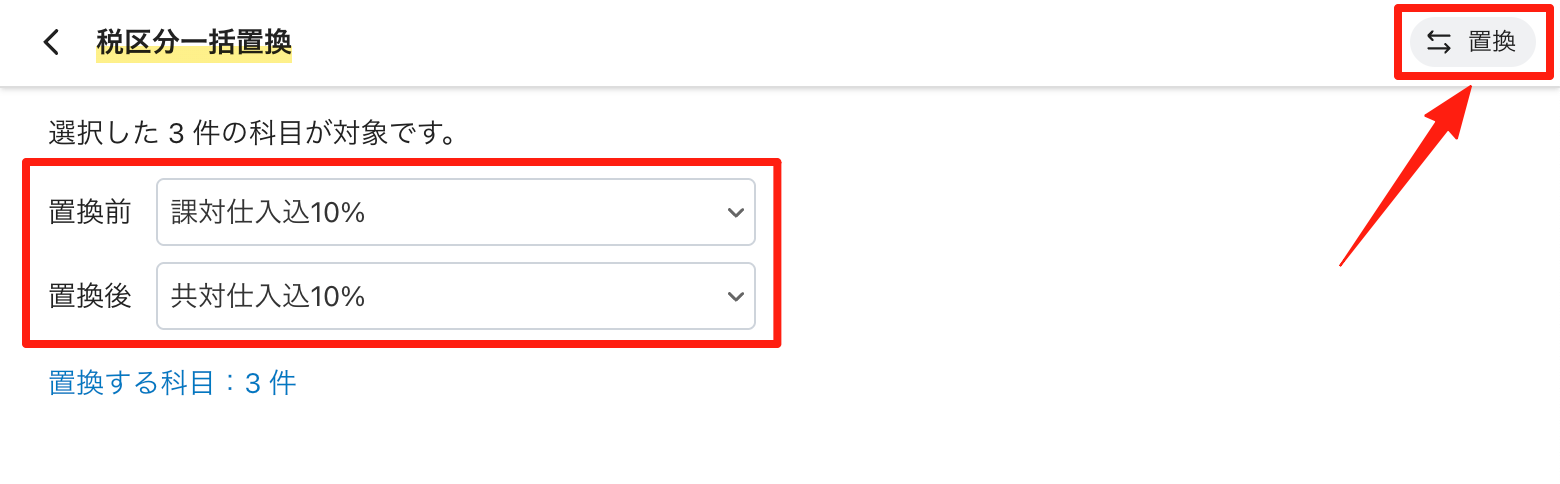
変更後の税区分は、次回のデータ化から反映されます。
並び替える
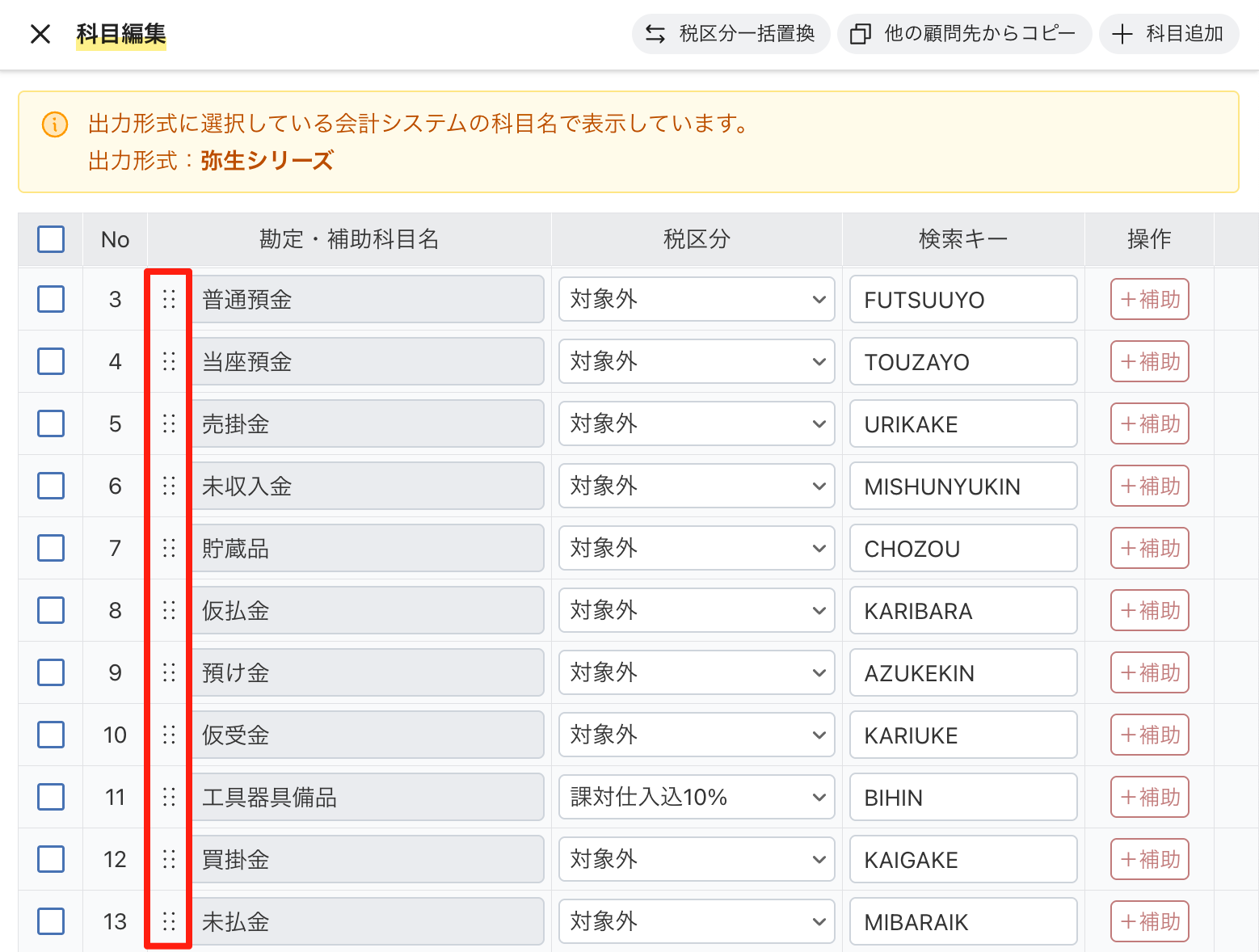
各行の左にあるドラッグハンドルをつかんで上下に動かすと、科目の並び順を変更できます。