
弥生シリーズへの出力
概要
弥生シリーズにそのまま取り込める仕訳データ(CSV)を出力します。
出力した CSV は、弥生会計 Next・弥生会計(デスクトップ)のどちらにも取り込めます。
出力形式を「弥生シリーズ」に設定する
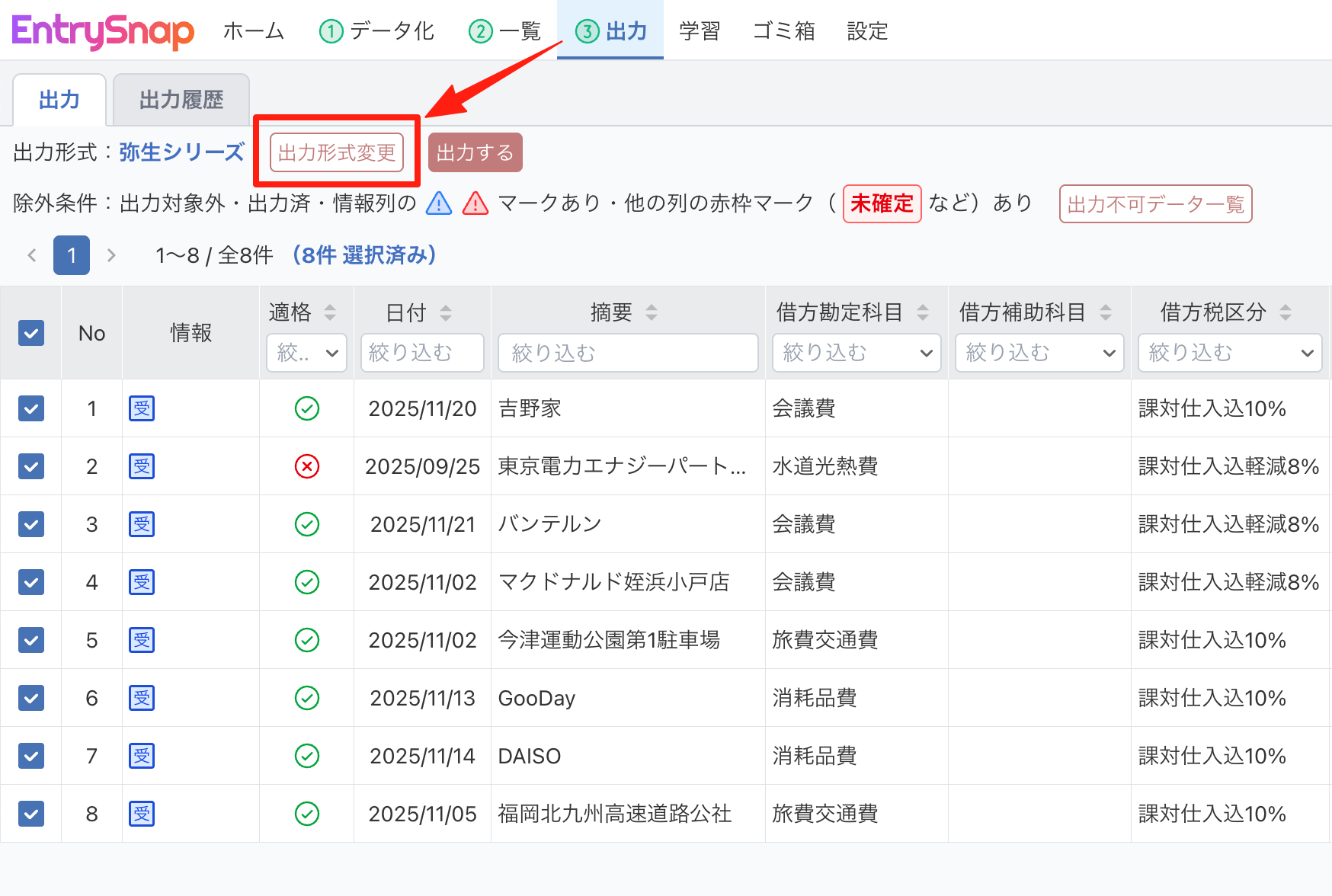
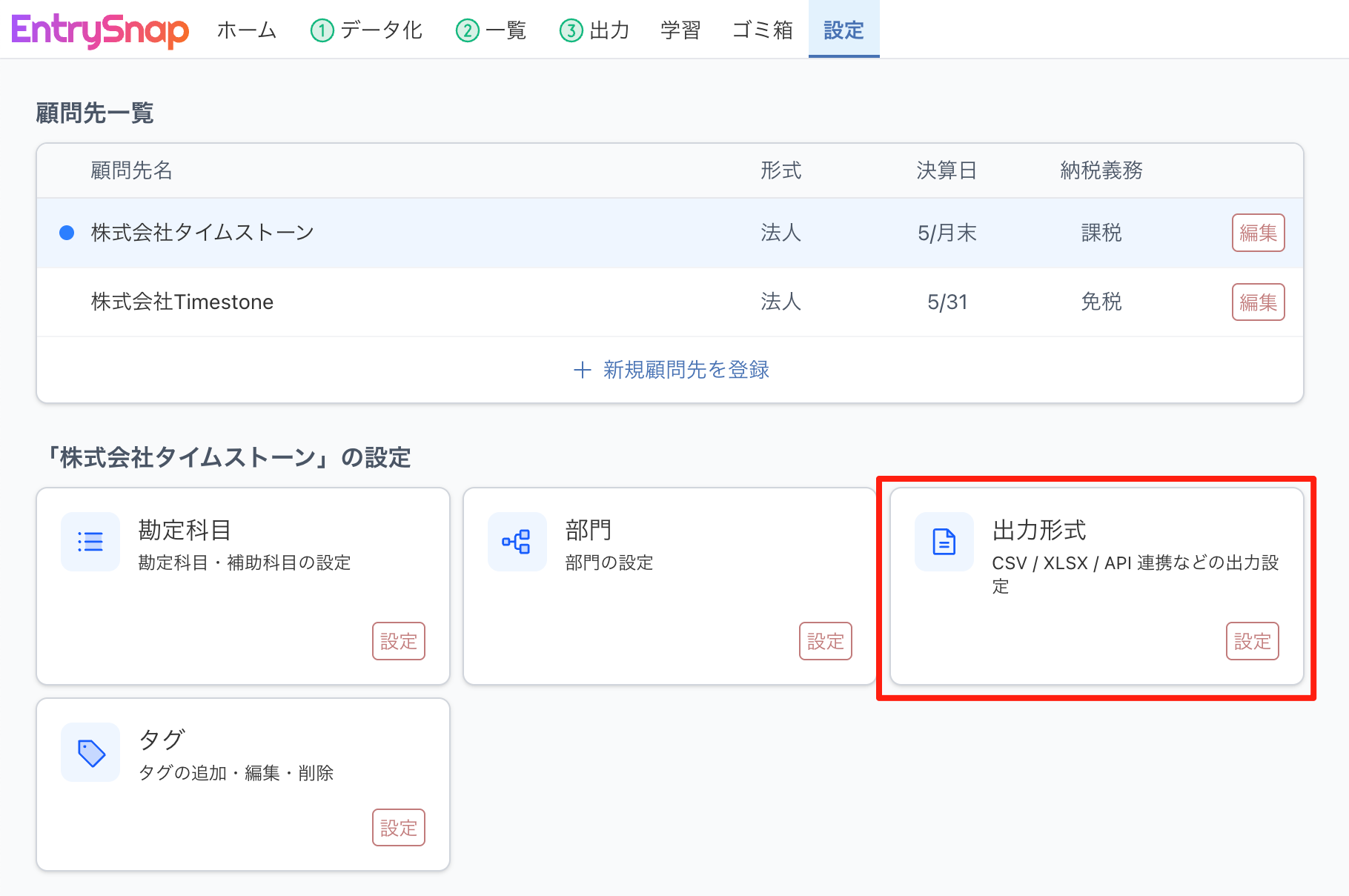
1. 出力画面の「出力形式変更」をクリックします(「設定」画面の「出力形式」からも開けます)。
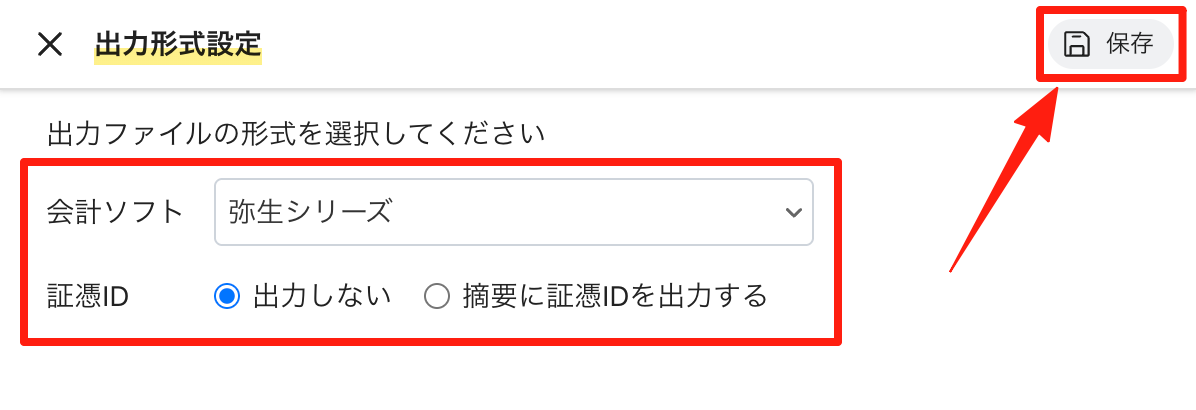
2. 「会計ソフト」で「弥生シリーズ」を選び、「証憑ID」で摘要への証憑 ID の出力有無を選んで、「保存」をクリックします。
「摘要に証憑IDを出力する」を選ぶと、仕訳の摘要末尾に証憑 ID(# + ID)を付けて出力されます。EntrySnap の Chrome 拡張機能を入れておくと、弥生会計 Next の画面上でこの ID から元の証憑画像をその場で表示できます(デスクトップ版は対象外です)。
出力の手順
出力画面で仕訳を選択し、「出力する」をクリックすると、CSV ファイルがダウンロードされます。仕訳の選択や絞り込みなど、基本の操作は「出力画面の使い方」をご覧ください。
- 出力される CSV は弥生会計の仕訳インポート形式です。ヘッダー行はなく、そのまま取り込めます。
- 文字コードは Shift_JIS です。開いて編集すると文字化けや形式崩れの原因になるため、ダウンロード後はそのまま取り込むことをおすすめします。
弥生会計 Next に取り込む
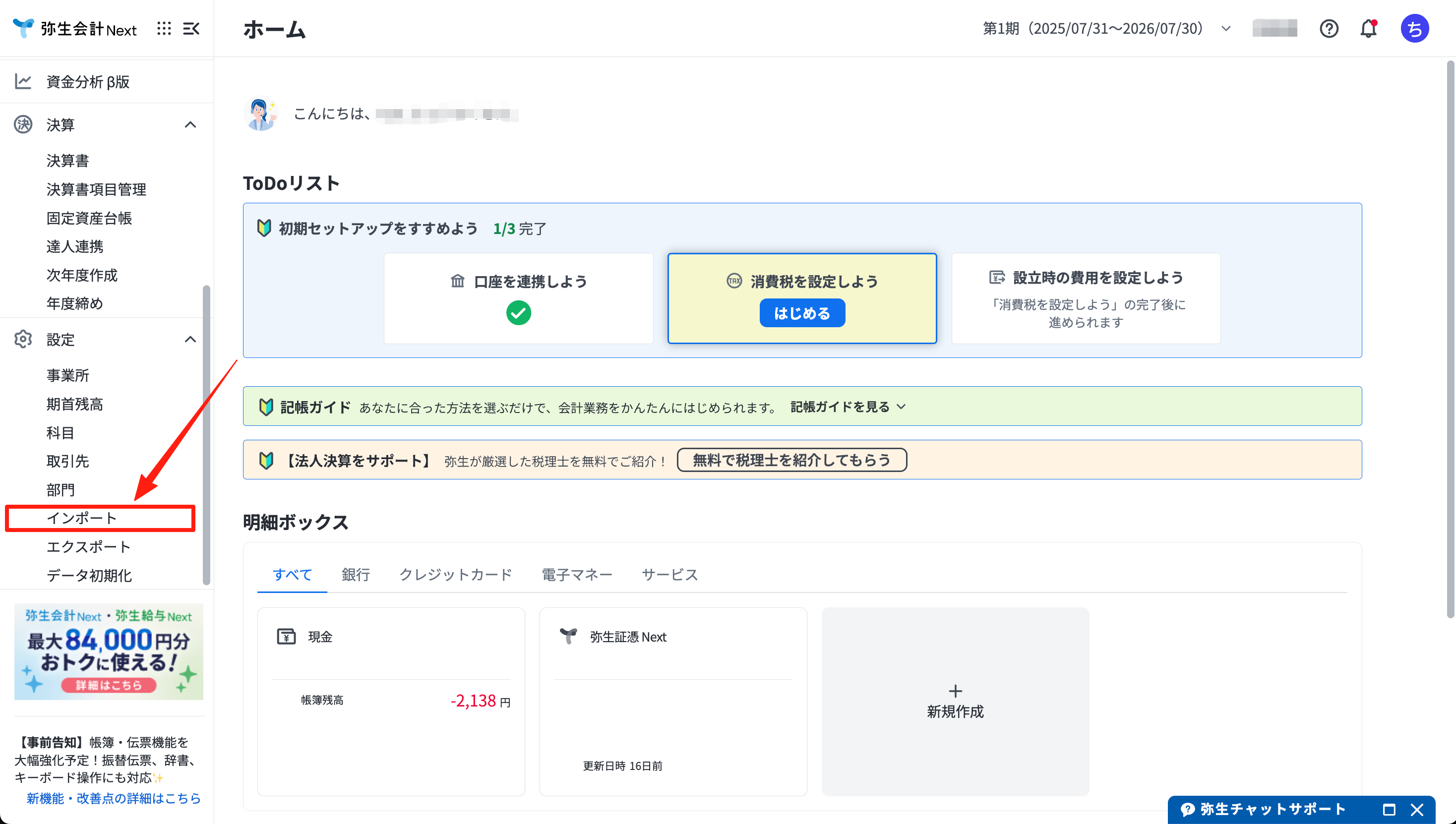
1. 弥生会計 Next の左メニューで「設定」→「インポート」を開きます。
2. 「インポートするデータの種類を選ぶ」で「仕訳データ」を選びます。
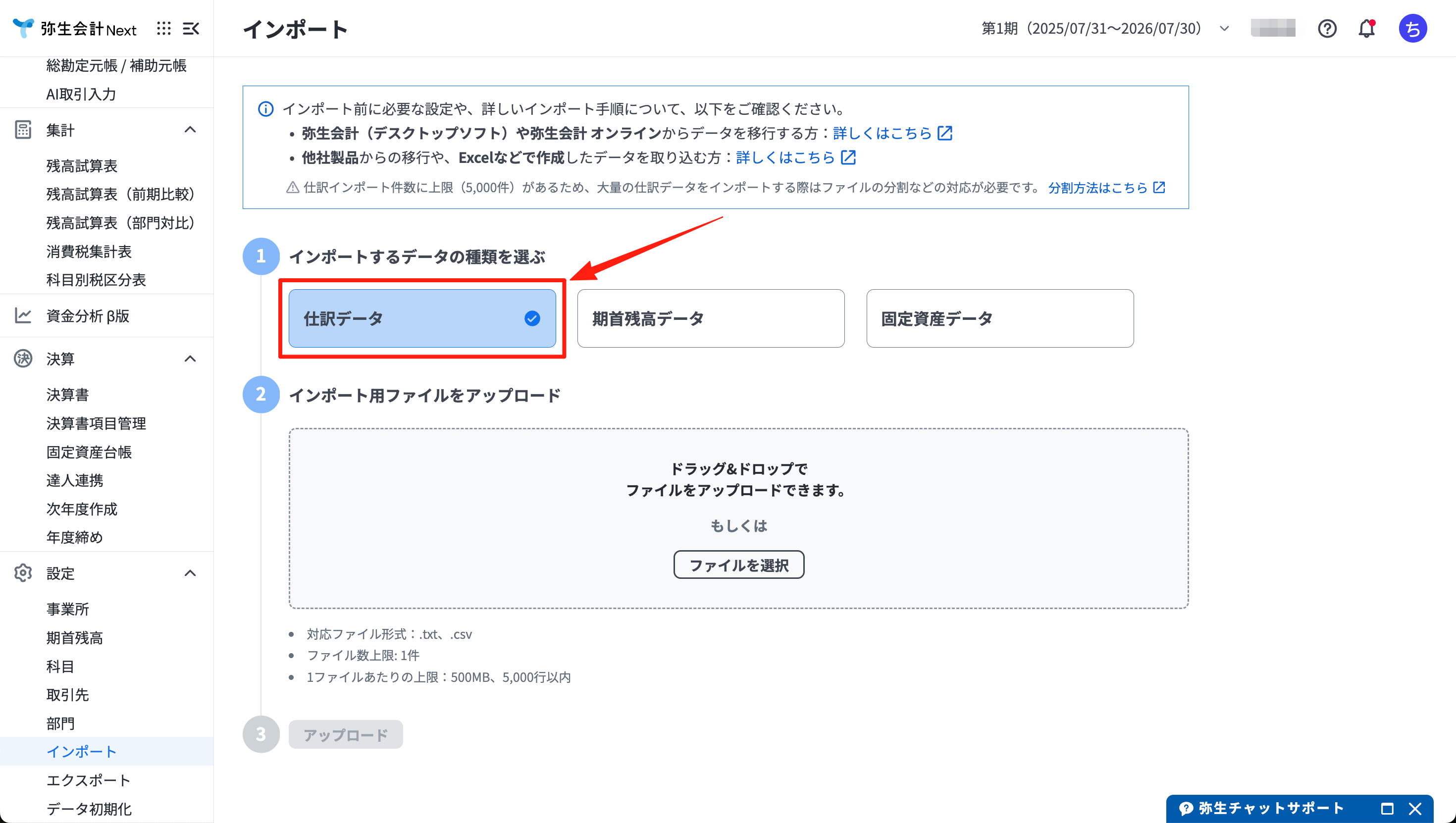
3. 「ファイルを選択」をクリックし、EntrySnap から出力した CSV ファイルを選びます。
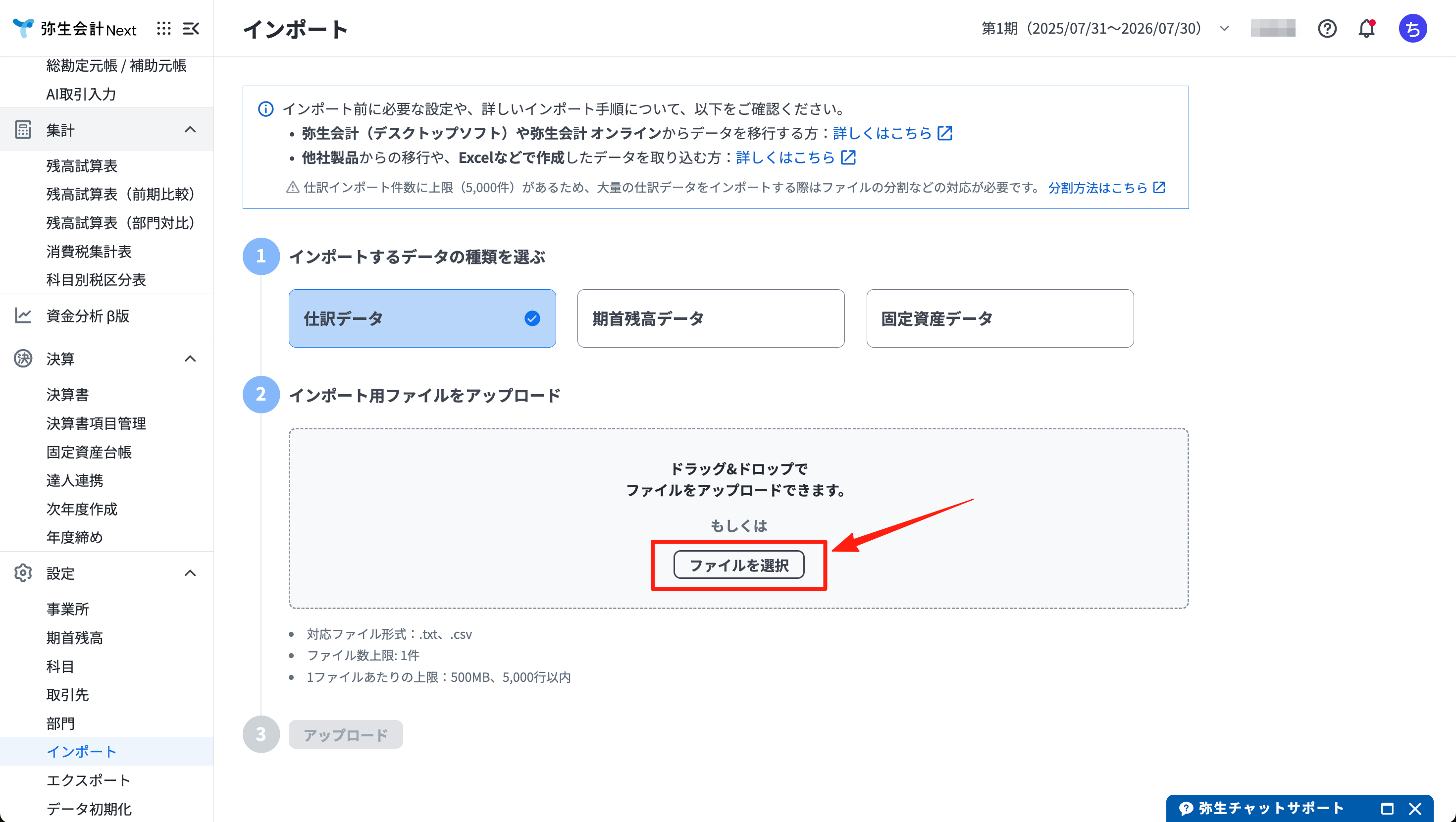
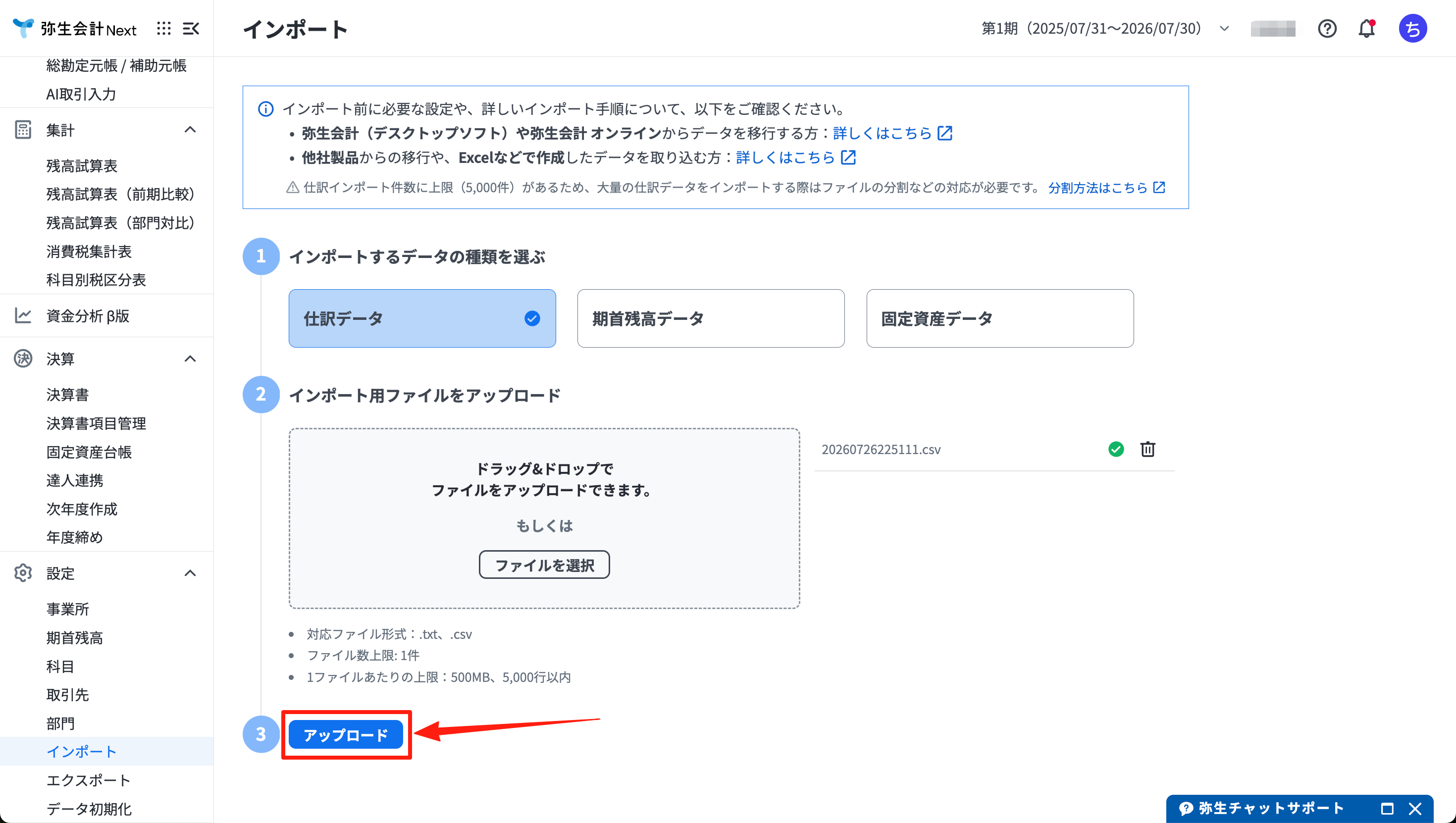
4. 「アップロード」をクリックします。
弥生会計(デスクトップ)に取り込む
1. 弥生会計の「取引」メニューで「仕訳日記帳」を開きます。
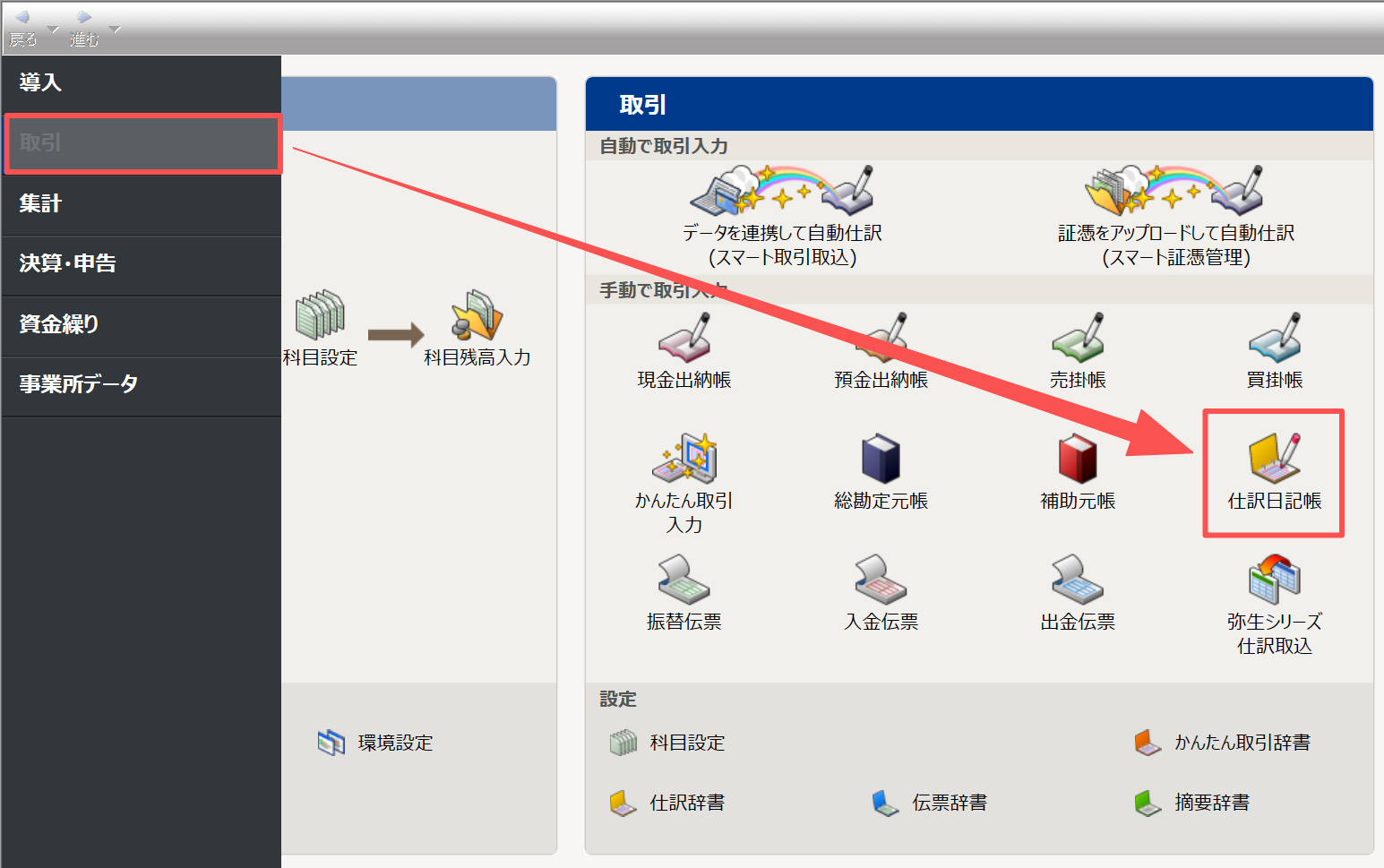
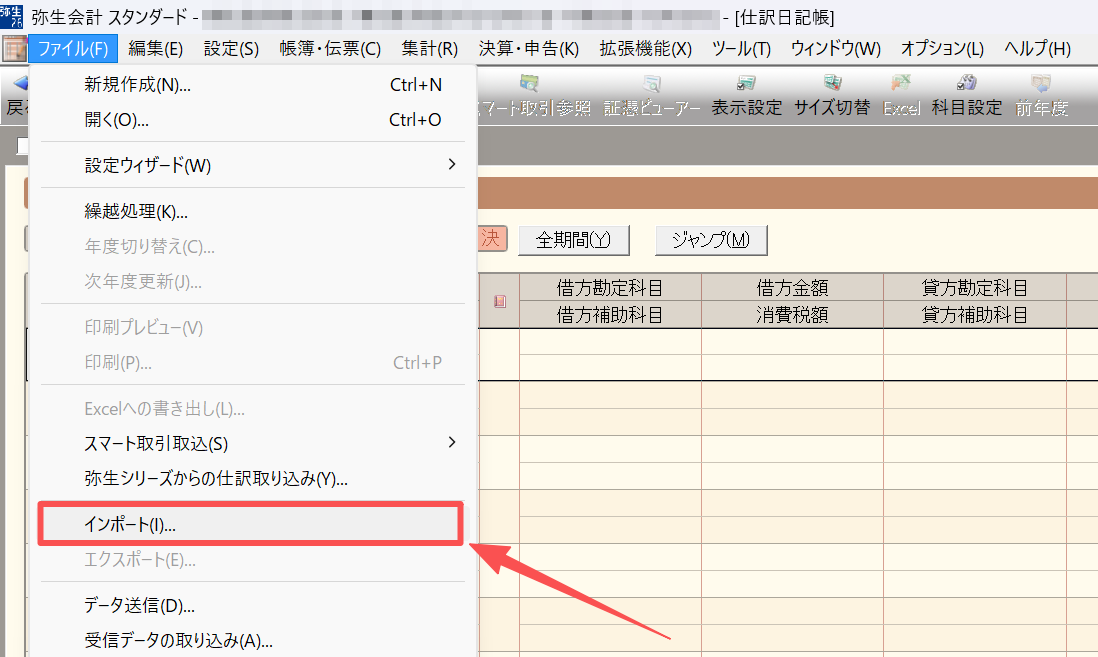
2. 「ファイル」メニューの「インポート」をクリックします。
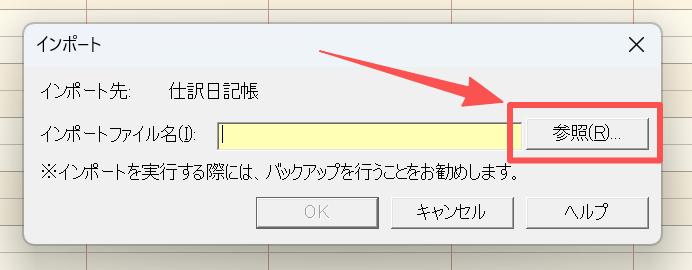
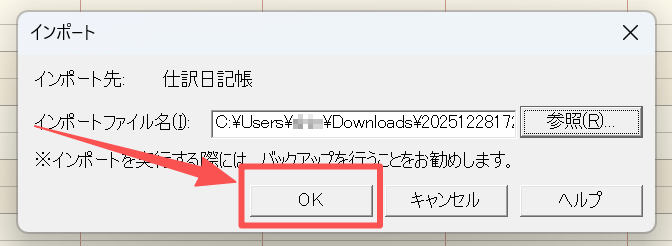
3. 「参照」をクリックします。
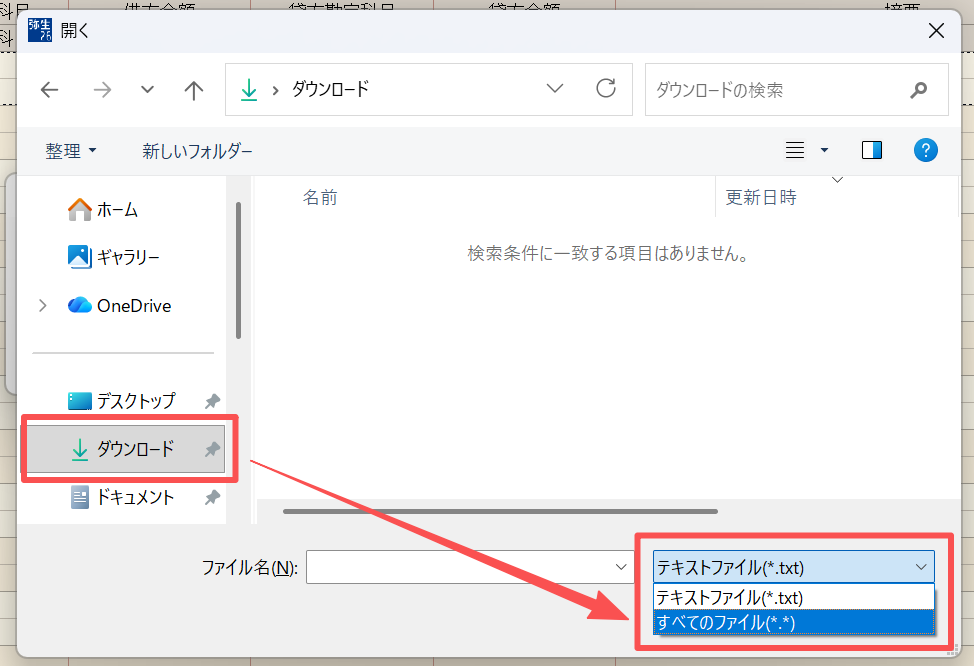
4. ファイルの種類を「すべてのファイル(.)」に切り替えます。初期状態はテキストファイル(*.txt)のみの表示のため、CSV ファイルが一覧に出ません。
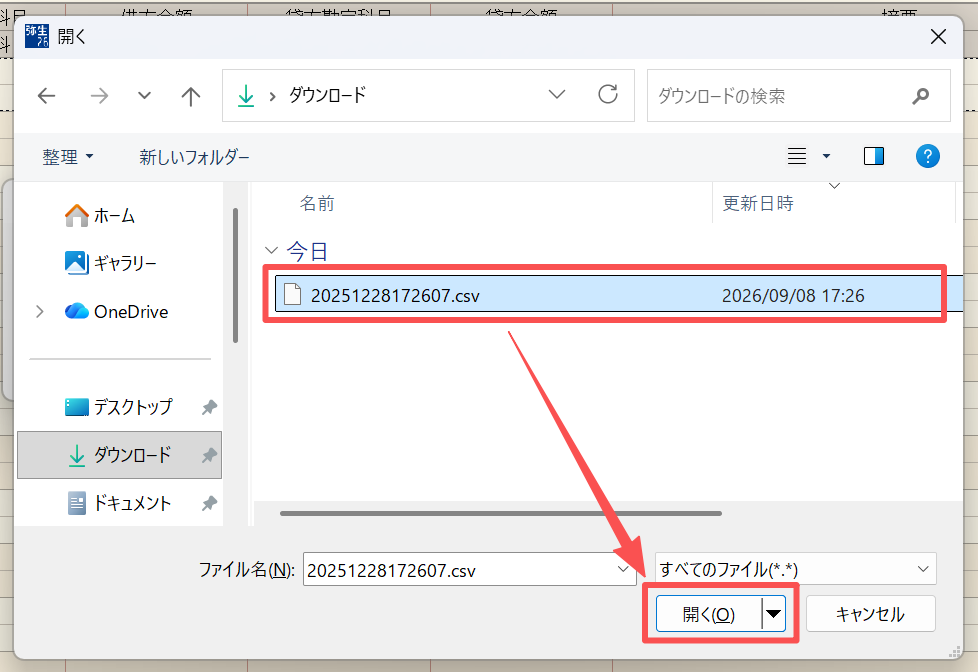
5. EntrySnap から出力した CSV ファイルを選び、「開く」をクリックします。
6. 「OK」をクリックすると、仕訳日記帳に取り込まれます。
弥生会計に勘定科目・部門がない場合
EntrySnap の勘定科目や部門が弥生会計に存在しない場合は、アップロード後に確認画面が表示されます。新しい科目・部門として追加するか、既存のものに置き換えるかを選べます。