
ブラウザ拡張機能
概要
会計ソフトのプランによっては、添付できる証憑の件数や容量に上限があります。その場合、EntrySnap からの出力時に証憑を送らず、仕訳の摘要や備考に証憑 ID(# + ID)だけを付けて出力できます。ただしそのままでは、会計ソフトの画面で仕訳ごとの証憑を見られません。
ブラウザ拡張機能「EntrySnap 証憑ビューア」を入れておくと、会計ソフトの画面で摘要や備考の #ID にマウスを乗せるだけでボタンが表示されます。クリックすると EntrySnap 上の証憑が開き、会計ソフトに証憑を添付したときと同じ流れで確認できます。なお、EntrySnap の保存容量に上限はありません。
インストール手順
Chrome の場合
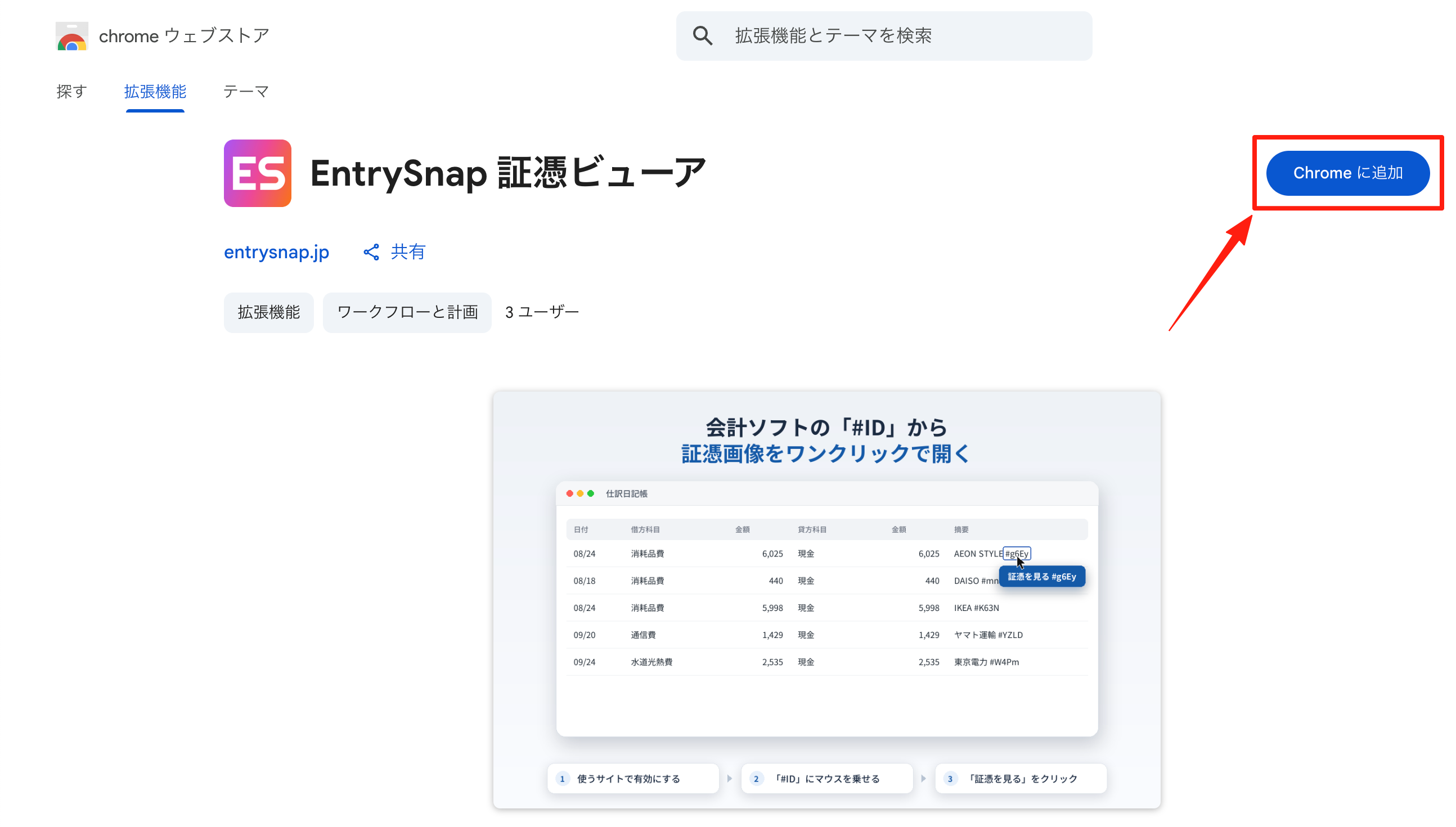
1. Chrome ウェブストアの「EntrySnap 証憑ビューア」を開き、「Chrome に追加」をクリックします。
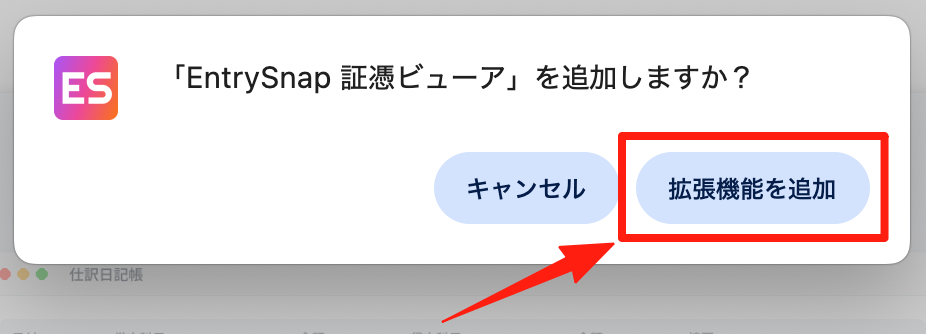
2. 確認のメッセージで「拡張機能を追加」をクリックします。
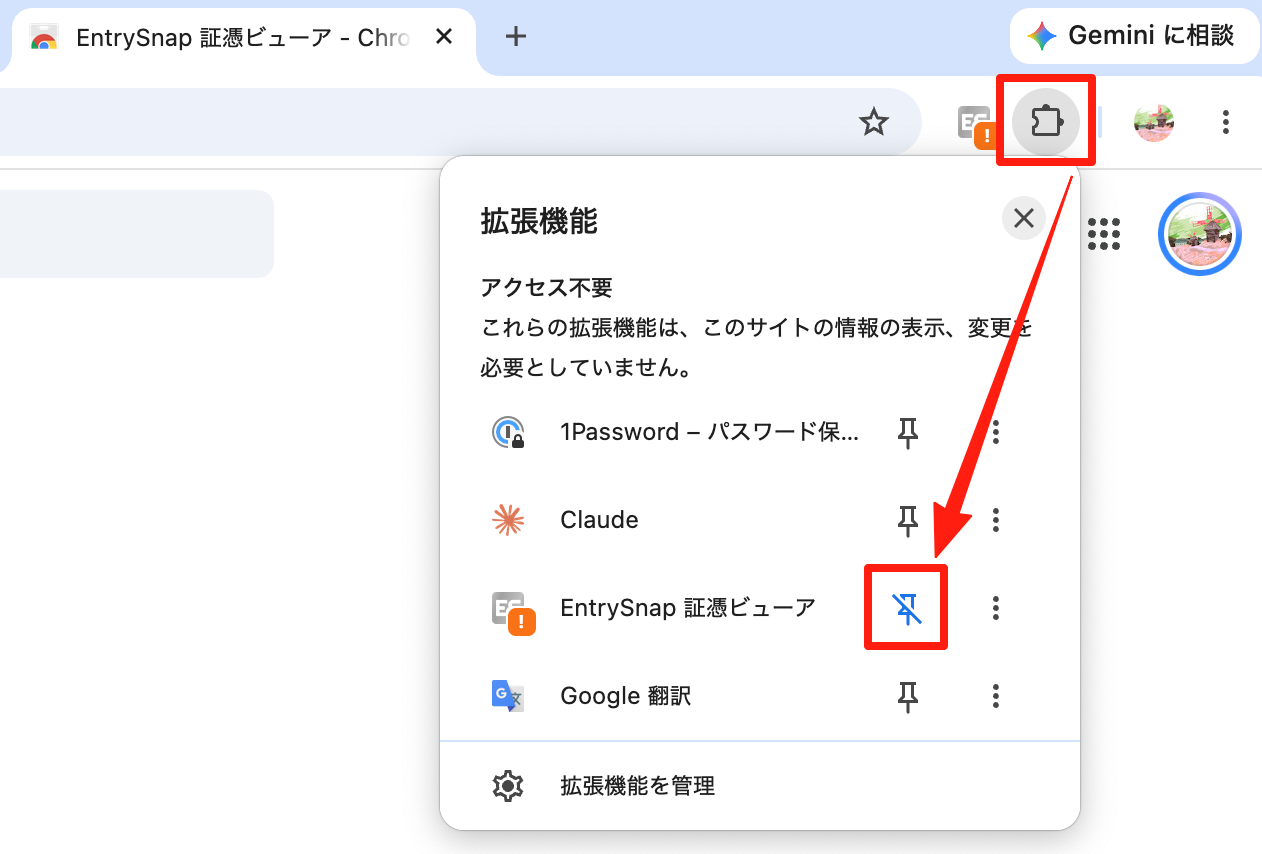
3. インストールが完了すると、ブラウザのツールバーに拡張機能のアイコンが表示されます。

4. アイコンが見当たらない場合は、ツールバーの「拡張機能」ボタンをクリックし、「EntrySnap 証憑ビューア」の横にあるピンのマークをクリックします。マークが青くなり、ツールバーにアイコンが表示されます。
Edge の場合
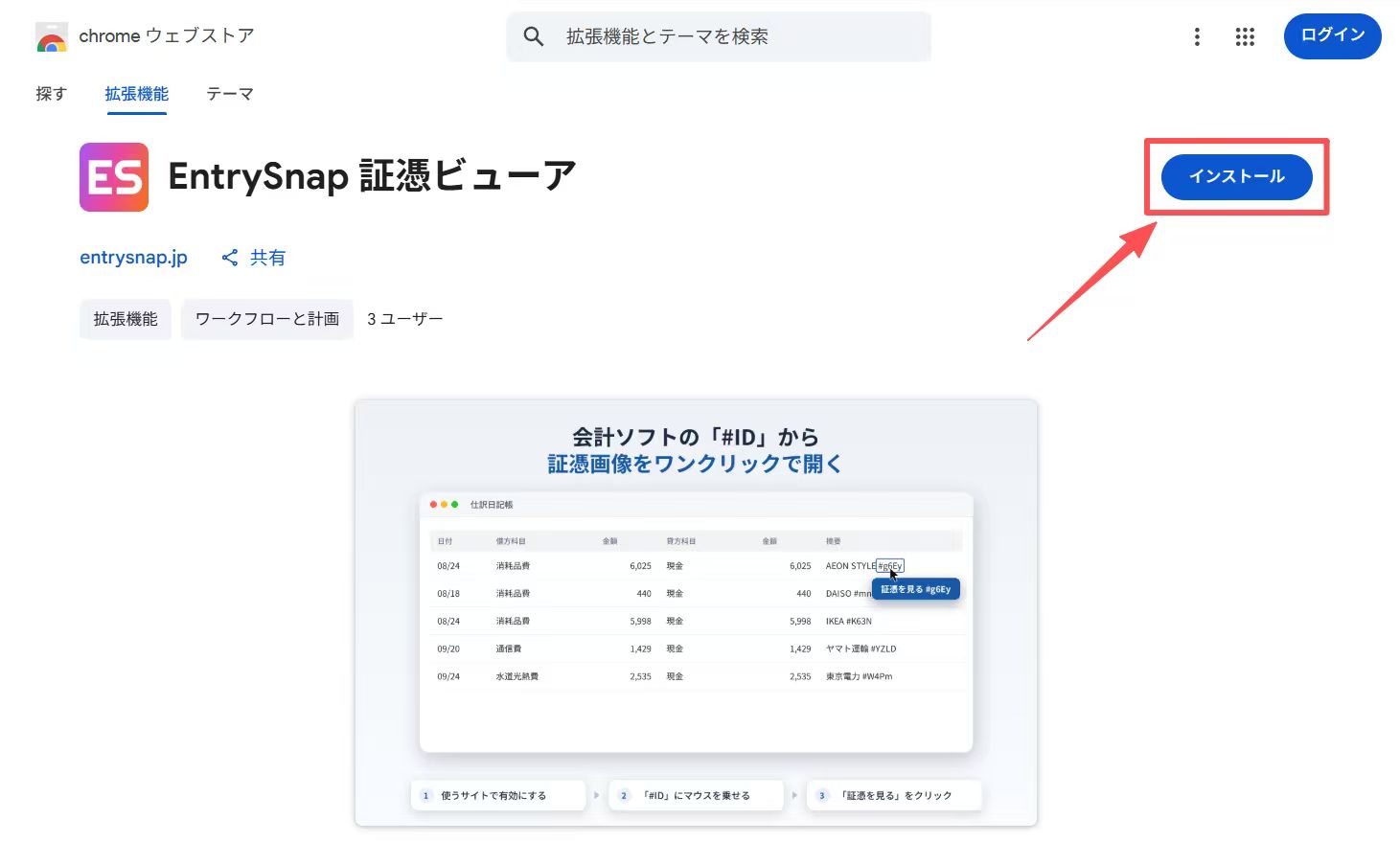
Edge では、Chrome と同じ Chrome ウェブストアからインストールします。
1. Chrome ウェブストアの「EntrySnap 証憑ビューア」を開き、「インストール」をクリックします。
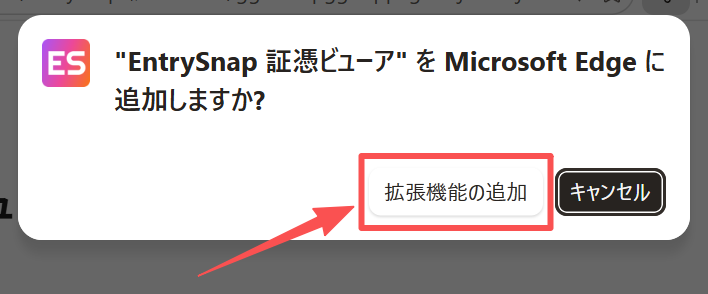
2. 確認のメッセージで「拡張機能の追加」をクリックします。
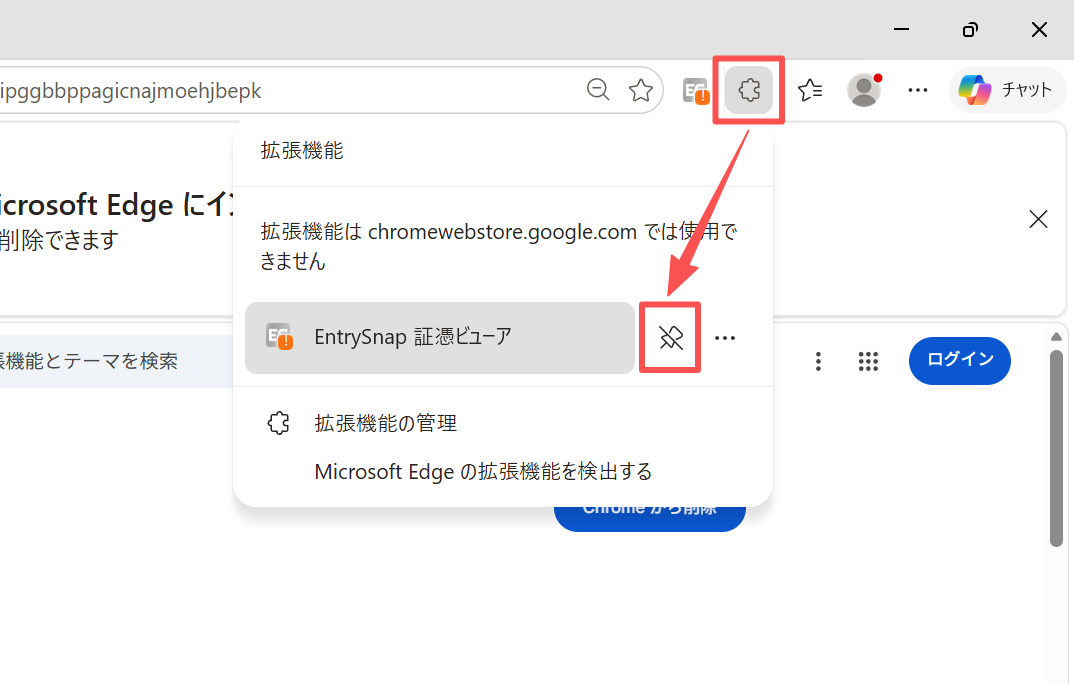
3. ツールバーの「拡張機能」ボタンをクリックし、「EntrySnap 証憑ビューア」の横にあるピンのマークをクリックします。ツールバーにアイコンが表示されます。
初回設定
インストール直後は、どのサイトでも動きません。使う会計ソフトのサイトごとに有効にします。
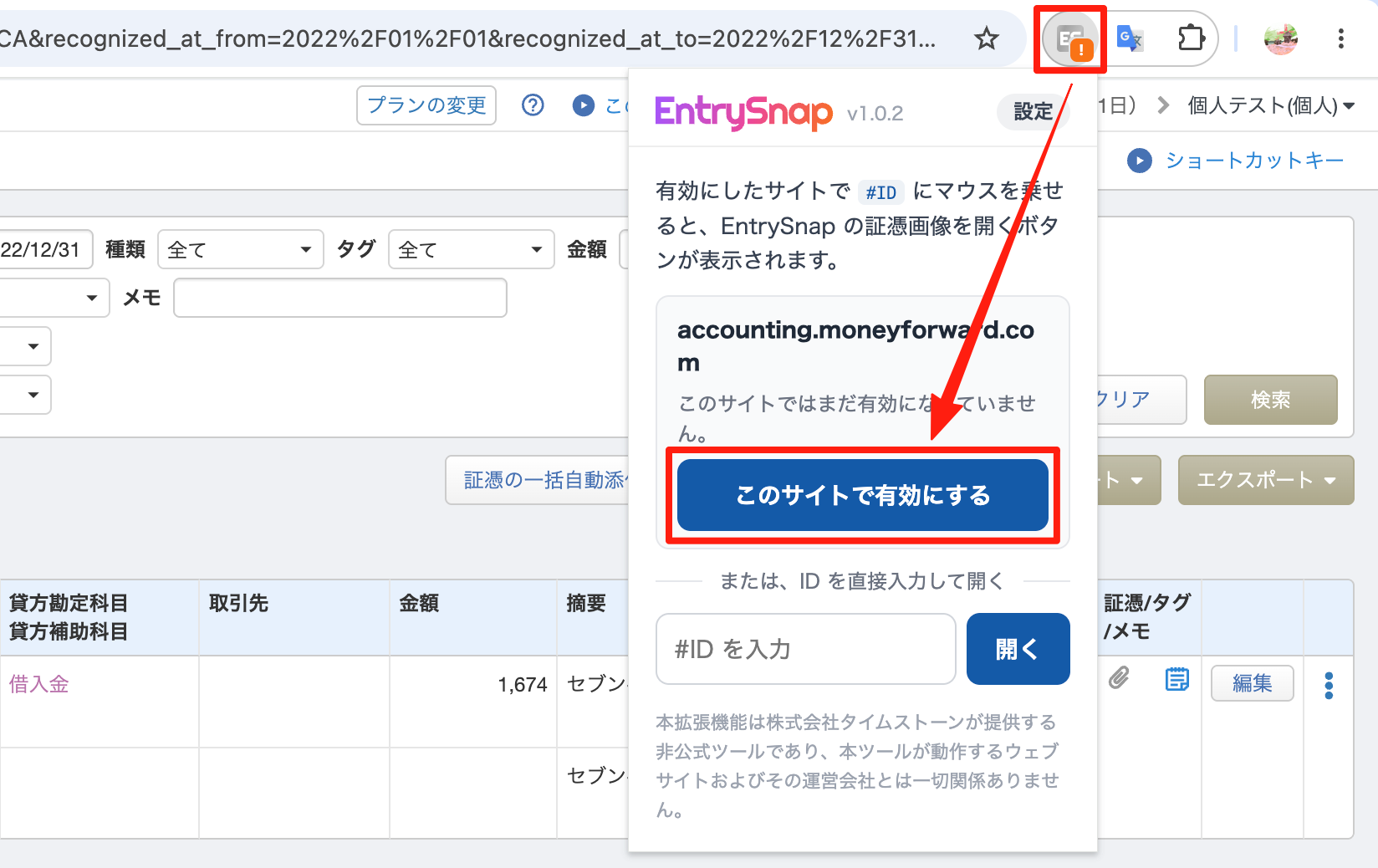
1. 会計ソフトの画面を開いた状態で、ブラウザのツールバーにある拡張機能のアイコンをクリックし、「このサイトで有効にする」をクリックします。
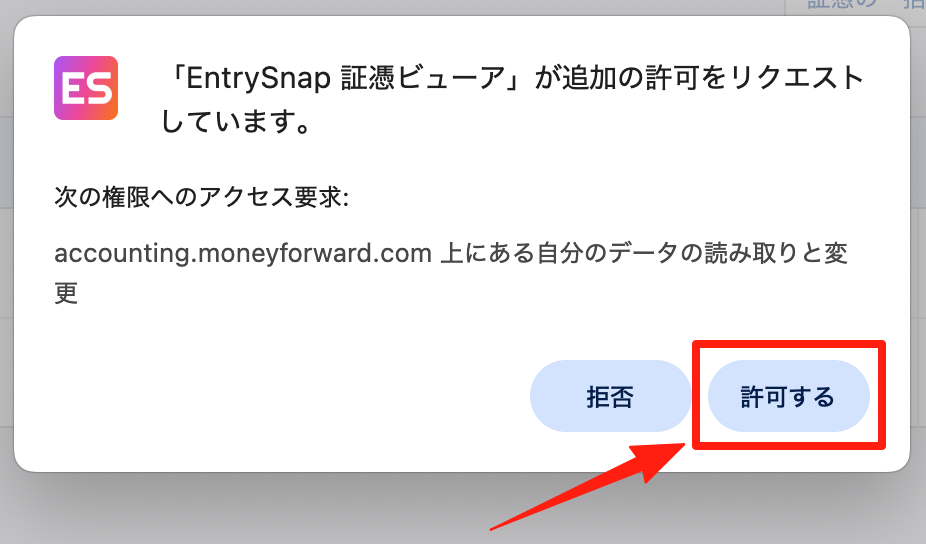
2. ブラウザがそのサイトへのアクセス許可を求めるので、「許可する」をクリックします。
会計ソフト以外のサイトでも、同じ手順で有効にできます。Slack や Chatwork のウェブ版で有効にしておくと、送られてきた #ID からその場で証憑を確認できます。
使用手順
#ID にマウスを乗せて開く
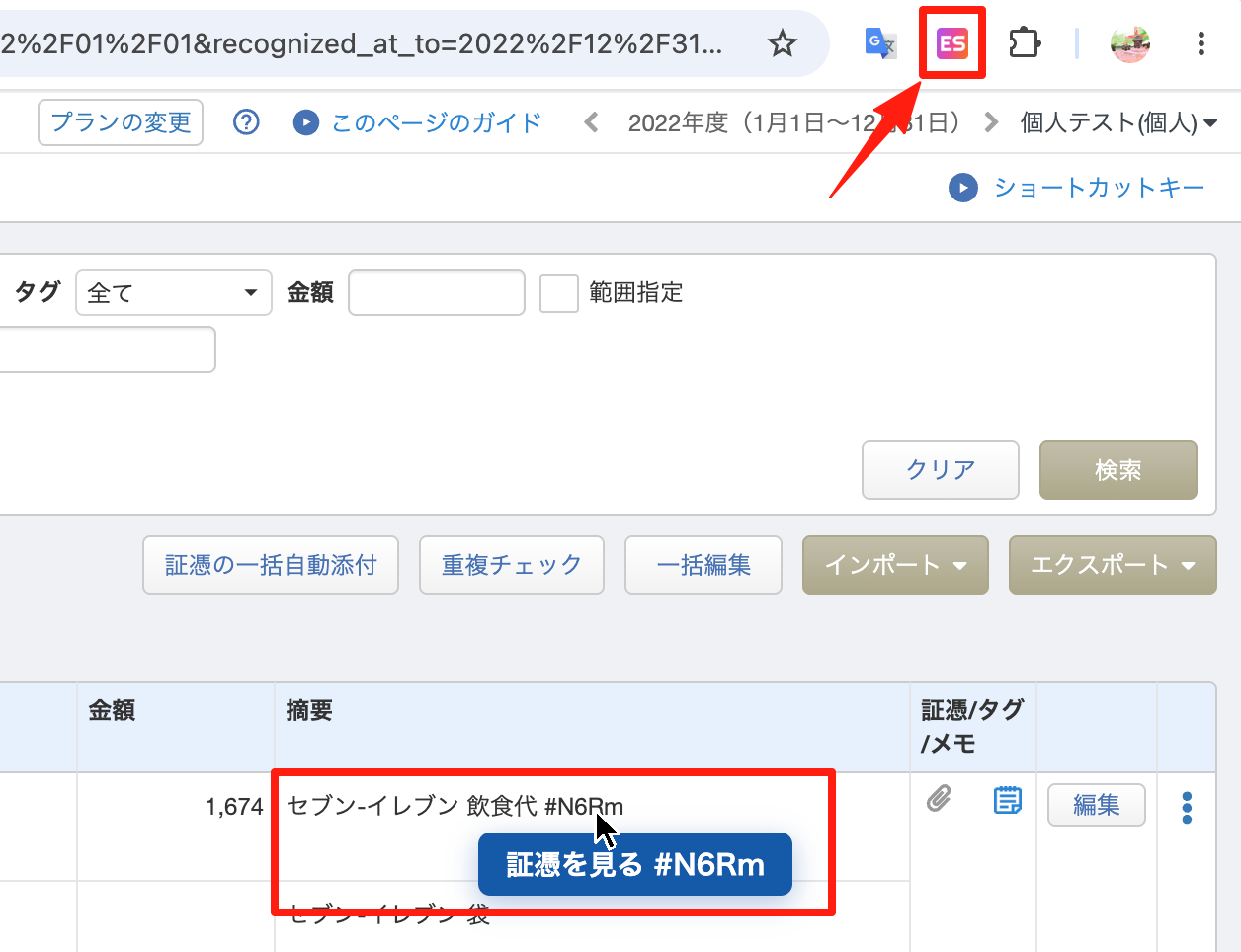
1. 拡張機能を有効にしたサイトでは、ツールバーのアイコンが色付きで表示されます。摘要や備考の #ID にマウスを乗せて 1 秒ほど待つと、「証憑を見る」ボタンが表示されます。クリックすると、新しいタブで証憑が開きます。
ID を入力して開く
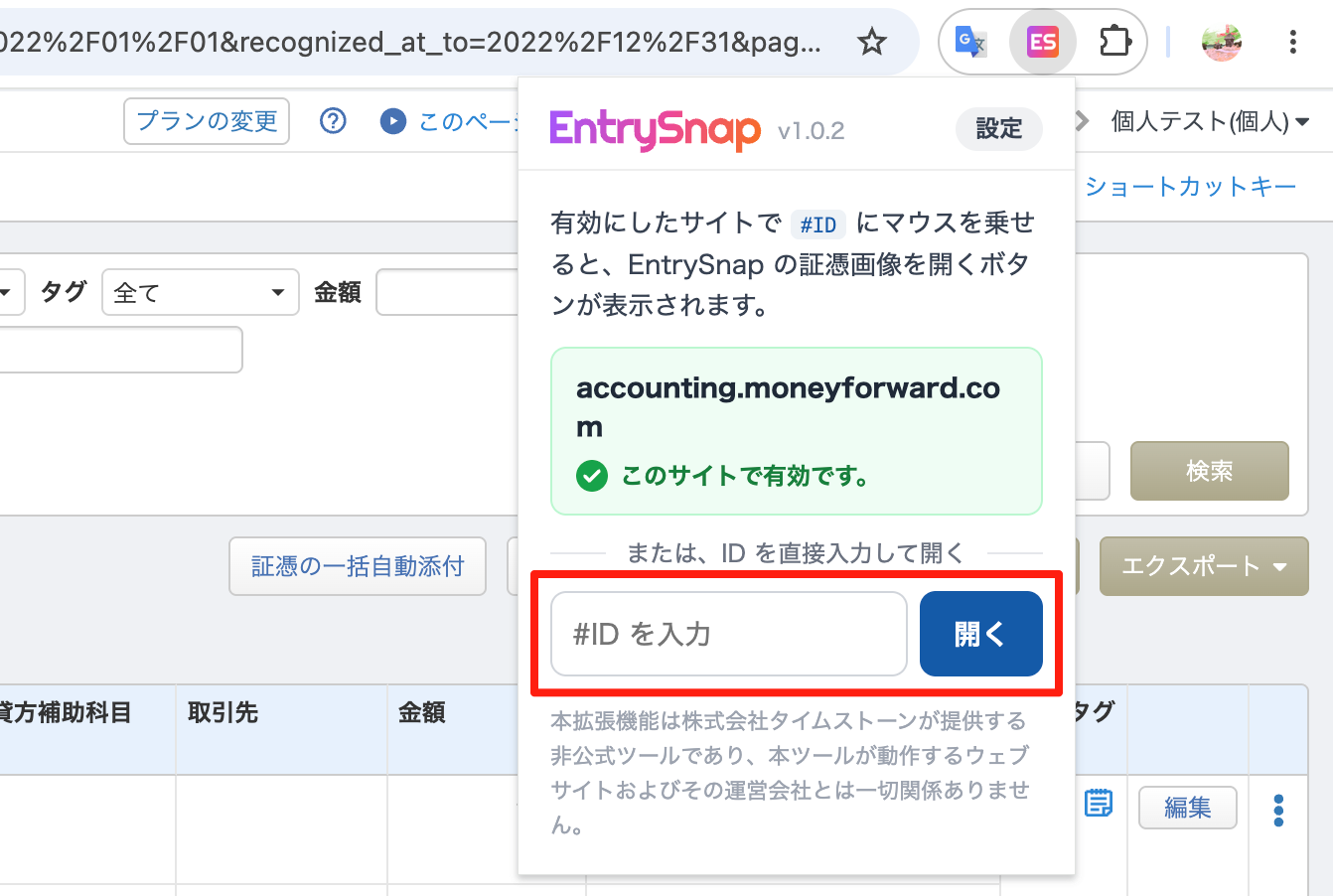
特定の ID の証憑を確認したいときは、ツールバーの拡張機能のアイコンをクリックし、「#ID を入力」欄に ID を入力して Enter キーを押します(「開く」をクリックしても同じです)。新しいタブで証憑が開きます。
顧問先に証憑を見てもらう
顧問先にも証憑を見てもらう場合は、その顧問先を「閲覧者」権限のスタッフとして招待します。招待の手順は「スタッフ管理」をご覧ください。