freee 連携リンクを受け取った方へ
概要
EntrySnap をお使いの会計事務所または事業者の方から、freee 会計との連携を許可するためのリンクが届いた方向けのページです。freee 会計で外部アプリとの連携を許可できるのは管理者権限のあるメンバーだけのため、管理者であるあなたに操作をお願いしています。EntrySnap への登録やログインは必要ありません。
連携を許可する
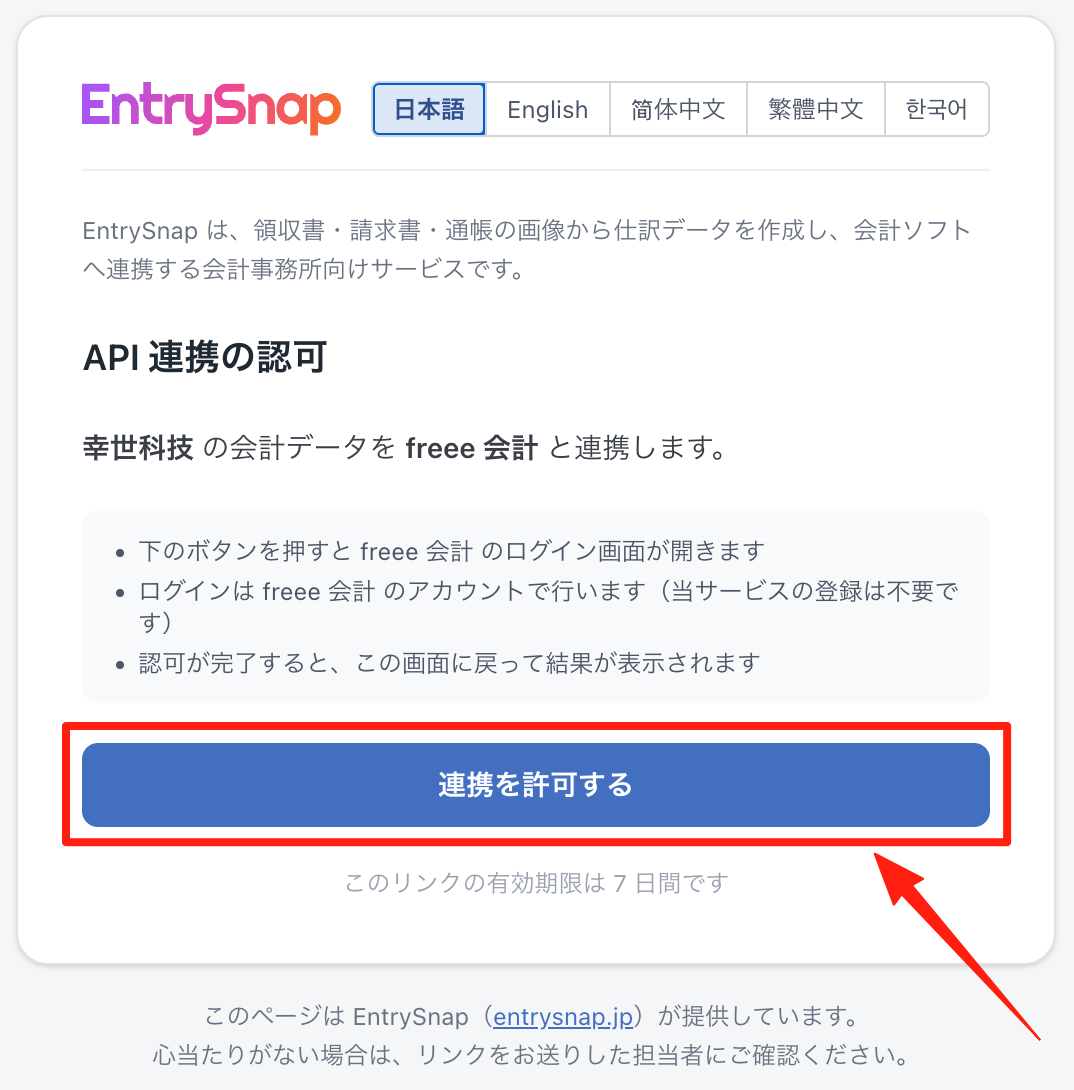
1. 受け取ったリンクを開くと、認可画面が表示されます。連携する事業者名とサービス名を確認し、「連携を許可する」をクリックします。
2. freee のログイン画面が表示された場合は、管理者権限のあるアカウントでログインします。すでにログインしている場合は、この手順はありません。
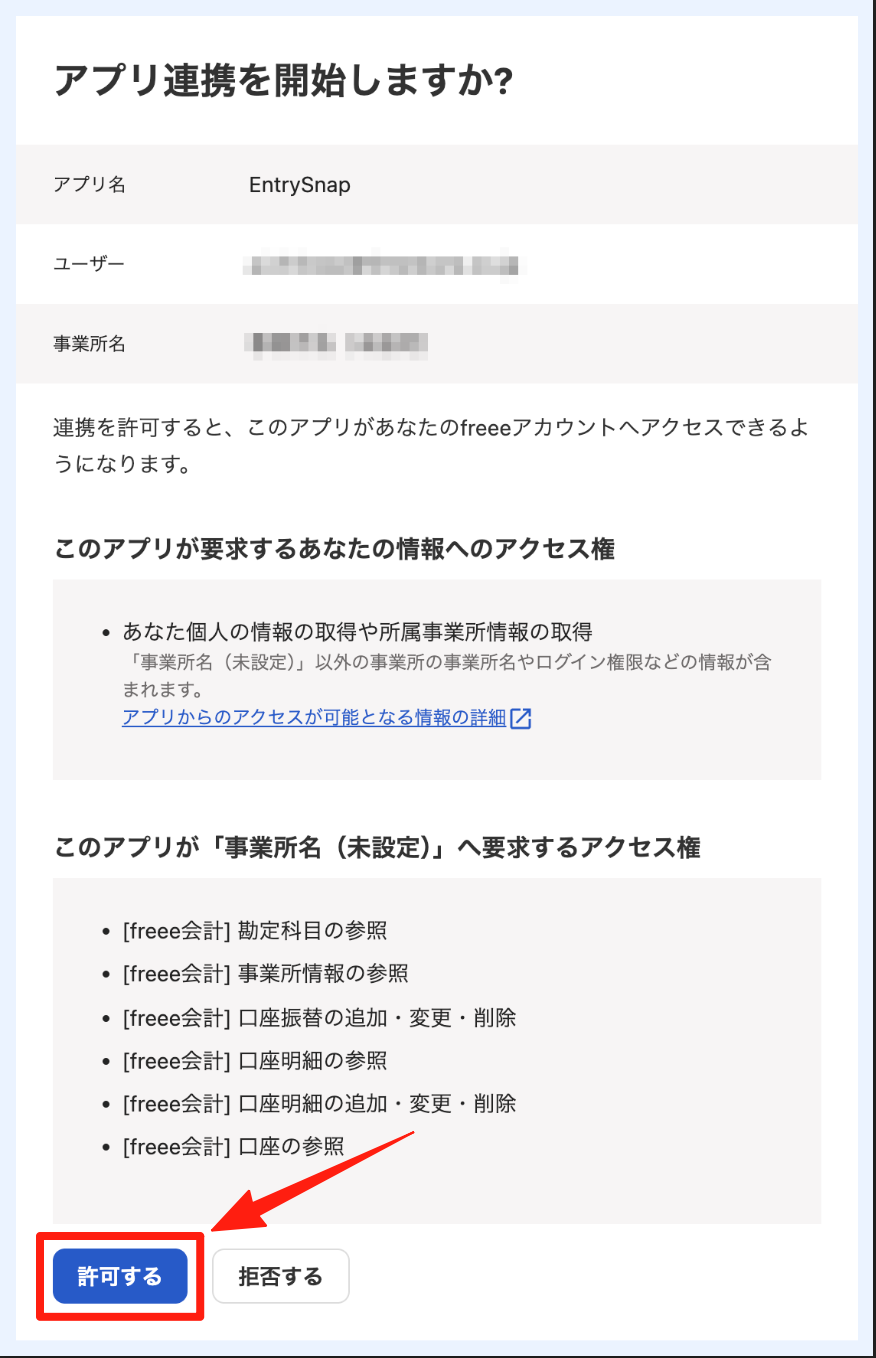
3. 「アプリ連携を開始しますか?」画面で、アプリ名が「EntrySnap」であること、事業所名が連携する事業所であることを確認し、「許可する」をクリックします。
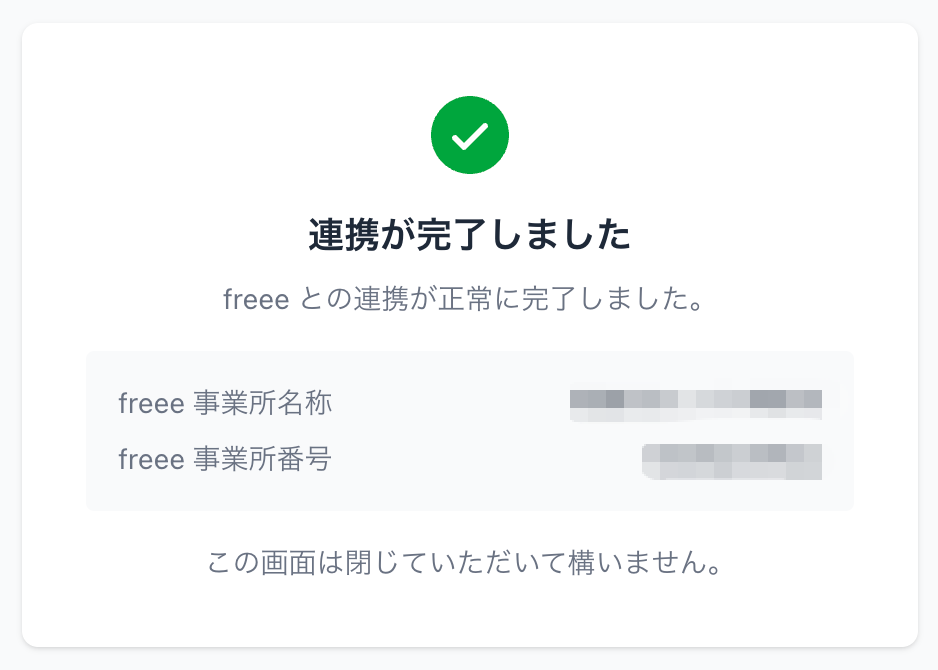
4. 「連携が完了しました」の画面が表示されたら完了です。この画面は閉じて構いません。連携が完了したことを、リンクを送ってくれた方にお知らせください。
エラーが表示されたとき
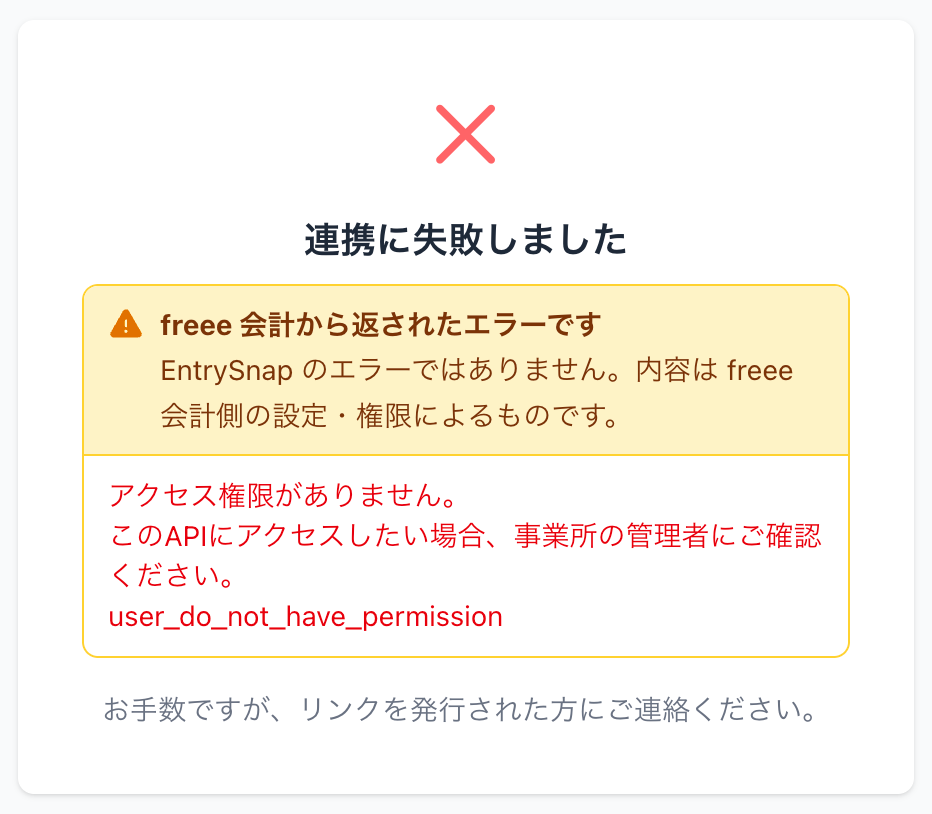
「アクセス権限がありません。」と表示されたとき
freee 会計から返されたエラーです。ログインした freee のアカウントに、その事業所の管理者権限がありません。
- 管理者権限のある別のアカウントをお持ちの場合は、そのアカウントでログインし直して、もう一度リンクを開いてください。
- 管理者権限のあるアカウントをお持ちでない場合は、事業所の管理者に、このリンクを開いて許可してもらうよう依頼してください。あるいは、管理者からあなたのアカウントに管理者権限を付けてもらってから、もう一度リンクを開いてください。
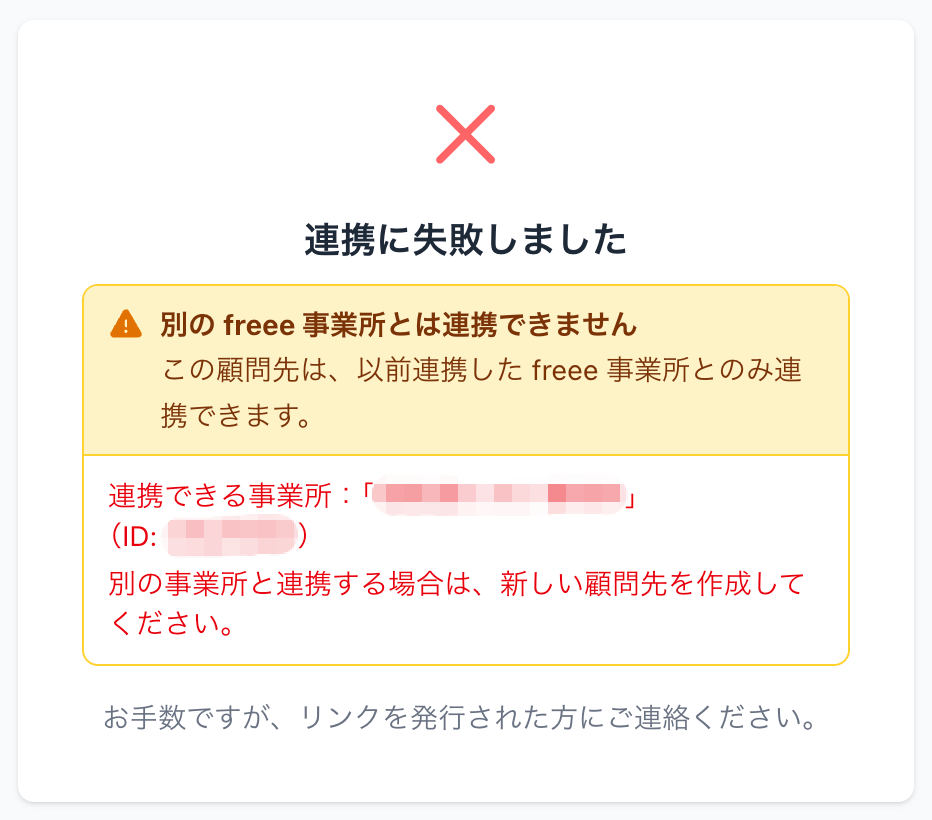
「別の freee 事業所とは連携できません」と表示されたとき
EntrySnap のエラーです。リンクを送ってくれた方の EntrySnap では、以前に別の freee 事業所と連携しており、その事業所としか連携できません。
- 「連携できる事業所」に表示された事業所と連携する場合は、受け取ったリンクをもう一度開き、その事業所で許可してください。
- 別の事業所と連携したい場合は、リンクを送ってくれた方にご連絡ください。
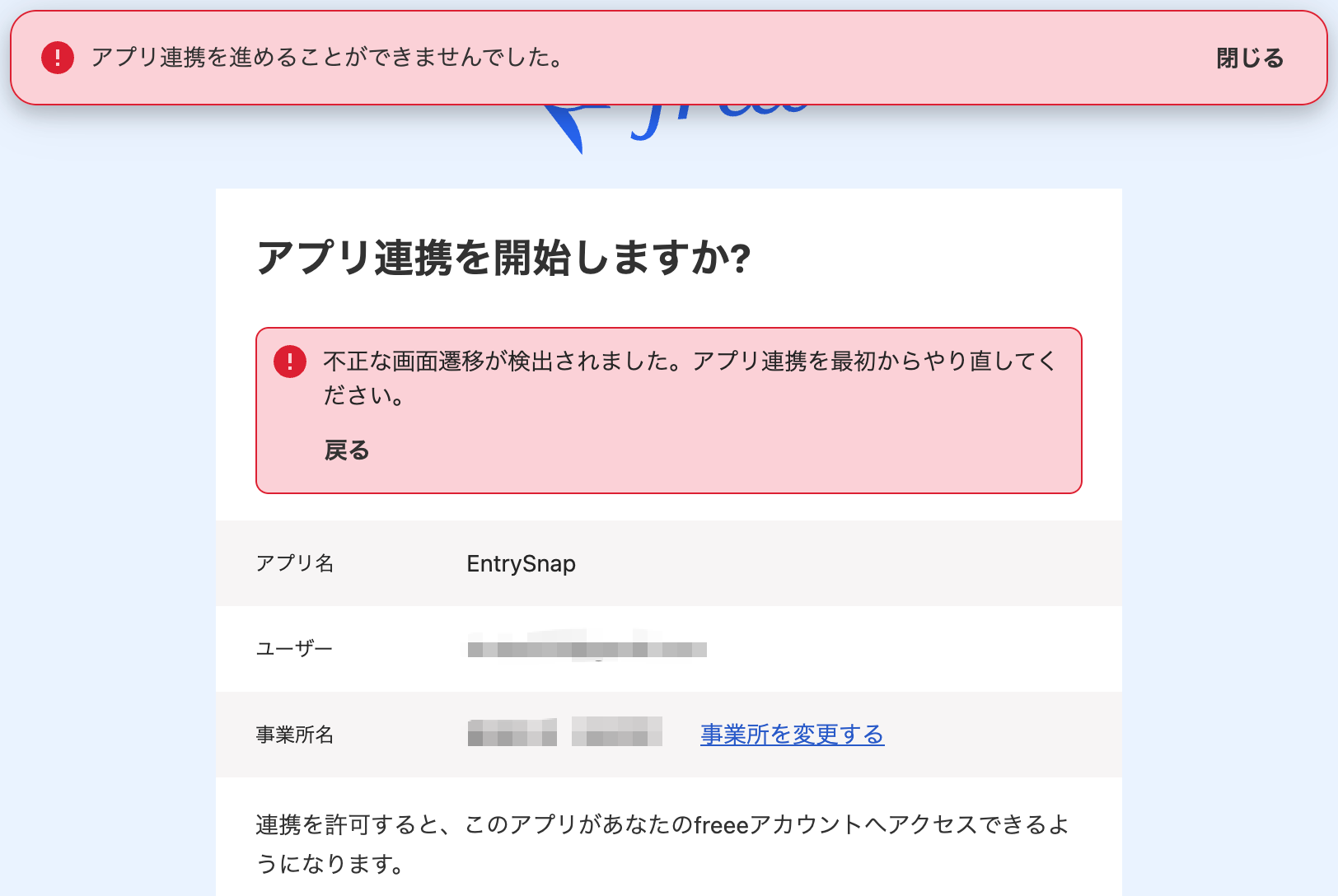
「不正な画面遷移が検出されました。」と表示されたとき
freee 会計から返されたエラーです。ブラウザの「戻る」などで画面を行き来すると表示されます。受け取ったリンクをもう一度開いて、最初からやり直してください。