
出力画面の使い方
概要
確認が済んだ仕訳を、お使いの会計ソフトの形式で出力します。
出力形式によって、CSV などのファイルをダウンロードする方式と、API 連携で会計ソフトへ直接登録する方式があります。
出力の手順
1. 一覧で、出力する仕訳にチェックを入れます。各列の「絞り込む」やソートで対象を絞り込めます。
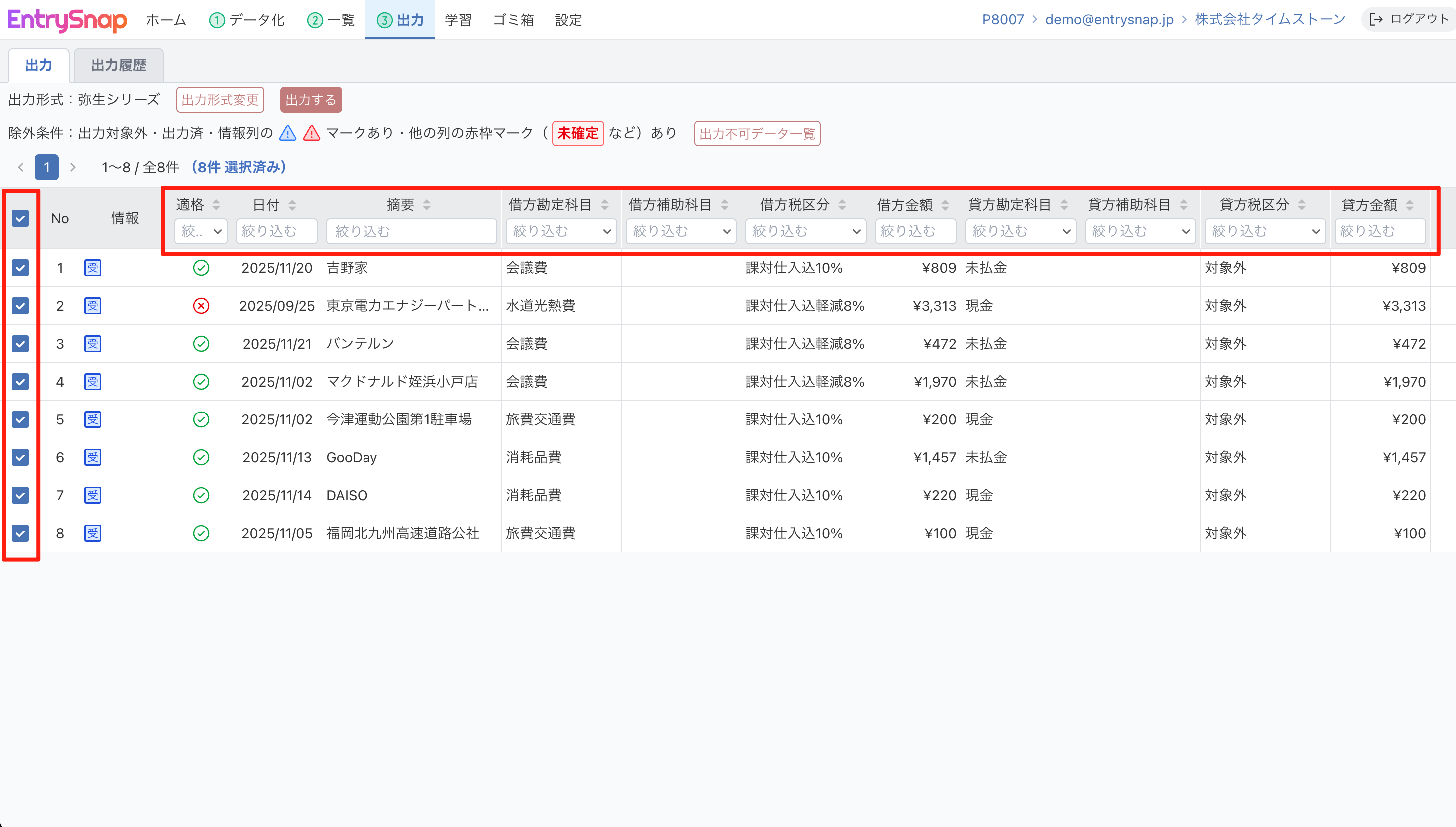
2. 画面上部の出力形式が正しいことを確認したうえで、「出力する」をクリックします。

このあとの動作は、選んでいる出力形式によって変わります。
CSV ファイルでの出力
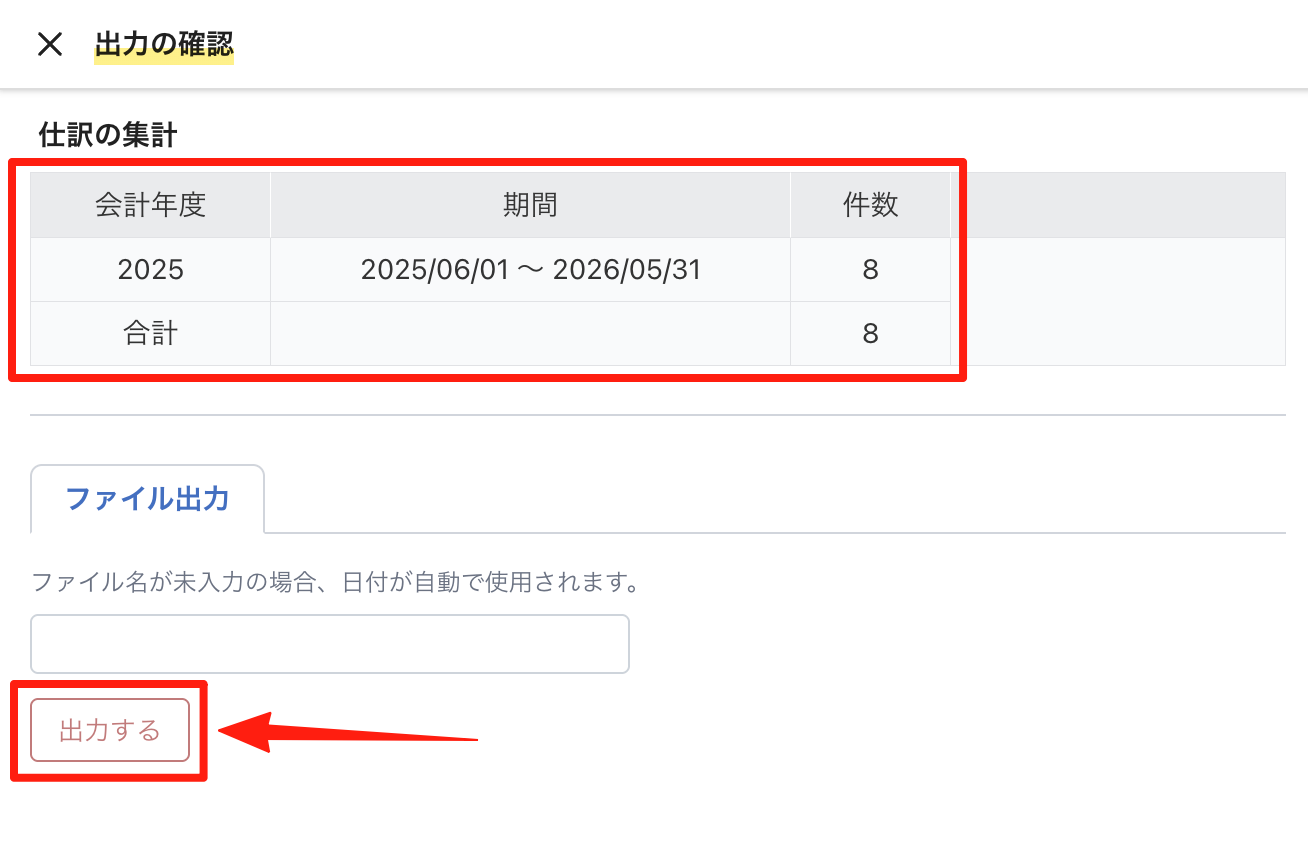
確認画面で内容(会計期間ごとの件数など)を確認して実行すると、CSV ファイルがダウンロードされます。
API 連携での出力
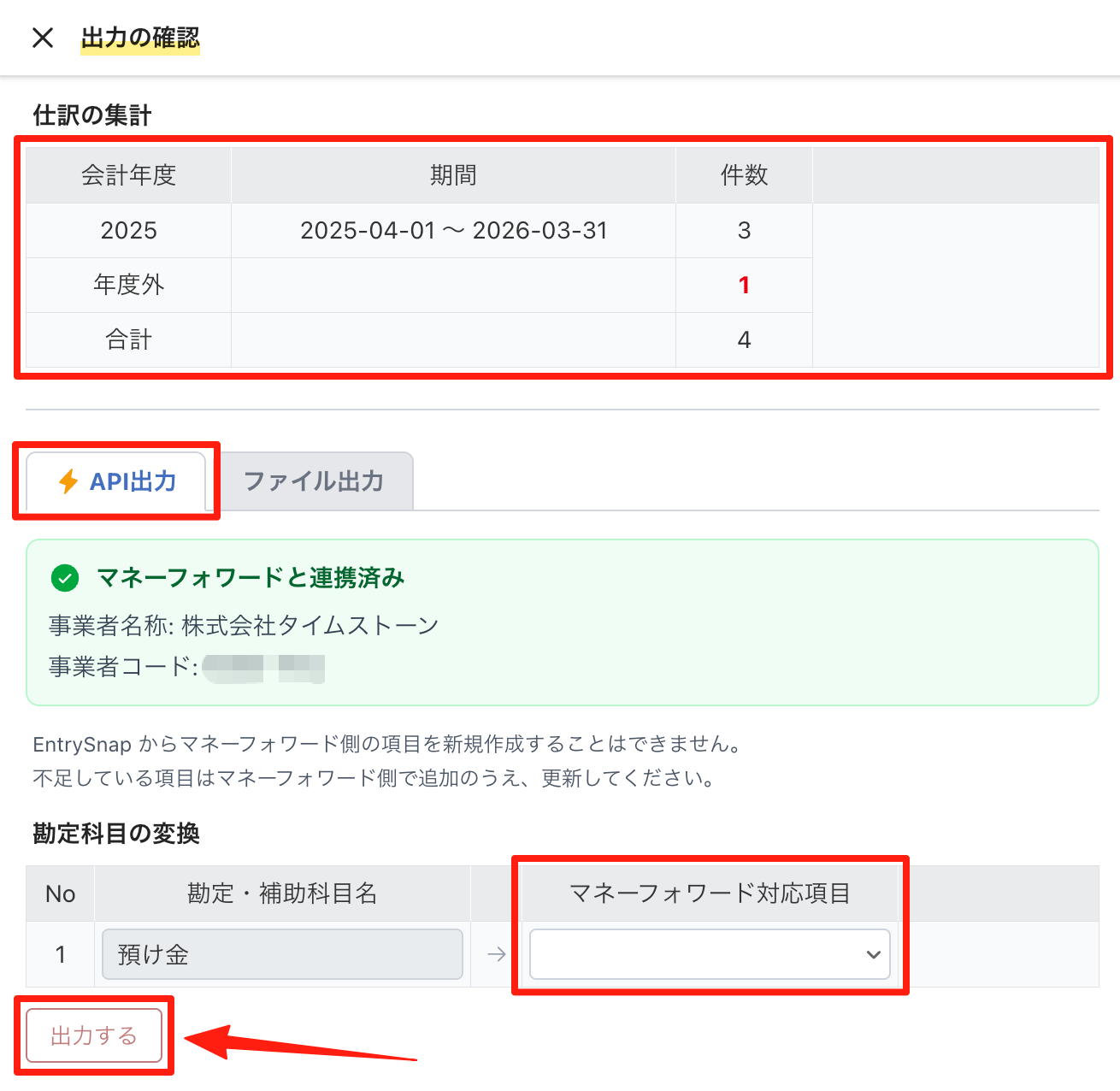
会計ソフトと API 連携を設定済みの場合は、確認画面が「API出力」タブで開き、ファイルを介さずに仕訳と証憑画像が会計ソフトへ直接同期されます。連携の設定方法は、お使いの会計ソフトのページをご覧ください。
API 連携では会計ソフト側の情報を取得できるため、確認画面に仕訳の集計(会計年度ごとの件数)が表示されます。会計年度が正しいか、年度外の仕訳が含まれていないかをよく確認してください。
勘定科目・税区分・部門が会計ソフト側に存在しない場合は、この画面で会計ソフトの対応する項目に変換できます。EntrySnap から会計ソフト側の項目を新規作成することはできないため、不足している項目は会計ソフト側で追加してから更新してください。
内容を確認し、「出力する」をクリックすると、会計ソフトへ直接同期されます。同期の状況は「出力履歴」タブのステータスで確認できます。
出力できない仕訳
次のいずれかに当てはまる仕訳は、出力の一覧に表示されません。
- 出力対象外に設定されている
- すでに出力済み
- 情報列に確認メッセージのマークがある(「確認・注意メッセージ」を参照)
- ほかの列に赤枠マーク(「未確定」など)がある
「出力不可データ一覧」をクリックすると、出力できない仕訳とその理由を確認できます。

出力履歴
「出力履歴」タブで、過去の出力を確認できます。
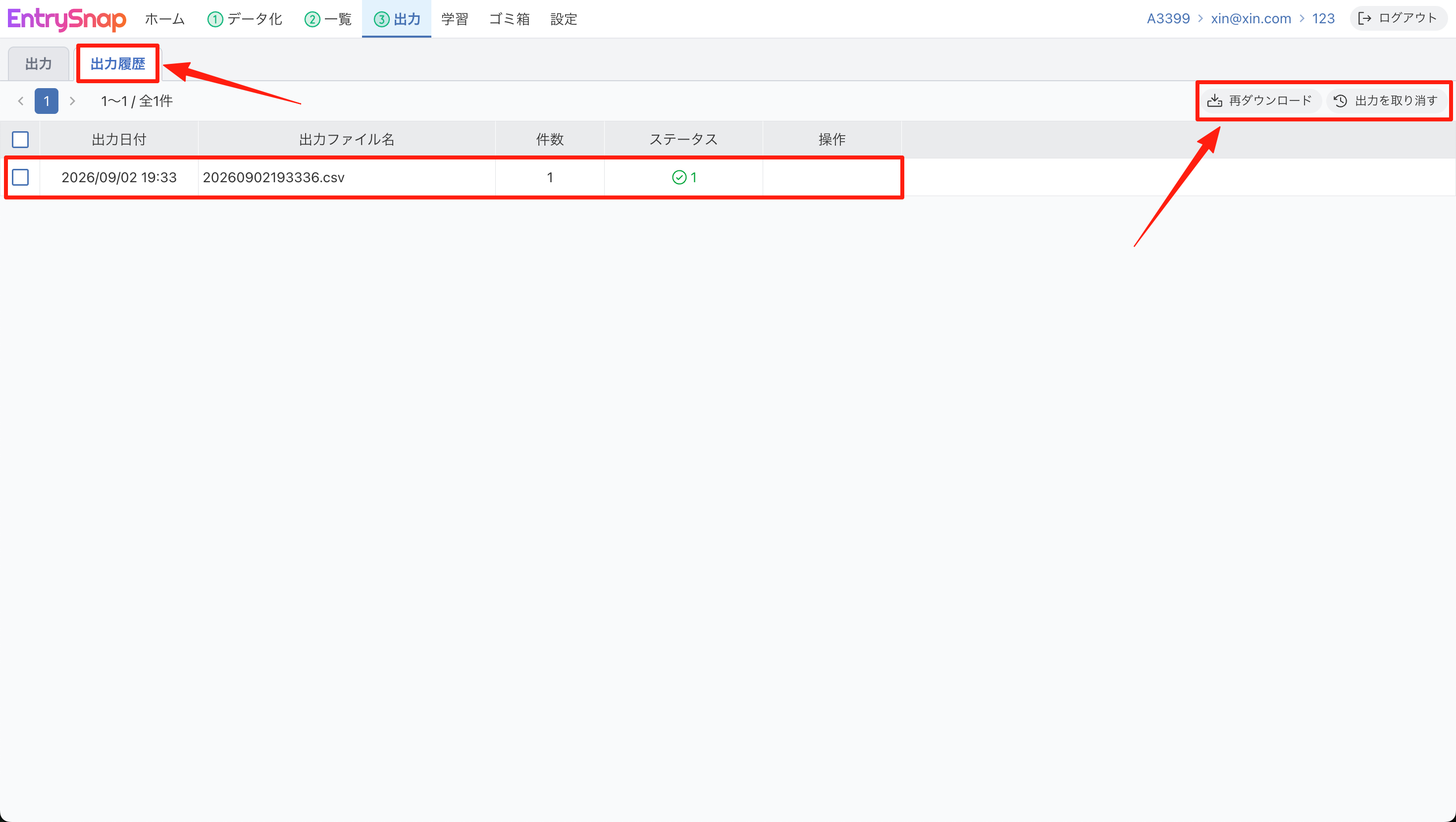
- 再ダウンロード — 選択した出力のファイルをもう一度ダウンロードします。1 件ずつ行ってください。API 連携での出力は再ダウンロードできません。
- 出力を取り消す — 選択した出力を取り消します。含まれていた仕訳は出力前の状態に戻り、もう一度出力できるようになります。