学習の使い方
概要
学習は、支払先などの条件に合う仕訳を、決めておいた内容に自動で書き換える機能です。データ化が完了した時点で自動的に適用されるほか、すでにデータ化が済んでいる仕訳にも、あとから手動で適用できます。AI では判断できない社内独自の扱いを、毎回手で直す手間をなくします。
学習を登録する
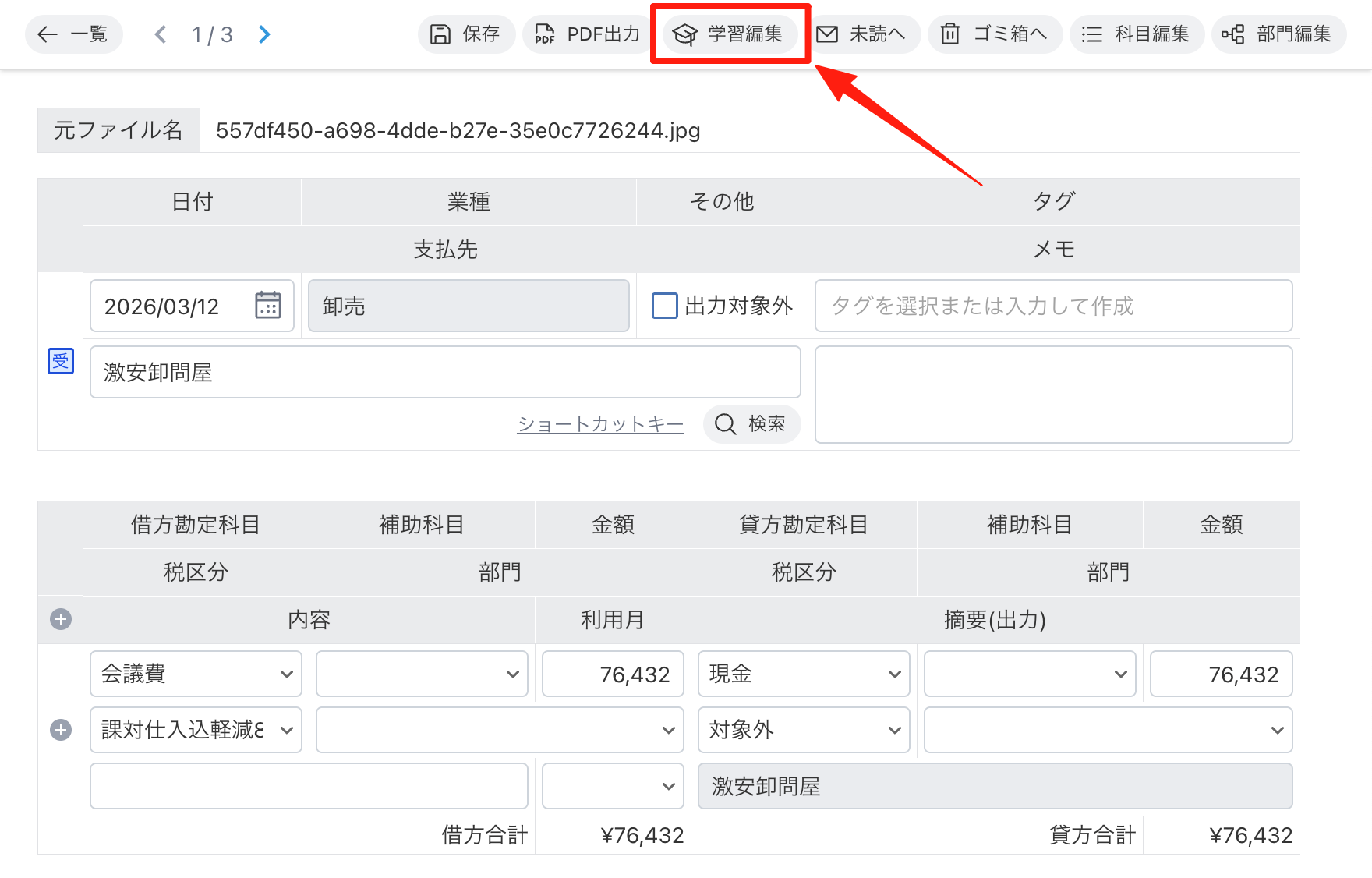
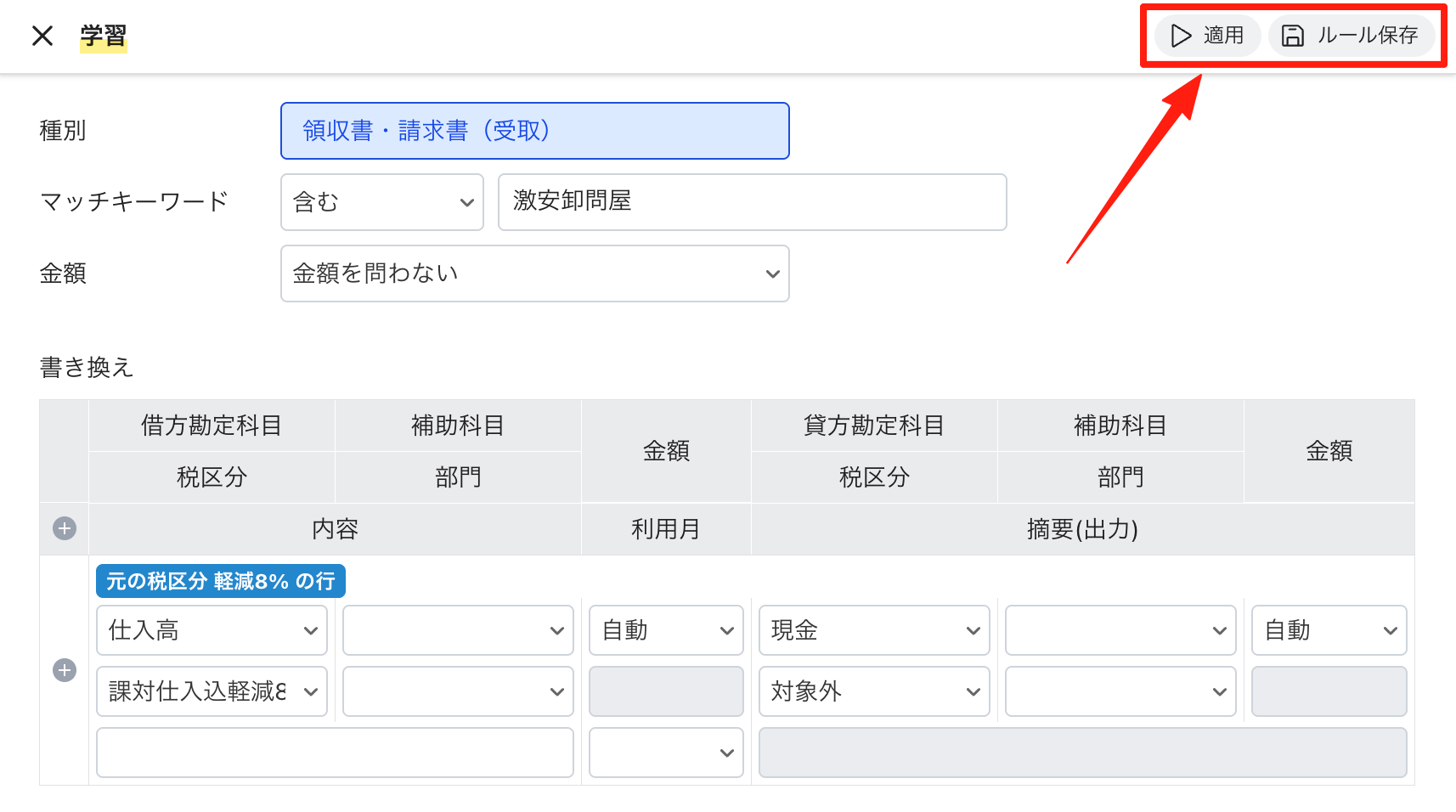
1. 一覧画面で仕訳をクリックし、確認画面を開きます。「学習編集」をクリックすると、開いている伝票の内容をもとにした学習画面が表示されます。
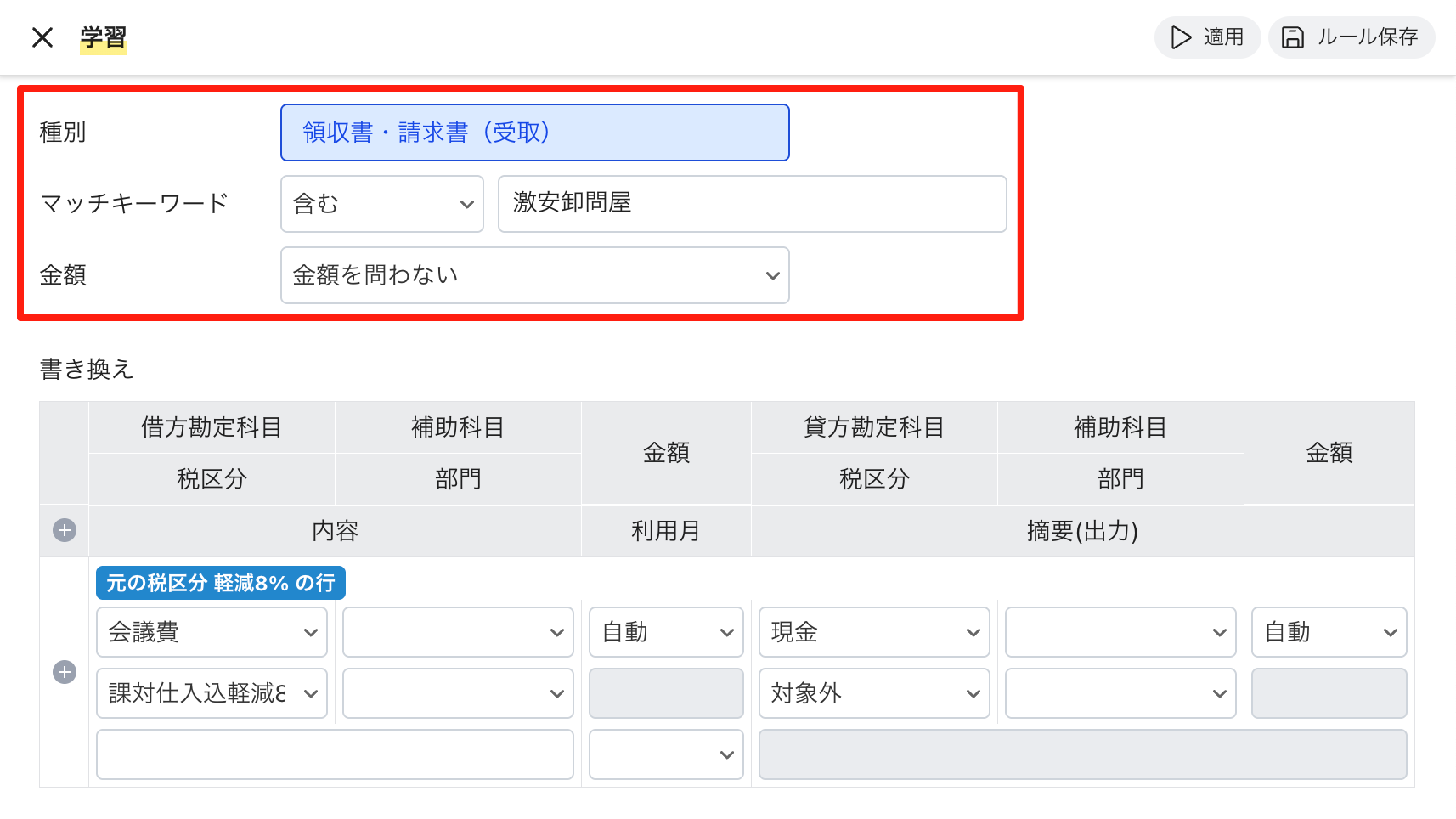
2. 上段でルールを適用する条件を決めます。
- 種別 — 証憑の種類です。種別が違う伝票には適用されません。
- マッチキーワード — 支払先の文字で判定します。「含む」はキーワードが支払先の一部にあれば一致、「等しい」は支払先全体がキーワードと同じときだけ一致します。
- 金額 — 「金額を問わない」のほか、「指定額と一致」「指定額以上」「指定額以下」「指定範囲内」から選べます。
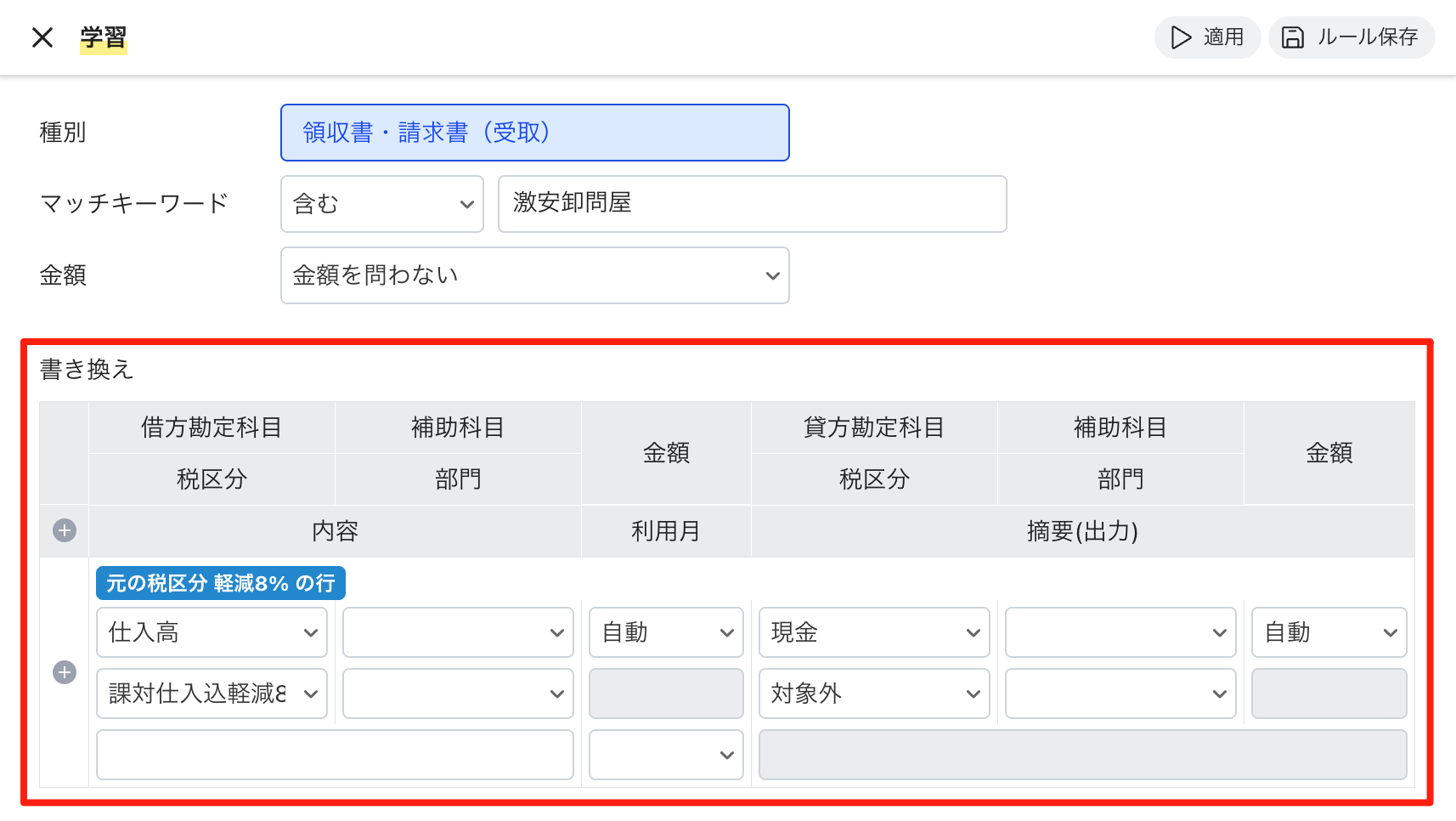
3. 下段で書き換える内容を決めます。確認画面で修正した内容がそのまま入っているので、必要に応じて手を入れます。
4. 「適用」または「ルール保存」をクリックします。
- 適用 — いまある仕訳を書き換えます。適用方法を選ぶメッセージが表示されます。
- ルール保存 — 学習を登録します。いま開いている仕訳は書き換わりません。
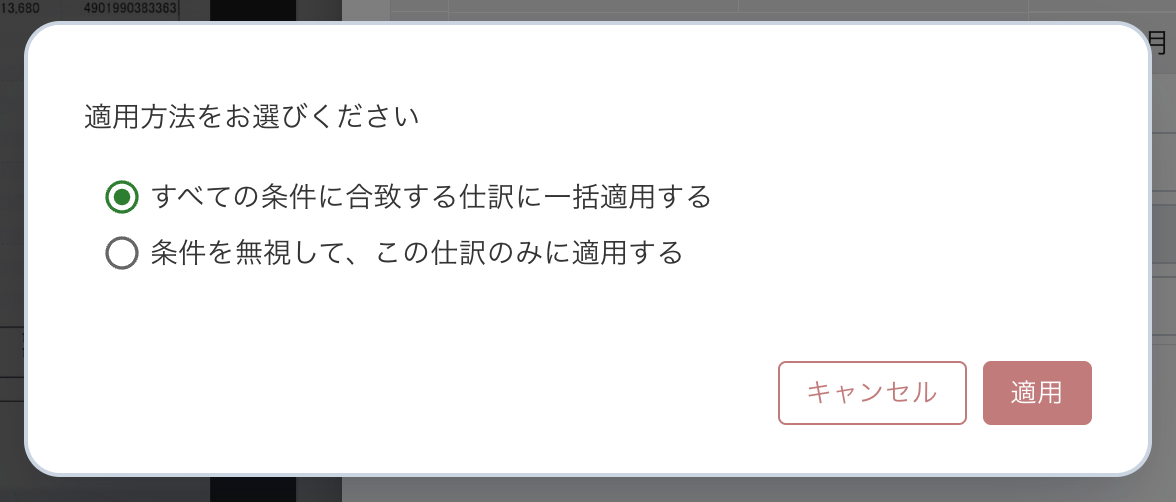
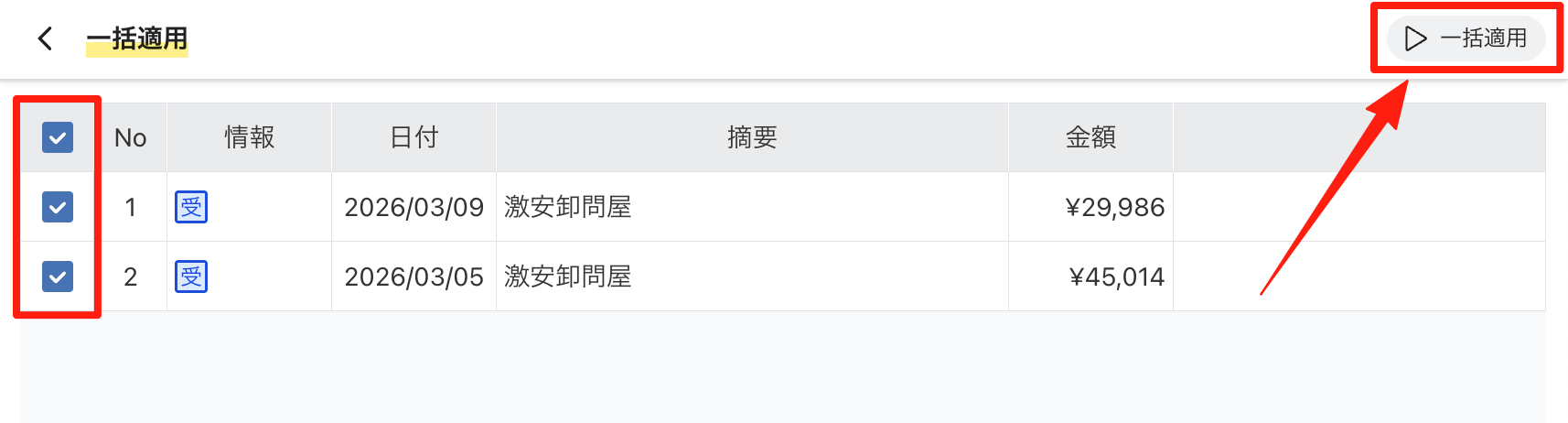
5. 「適用」を選んだ場合は、適用方法を選びます。「すべての条件に合致する仕訳に一括適用する」を選ぶと、条件に合う伝票の一覧が表示されます。適用する伝票を選んで「一括適用」をクリックします。「条件を無視して、この仕訳のみに適用する」を選ぶと、開いている伝票だけを書き換えます。
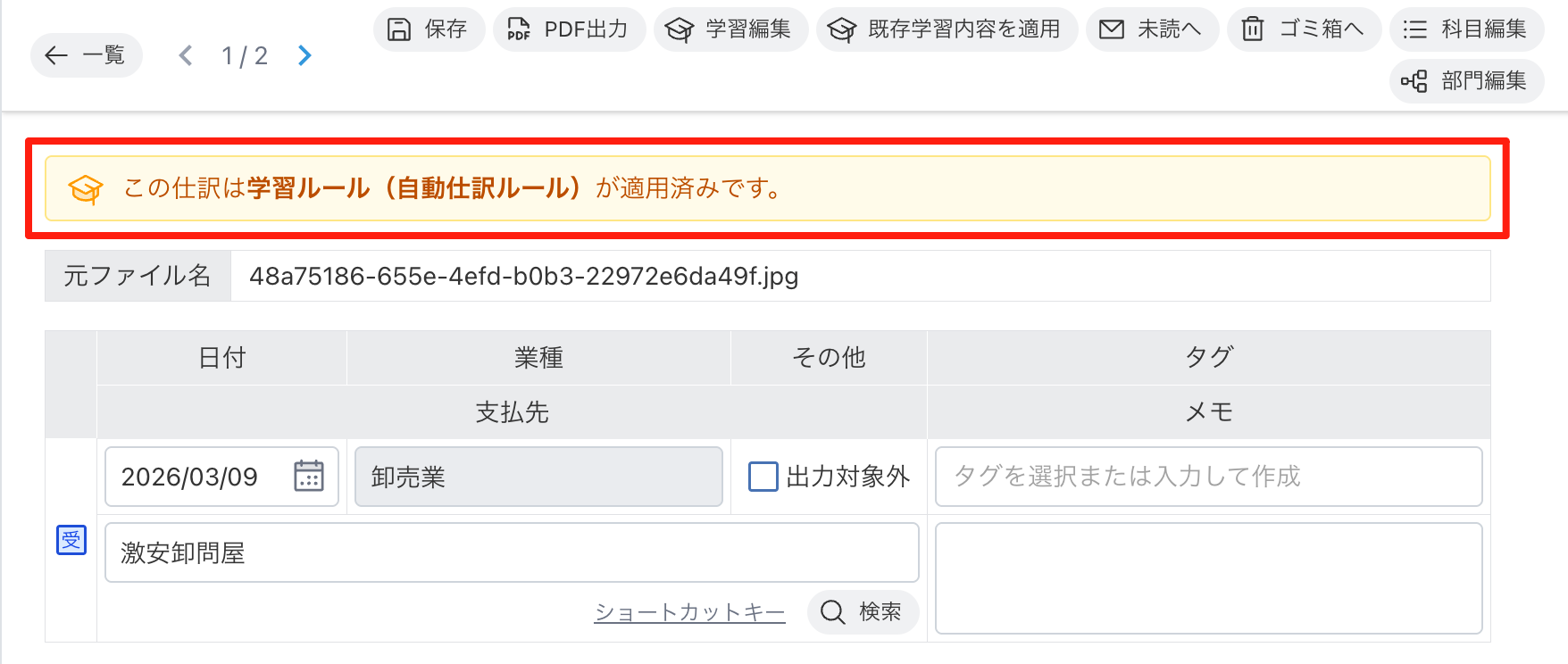
6. 学習が適用された仕訳には、確認画面に黄色の注意メッセージが表示されます。適用した結果が意図どおりかを確認してください。
保存したあとの動き
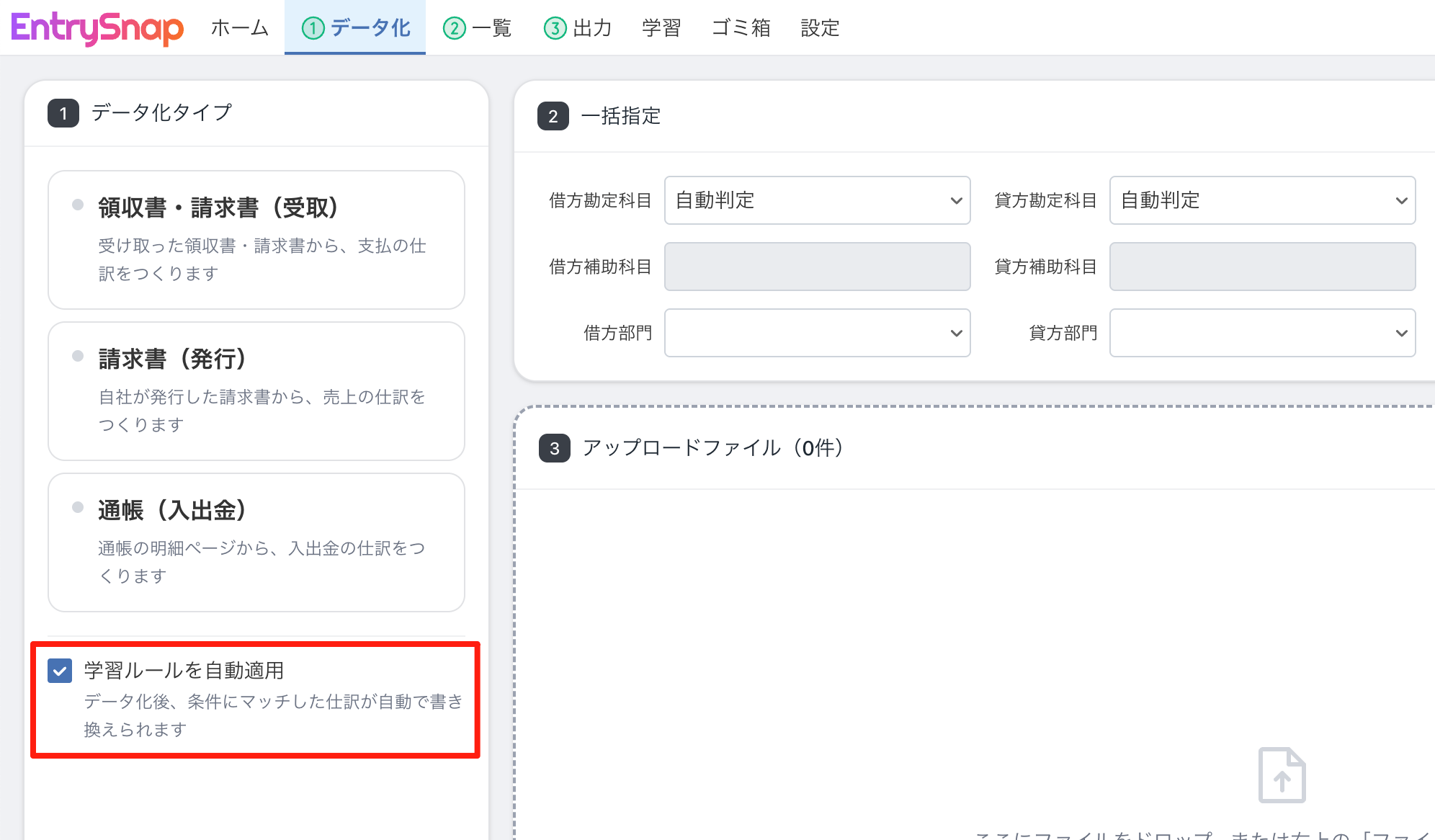
ルールを保存すると、次にアップロードした画像のデータ化が完了した時点で自動的に適用されます(アップロード画面の「学習ルールを自動適用」をオンにしている場合)。
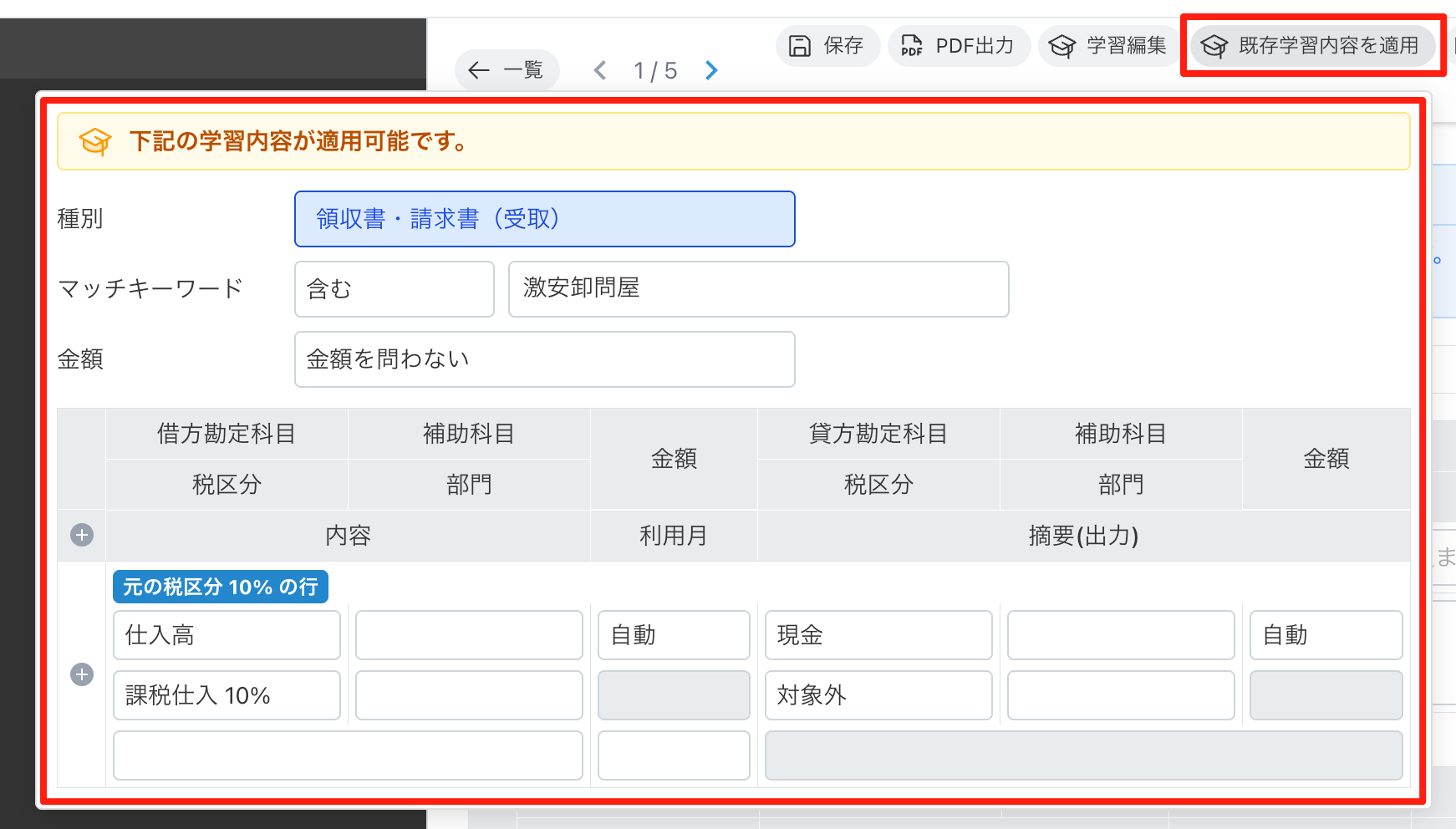
保存済みのルールに合致する伝票を確認画面で開くと、「既存学習内容を適用」が表示されます。クリックすると、そのルールの内容をいまの伝票に反映できます。