
MoneyForward への出力
概要
マネーフォワード クラウド会計向けに仕訳を出力します。
出力方式は 2 つあります。CSV ファイル出力と、API 連携で仕訳・証憑画像を直接同期する方式です。
出力形式を「マネーフォワード クラウド会計」に設定する
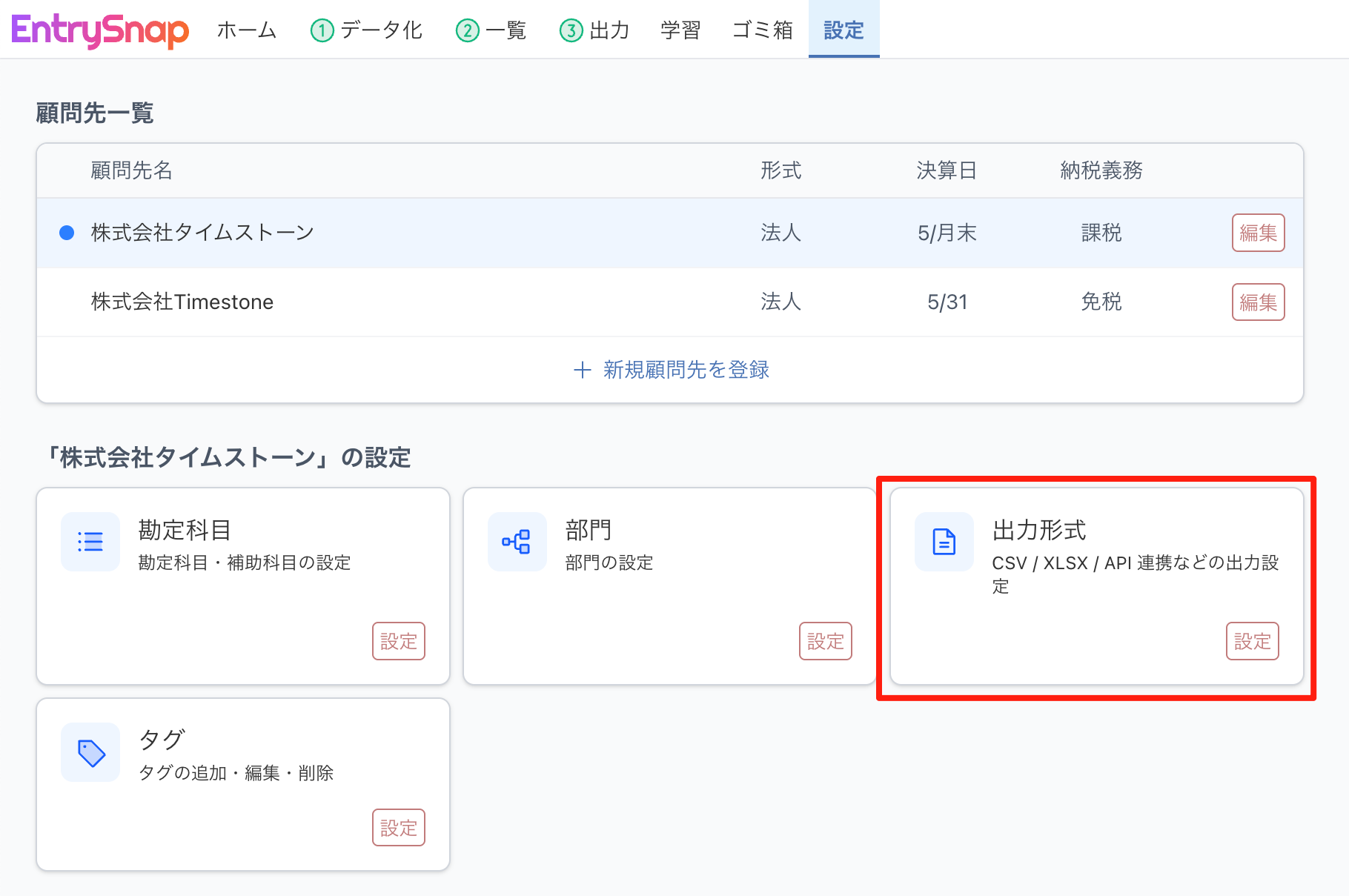
1. 出力画面の「出力形式変更」をクリックします(「設定」画面の「出力形式」からも開けます)。
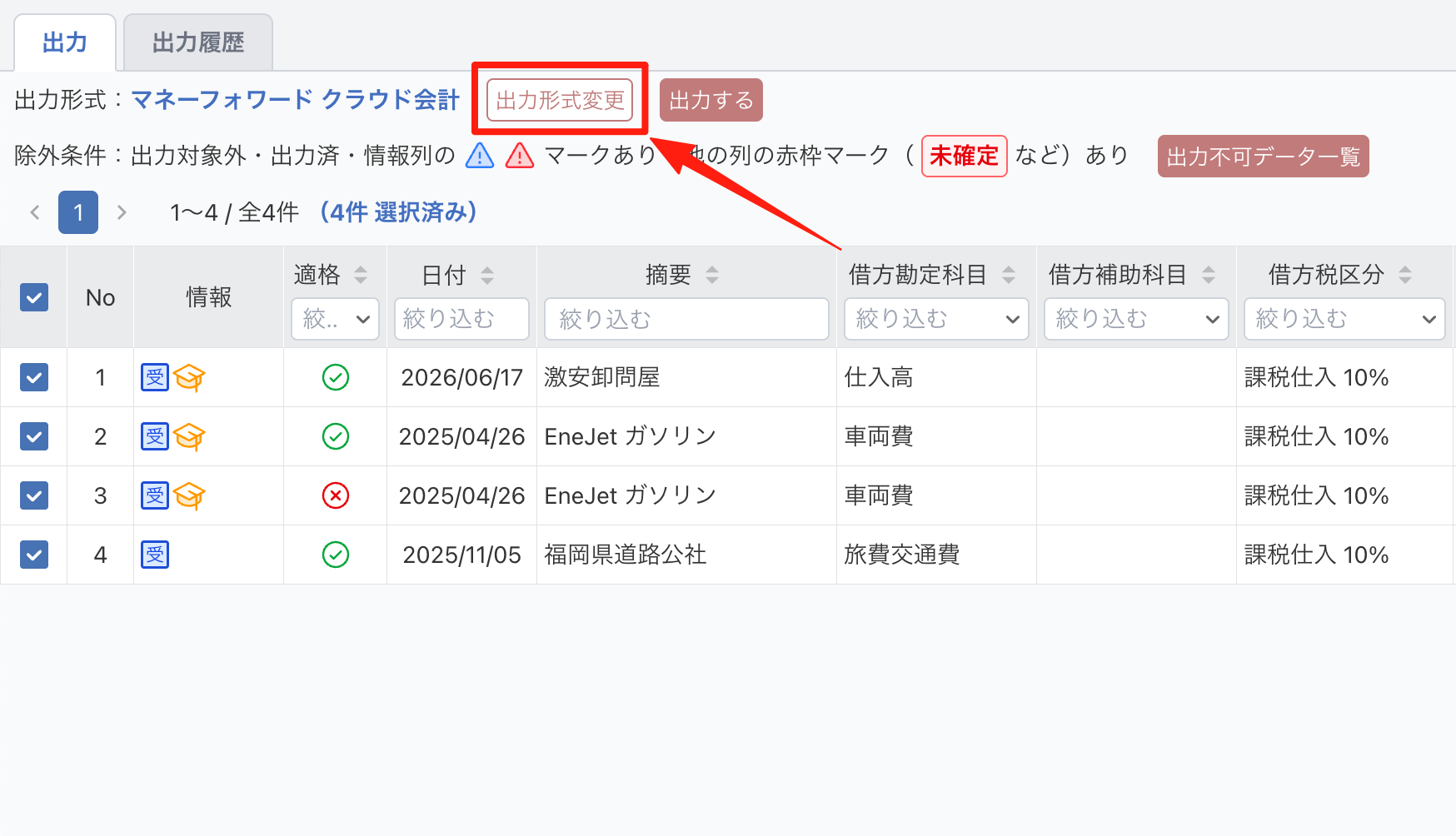
2. 「会計ソフト」で「マネーフォワード クラウド会計」を選び、「保存」をクリックします。
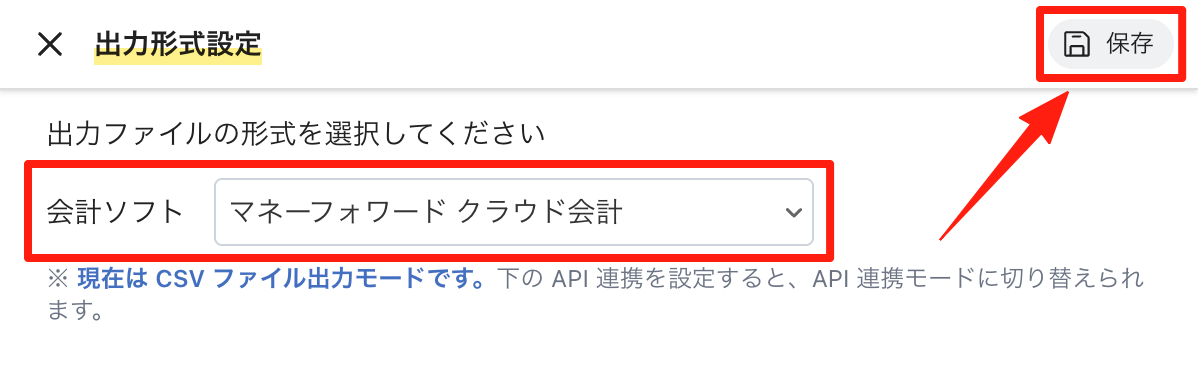
この設定だけの場合、出力方式は「CSV ファイル出力」になります。
API 連携を設定する(任意)
API 連携を設定すると、ファイルをダウンロードして取り込む必要がありません。「出力する」をクリックするだけで、仕訳と証憑画像がそのままマネーフォワード クラウドへ同期されます。
連携のしかたは、ご自身がマネーフォワードの全権管理者かどうかで 2 通りに分かれます。
ご自身が全権管理者の場合
1. 出力形式設定の「API連携」にある「連携する」をクリックします。
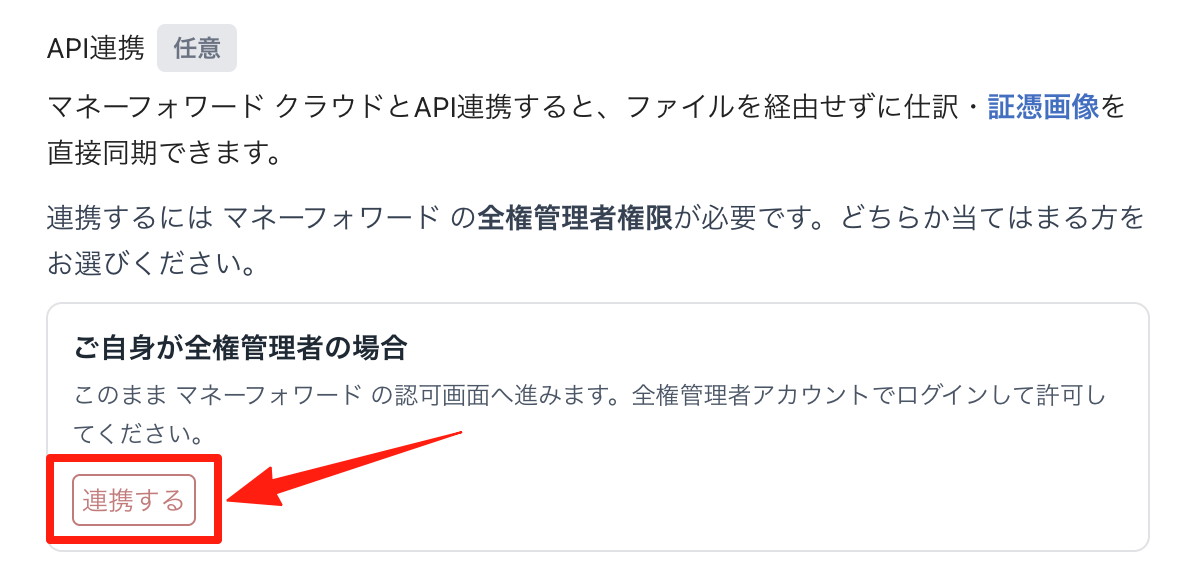
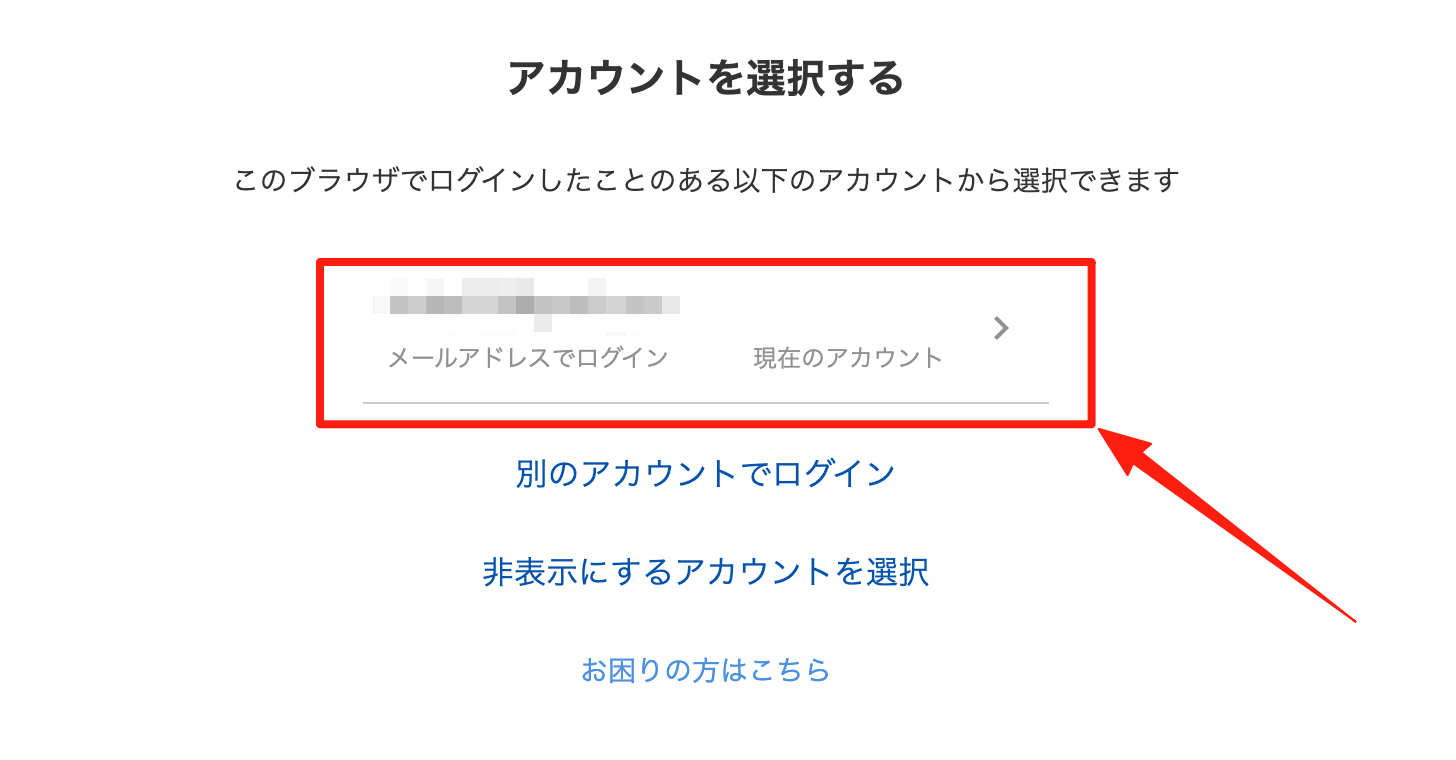
2. マネーフォワードの画面が開きます。連携するアカウントを選択してログインします。
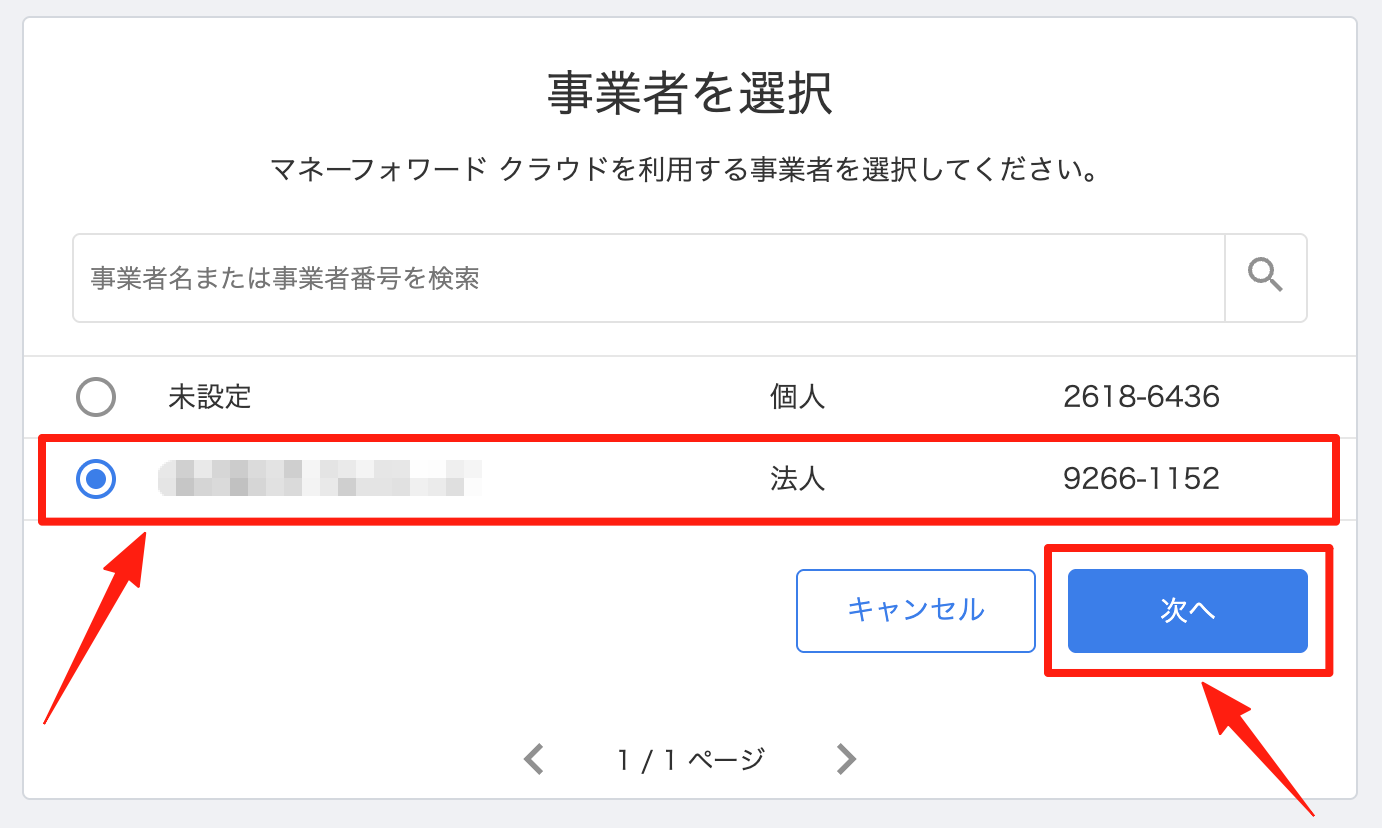
3. 「事業者を選択」画面で、連携する事業者を選び、「次へ」をクリックします。
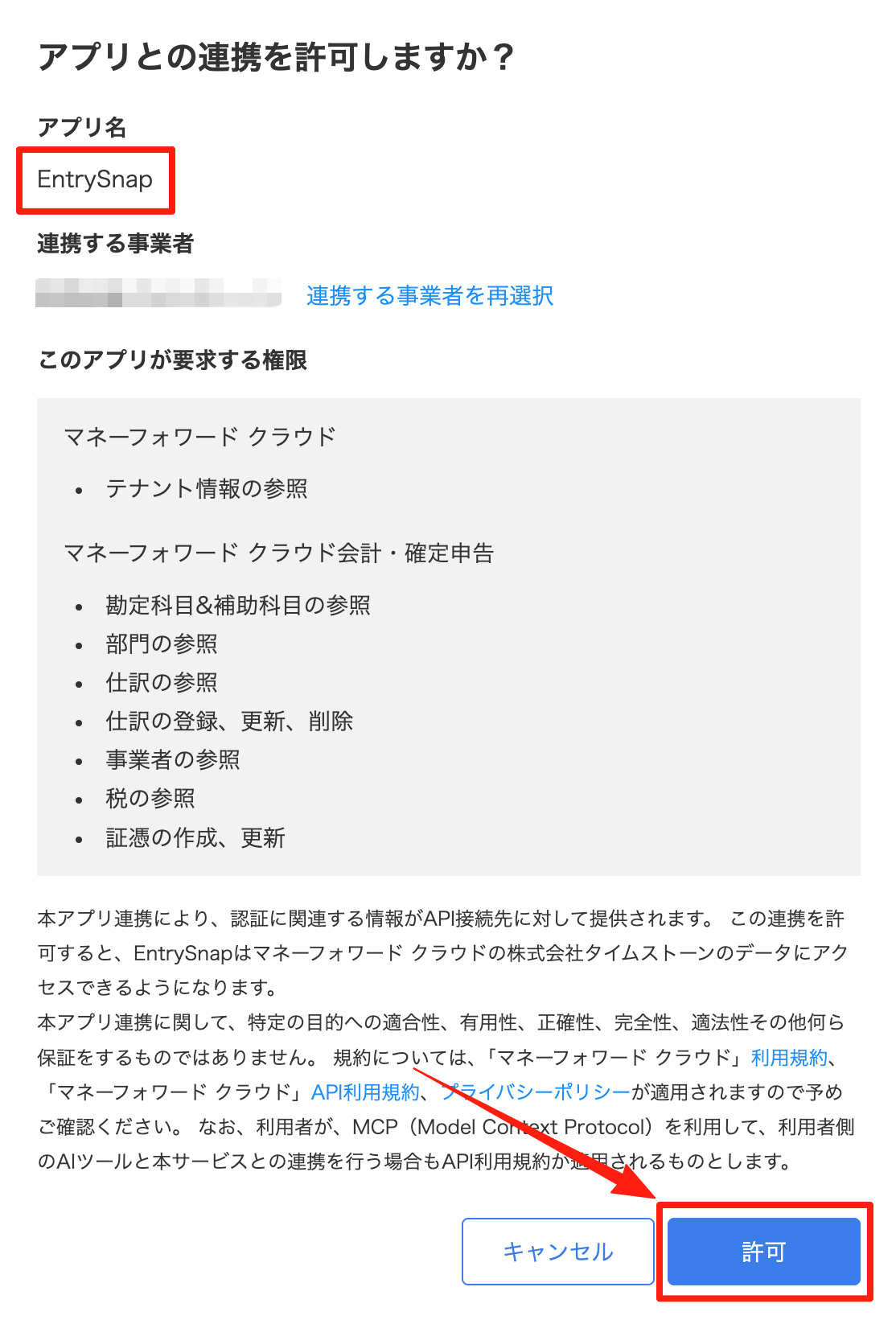
4. 「アプリとの連携を許可しますか?」画面で、アプリ名が「EntrySnap」であることを確認し、「許可」をクリックします。
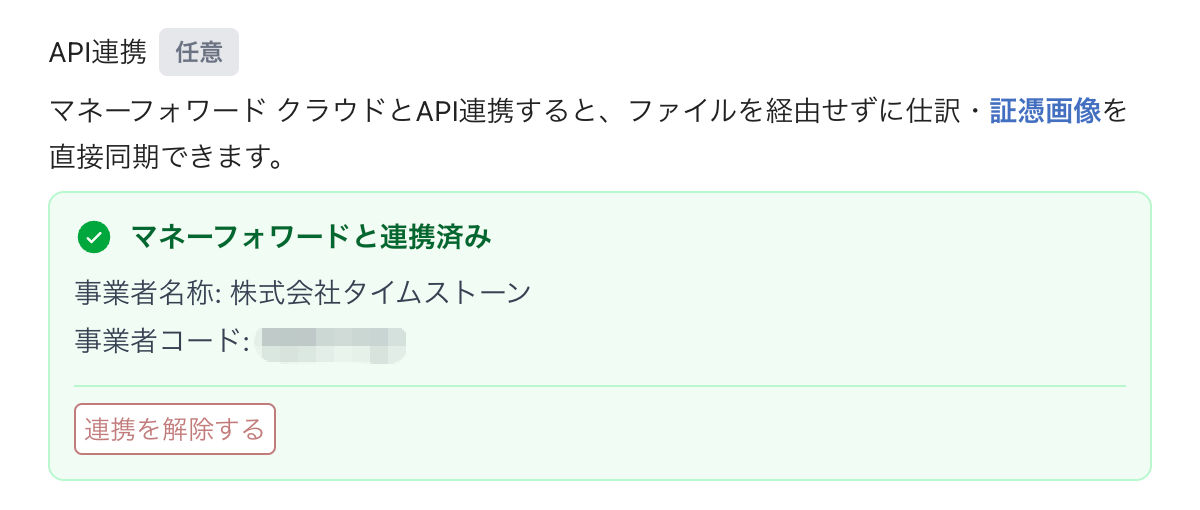
5. 連携が完了すると「マネーフォワードと連携済み」と表示され、事業者名称・事業者コードを確認できます。
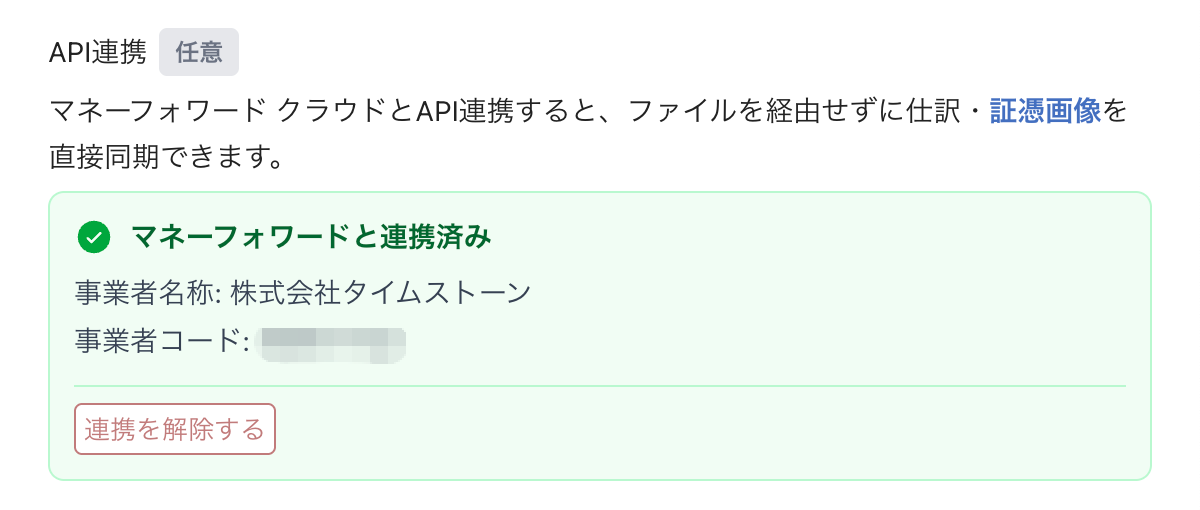
連携をやめる場合は、「連携を解除する」をクリックします。
全権管理者が別の方の場合
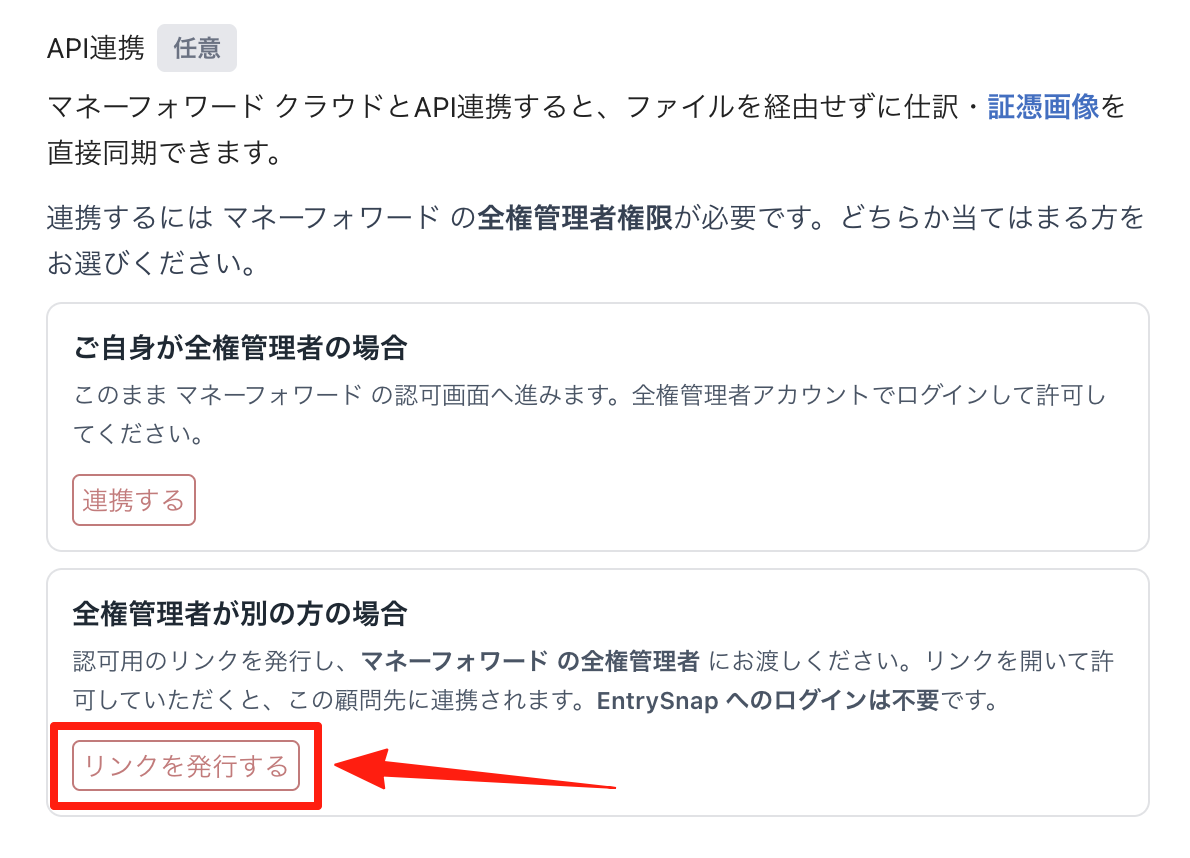
マネーフォワードの全権管理者がご自身でないときは、連携用のリンクを発行し、全権管理者に許可してもらいます。発行したリンクは、メールやチャットなど、ご自身の方法で全権管理者に渡します。
ご自身の操作
1. 「リンクを発行する」をクリックします。
2. 表示されたリンクの「コピー」をクリックします。
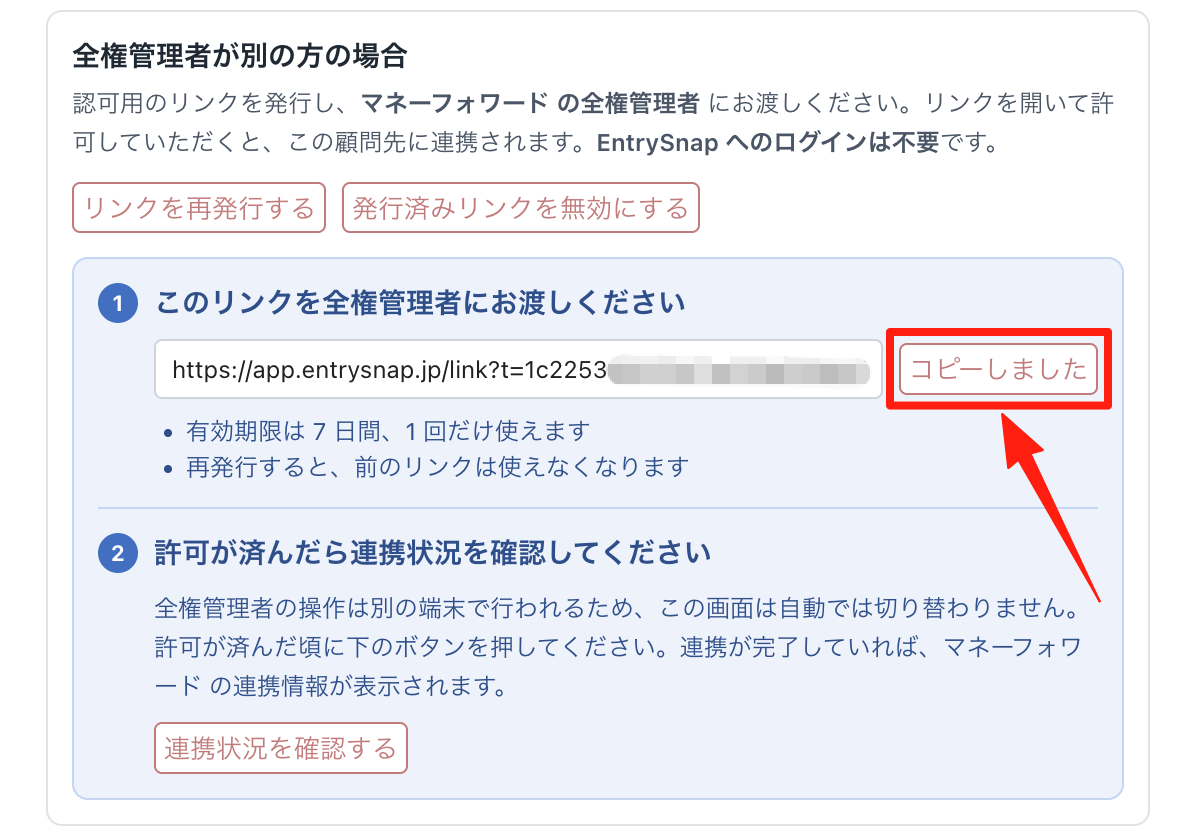
3. コピーしたリンクを、メールやチャットなどで全権管理者に渡し、連携の許可をお願いします。
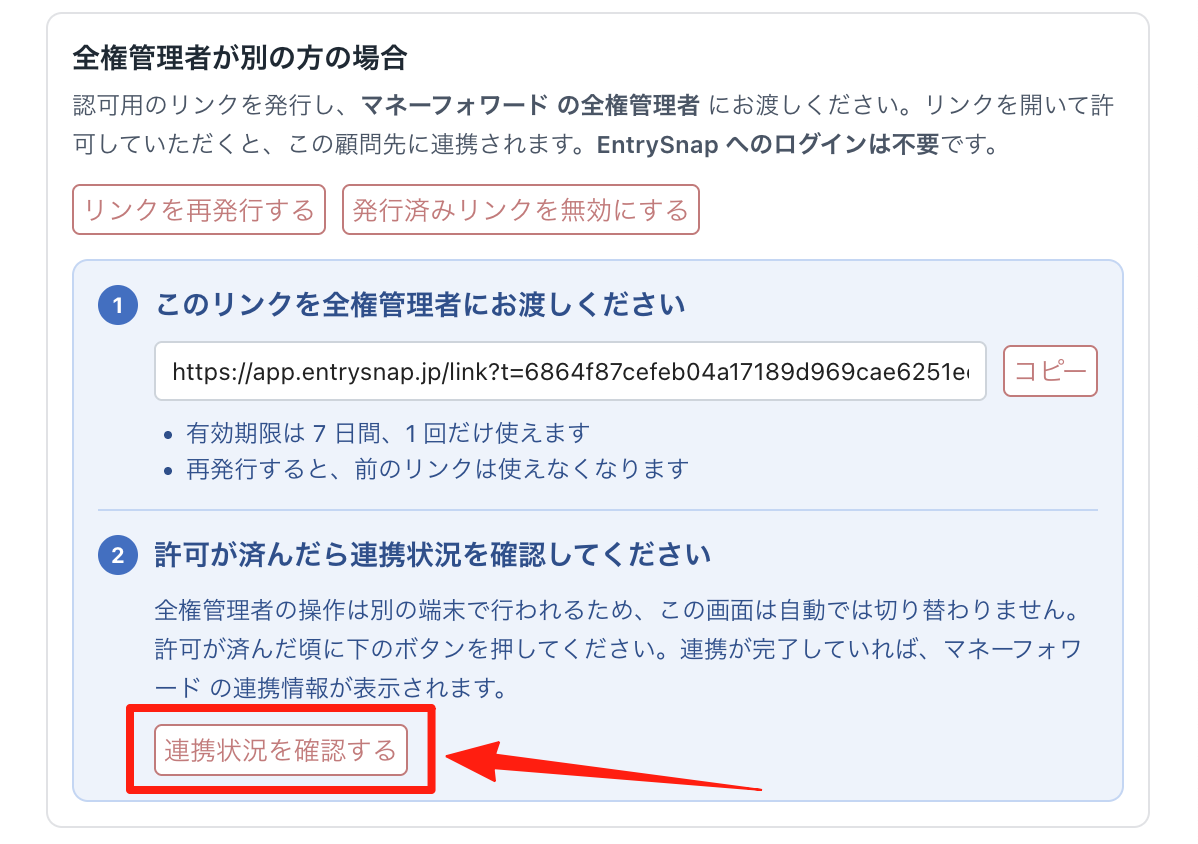
4. 全権管理者の許可が済んだころに「連携状況を確認する」をクリックします。全権管理者の操作は別の端末で行われるため、この画面は自動では切り替わりません。
5. 連携が完了していると、「マネーフォワードと連携済み」の表示に変わります。
発行したリンクは、有効期限が 7 日間で、1 回だけ使えます。「リンクを再発行する」で発行し直せますが、再発行すると前のリンクは使えなくなります。「発行済みリンクを無効にする」をクリックすると、発行済みのリンクをすぐに無効にできます。
全権管理者の操作
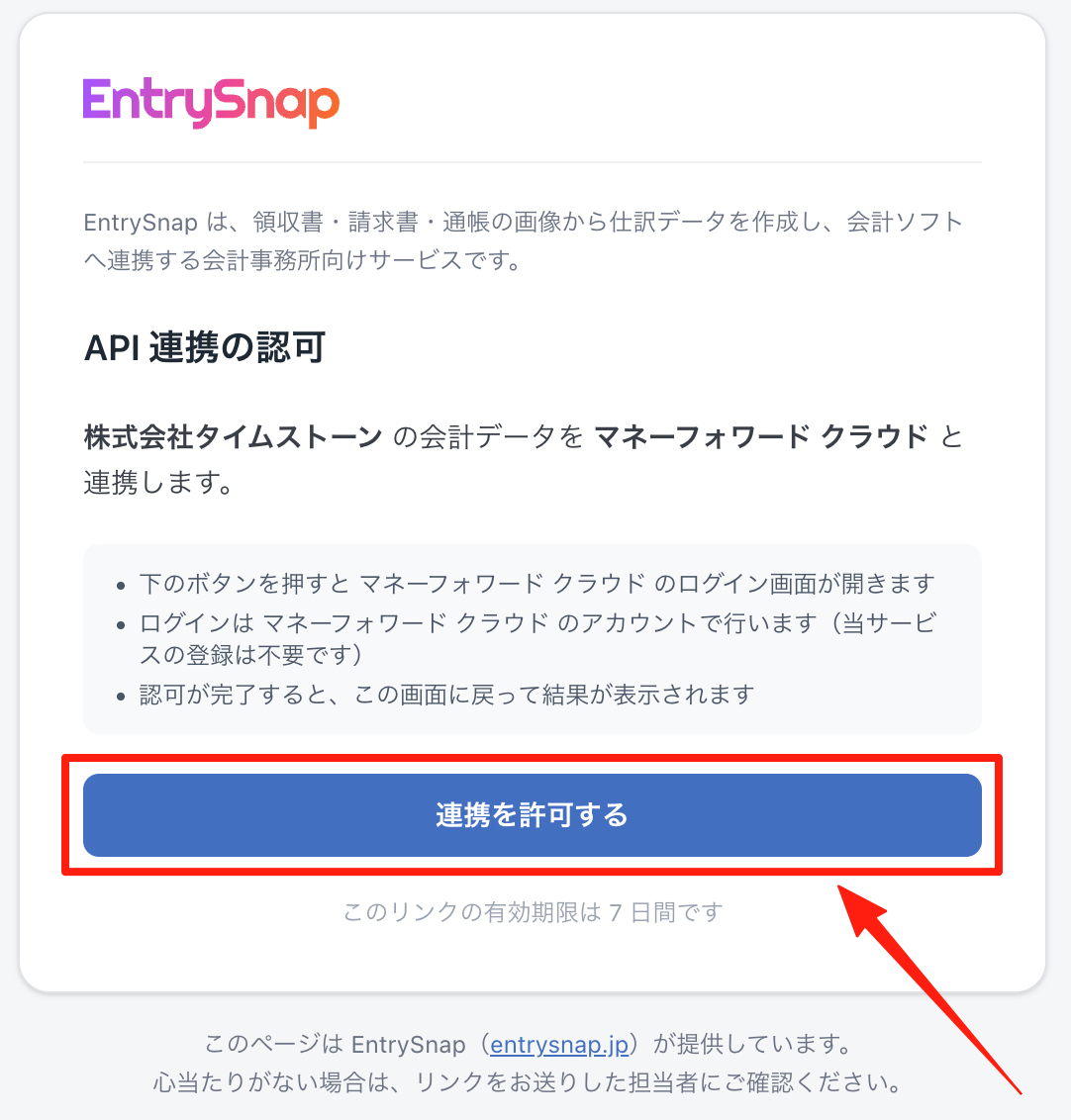
1. 受け取ったリンクを開くと、認可画面が表示されます。内容を確認し、「連携を許可する」をクリックします。EntrySnap への登録・ログインは必要ありません。
2. マネーフォワードの画面が開きます。連携するアカウントを選択してログインします。
3. 「事業者を選択」画面で、連携する事業者を選び、「次へ」をクリックします。
4. 「アプリとの連携を許可しますか?」画面で、アプリ名が「EntrySnap」であることを確認し、「許可」をクリックします。
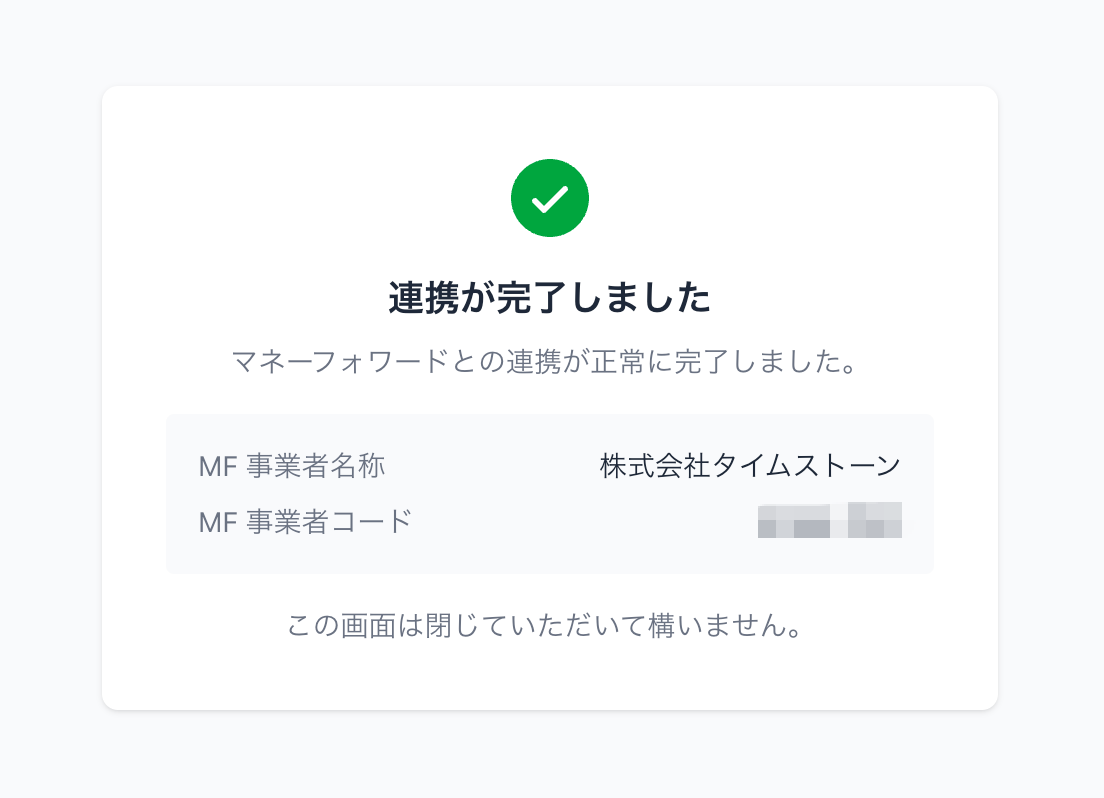
5. 認可が完了すると、「連携が完了しました」の画面が表示されます。この画面は閉じて構いません。連携が完了したことを、リンクを送ってくれた方にお知らせください。
出力の手順
出力画面で仕訳を選択し、「出力する」をクリックします。仕訳の選択や絞り込みなど、基本の操作は「出力画面の使い方」をご覧ください。
- CSV ファイル出力の場合は、CSV ファイルがダウンロードされます。
- API 連携済みの場合は、マネーフォワード クラウドへ直接同期されます。同期の状況は「出力履歴」タブのステータスで確認できます。
なお、API 連携での出力は、出力履歴からの再ダウンロードはできません。
マネーフォワードに勘定科目・部門がない場合
API 連携で出力するとき、EntrySnap の勘定科目や部門がマネーフォワード クラウドに存在しない場合は、出力前に確認画面が表示されます。マネーフォワード側のどの科目・部門として出力するかを選んでから、出力を実行します。