
MoneyForward の出力形式・API 連携の設定
概要
マネーフォワード クラウド会計への出力形式と、API 連携を設定します。
出力形式の設定
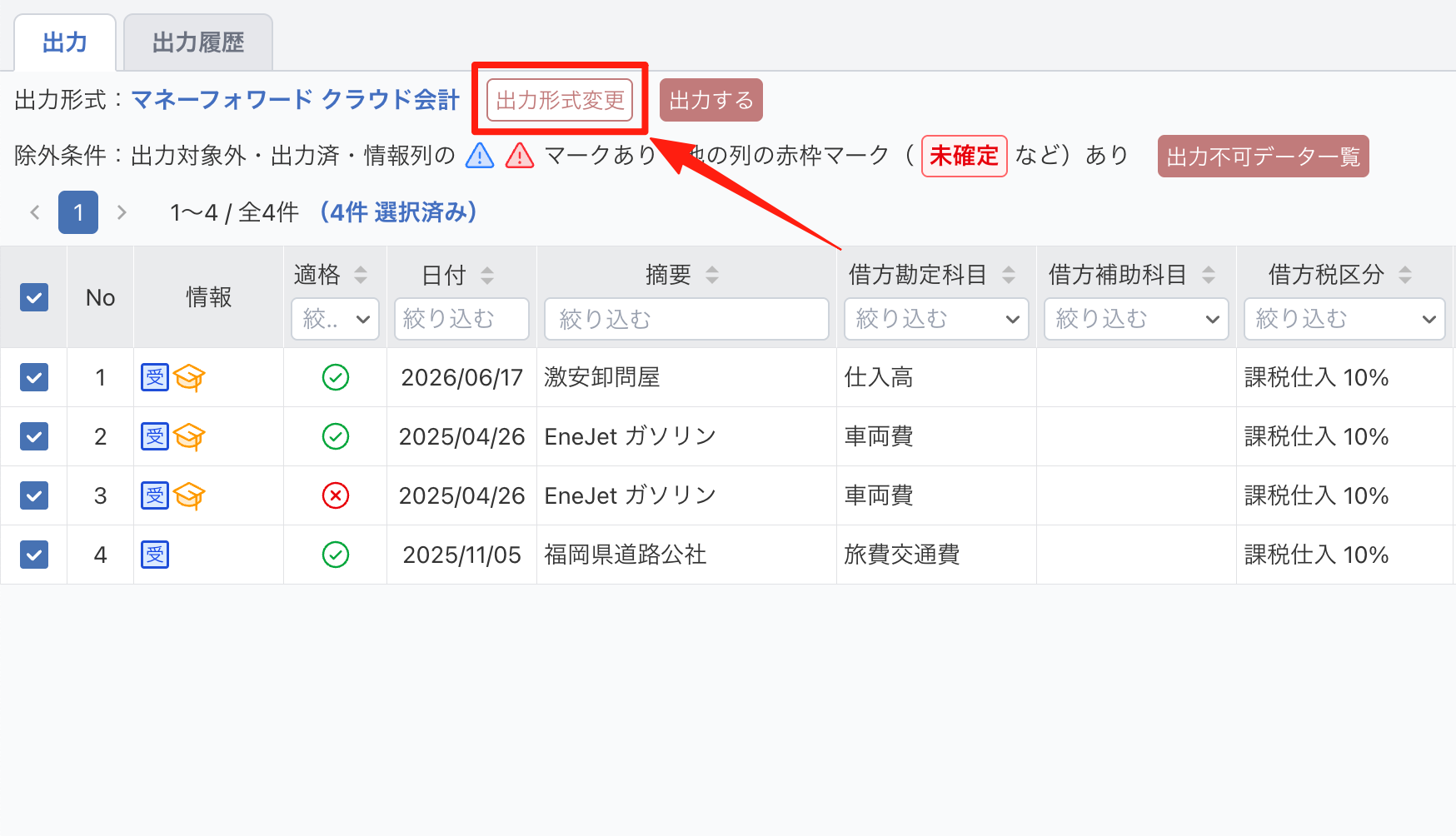
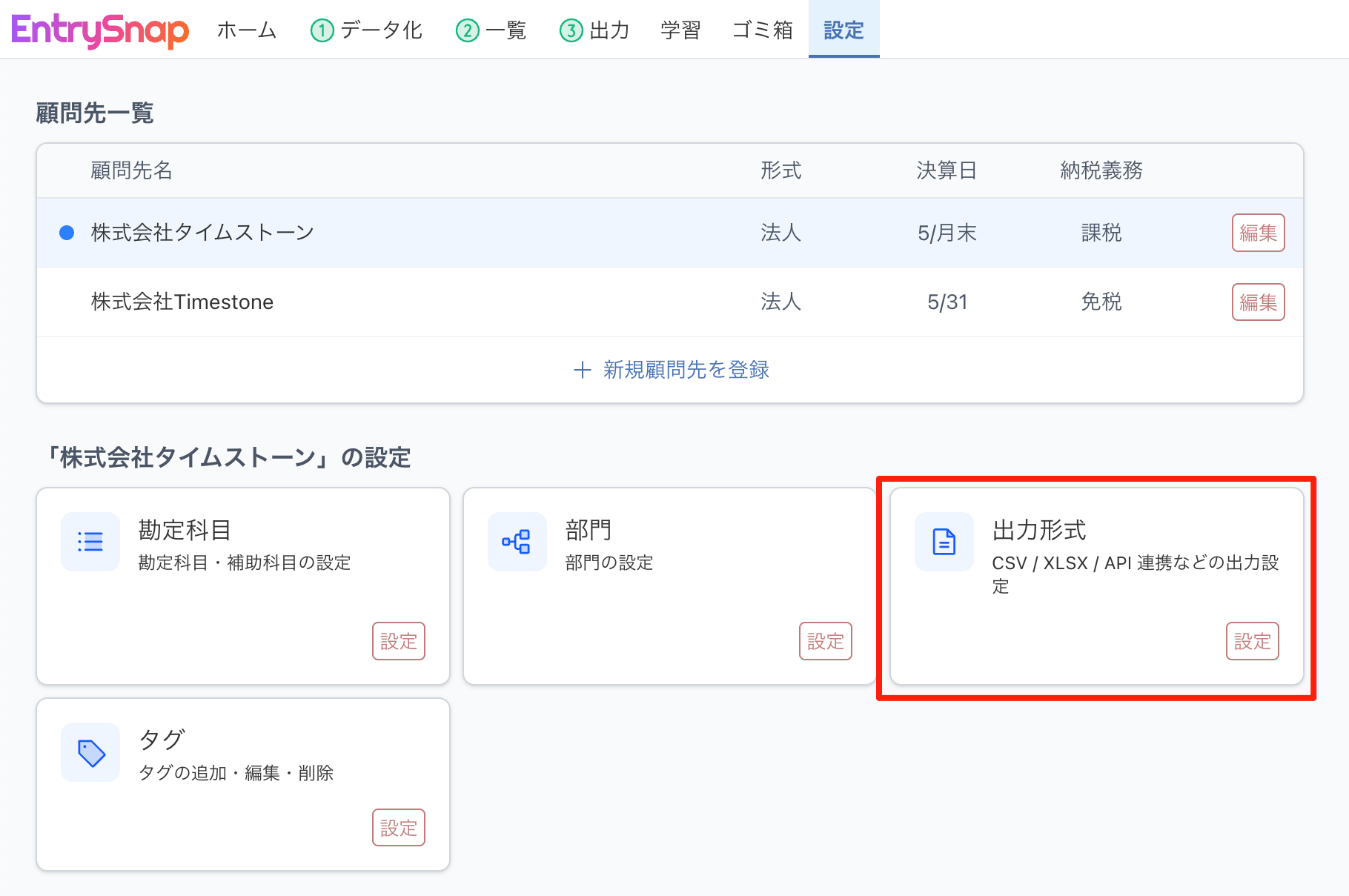
1. 出力画面の「出力形式変更」をクリックします(「設定」画面の「出力形式」からも開けます)。
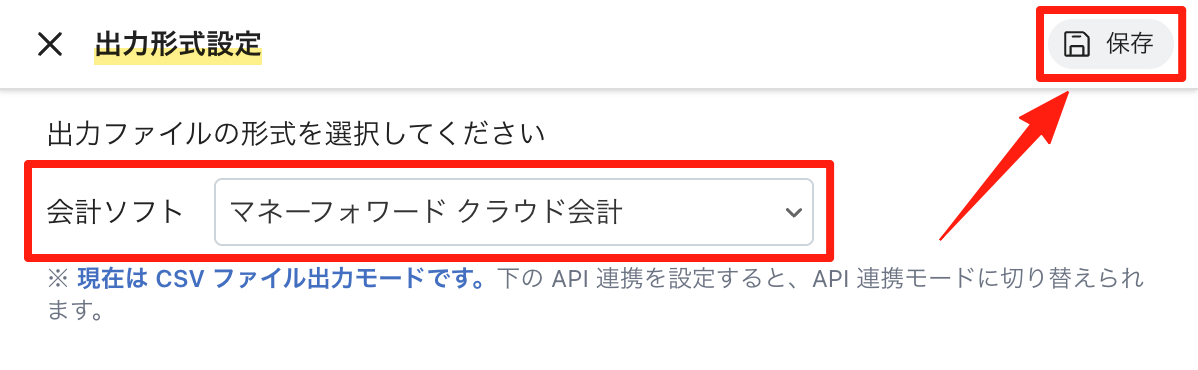
2. 各項目を設定し、「保存」をクリックします。項目の内容は下の表のとおりです。通常は既定のままで問題ありません。会計ソフトは登録後に変更できません。
| 項目 | 選択肢 | 登録のしかた |
|---|---|---|
| 証憑 | クラウドBoxに保存し、仕訳に添付する ※既定 | 証憑画像をマネーフォワード クラウドBoxに保存し、仕訳に添付します。 |
| 添付しない | 仕訳だけを登録します。クラウドBoxの保存件数に上限があるプランで使います。 | |
| 証憑ID | 摘要の末尾に追加する | 「証憑」を「添付しない」にしたときに選べます。仕訳の摘要末尾に証憑 ID(# + ID)を付けて登録します。EntrySnap のブラウザ拡張機能を入れておくと、マネーフォワードの画面上でこの ID から元の証憑画像を表示できます。ブラウザ拡張機能のインストール手順 |
| 出力しない ※既定 | 摘要には証憑 ID を付けません。 |
API 連携を設定する
会計ソフトに「マネーフォワード クラウド会計(API連携)」を選んだ顧問先は、マネーフォワード クラウドと API 連携してから出力します。連携すると、「出力する」をクリックするだけで、仕訳と証憑画像がそのままマネーフォワード クラウドへ同期されます。ファイルをダウンロードして取り込む必要はありません。
連携のしかたは、ご自身がマネーフォワードの全権管理者かどうかで 2 通りに分かれます。
ご自身が全権管理者の場合
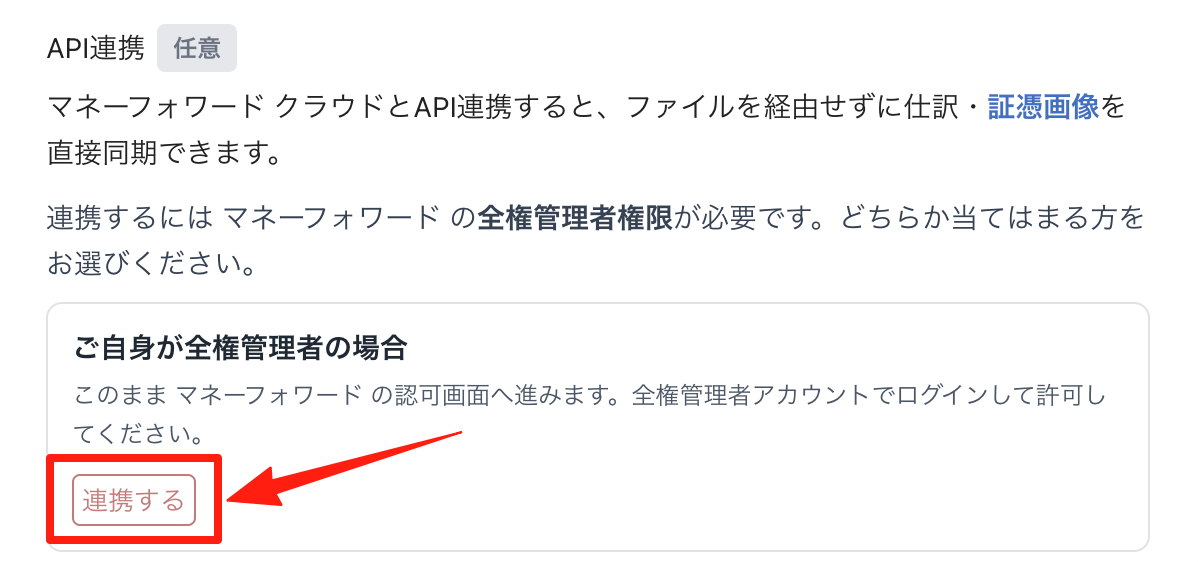
1. 出力形式設定の「API連携」にある「連携する」をクリックします。
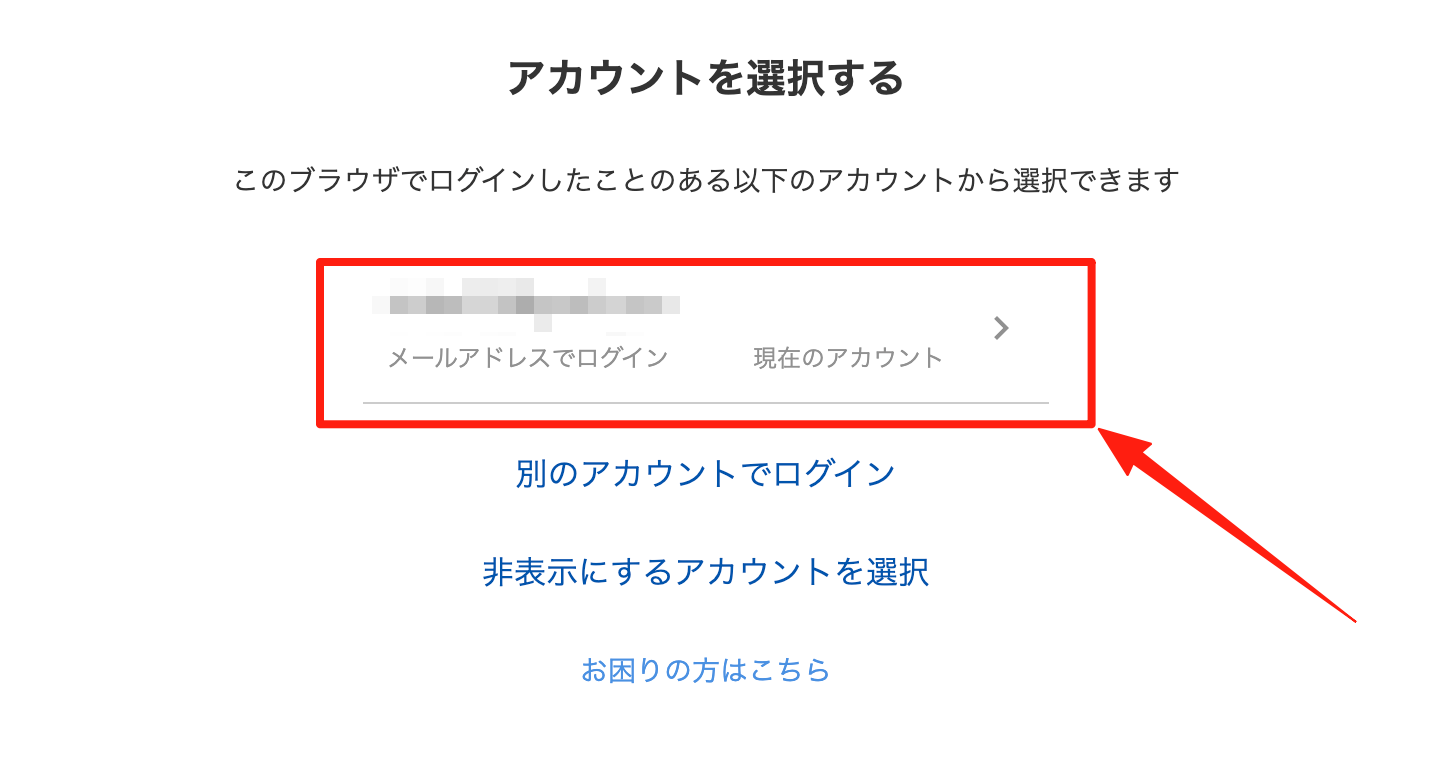
2. マネーフォワードの画面が開きます。連携するアカウントを選択してログインします。
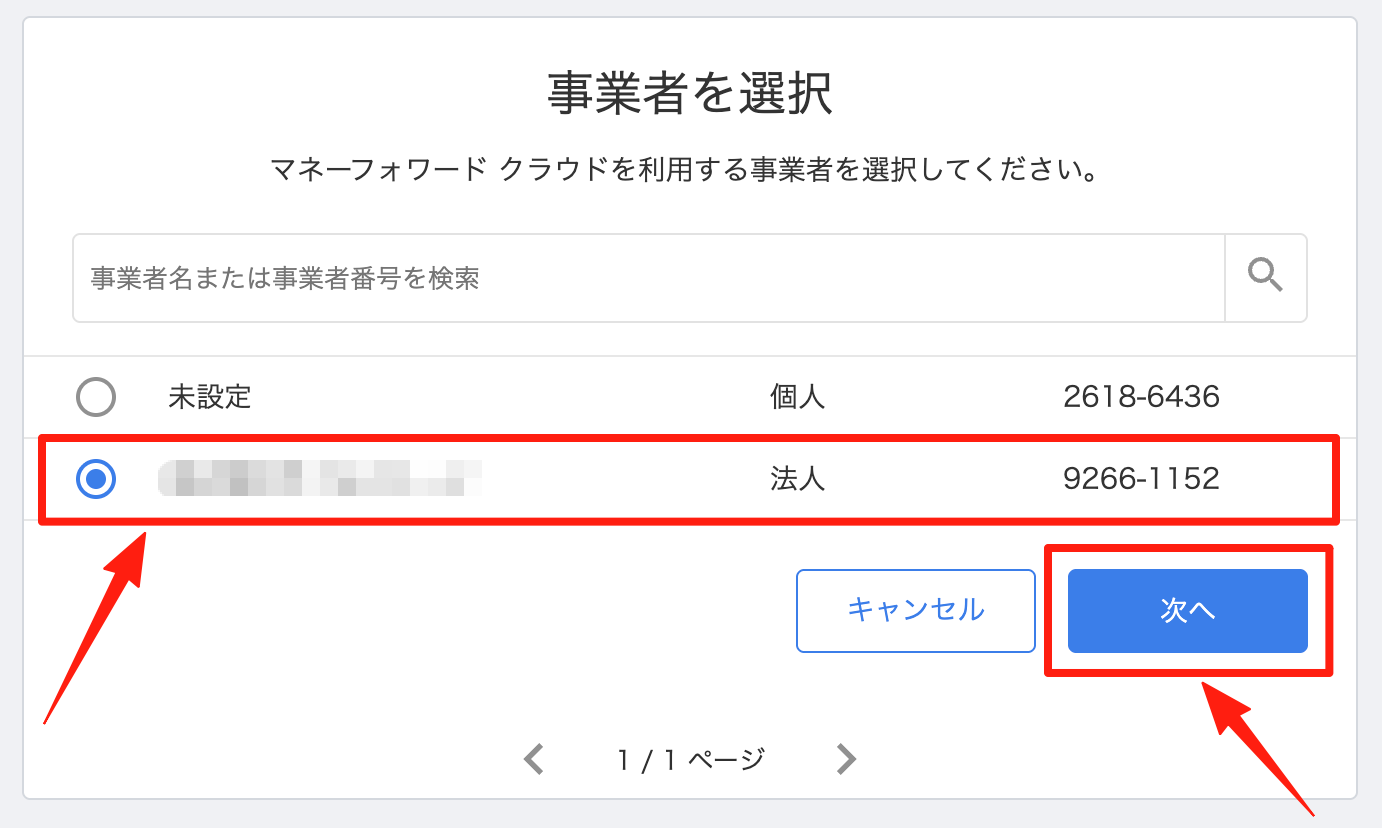
3. 「事業者を選択」画面で、連携する事業者を選び、「次へ」をクリックします。
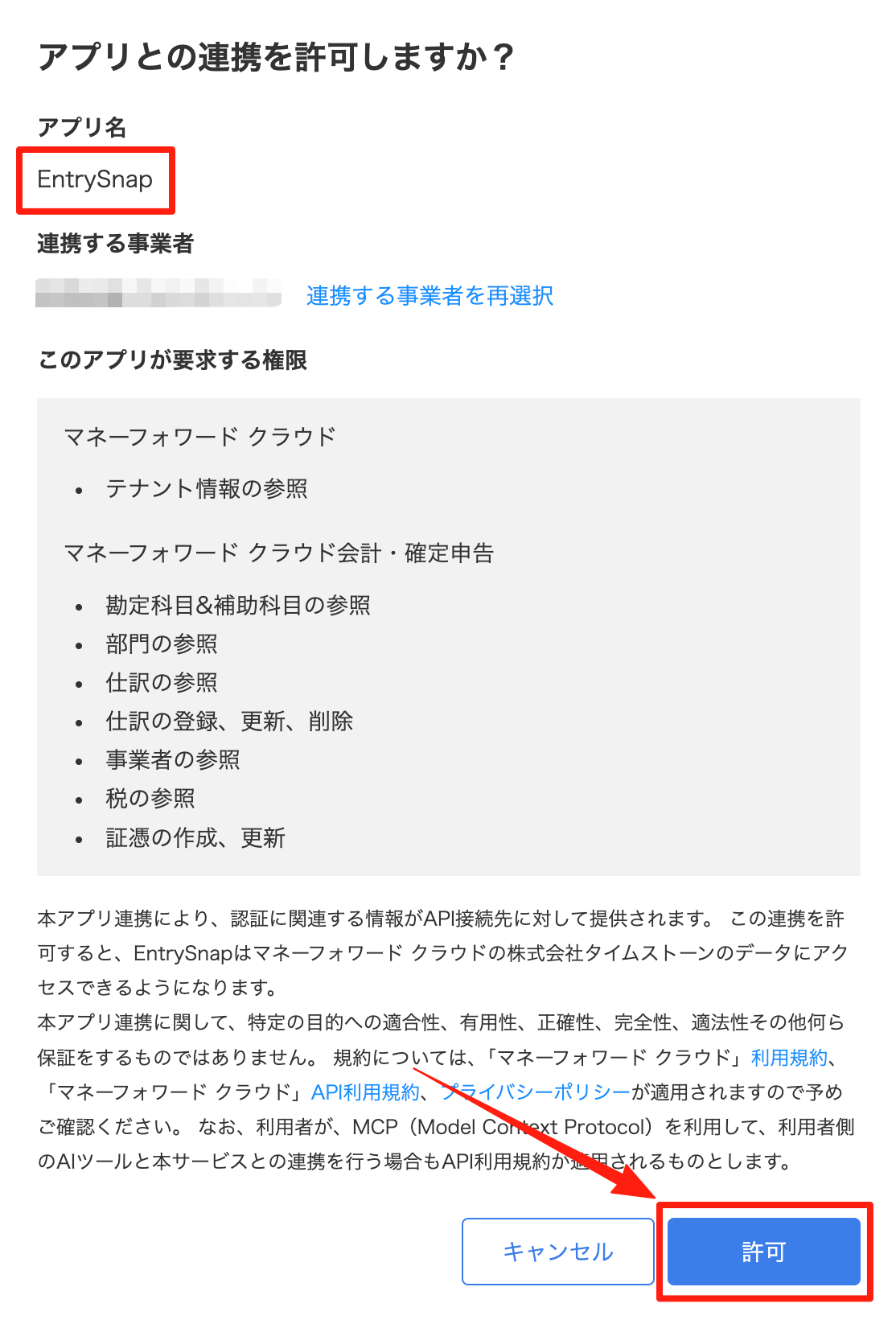
4. 「アプリとの連携を許可しますか?」画面で、アプリ名が「EntrySnap」であることを確認し、「許可」をクリックします。
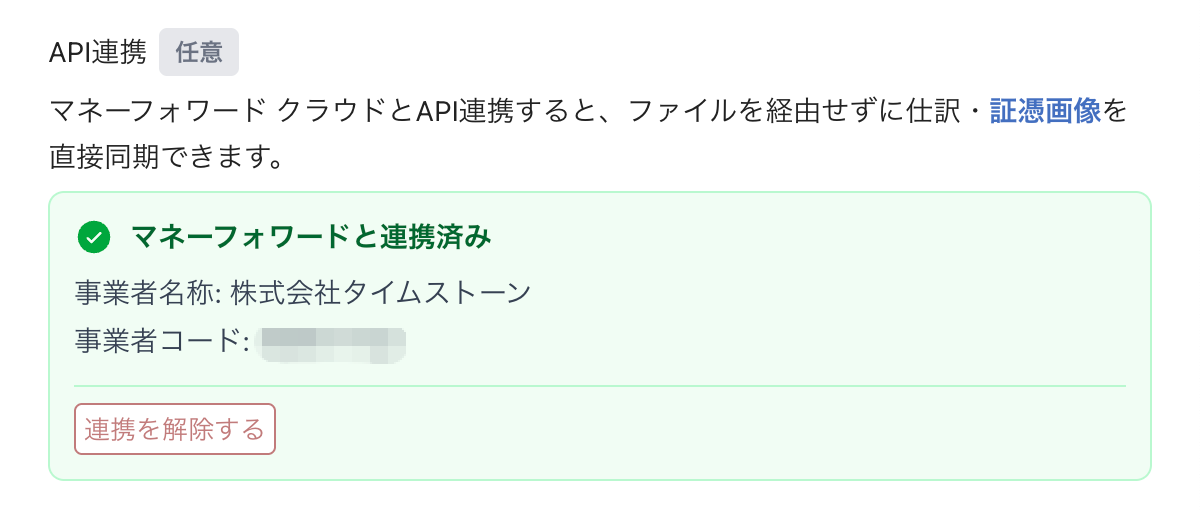
5. 連携が完了すると「マネーフォワードと連携済み」と表示され、事業者名称・事業者コードを確認できます。
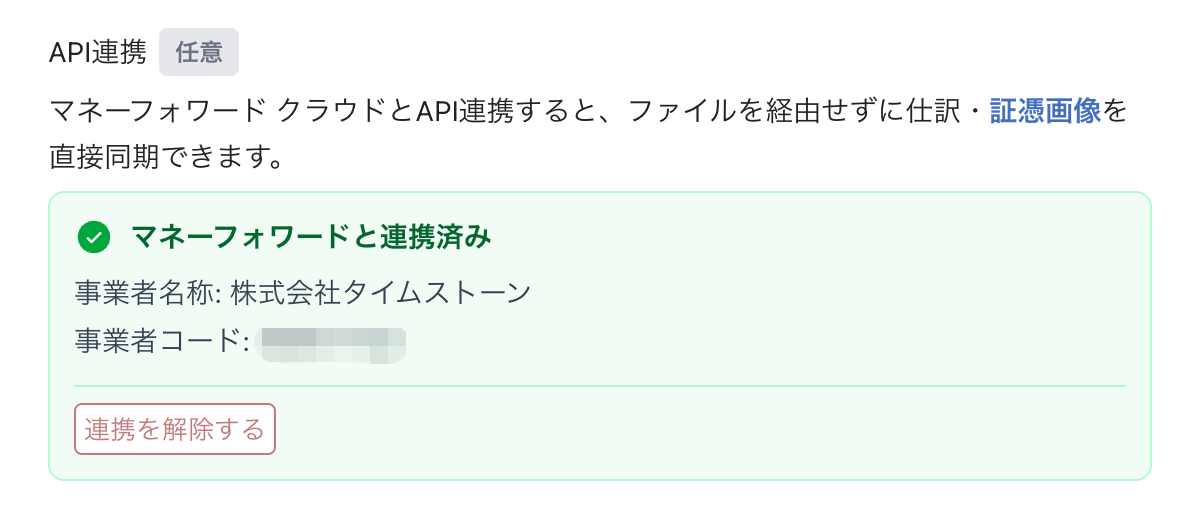
連携をやめる場合は、「連携を解除する」をクリックします。
エラーが表示されたとき
ご自身で連携する途中で、マネーフォワードの画面にエラーが表示された場合は、次の手順で対応します。
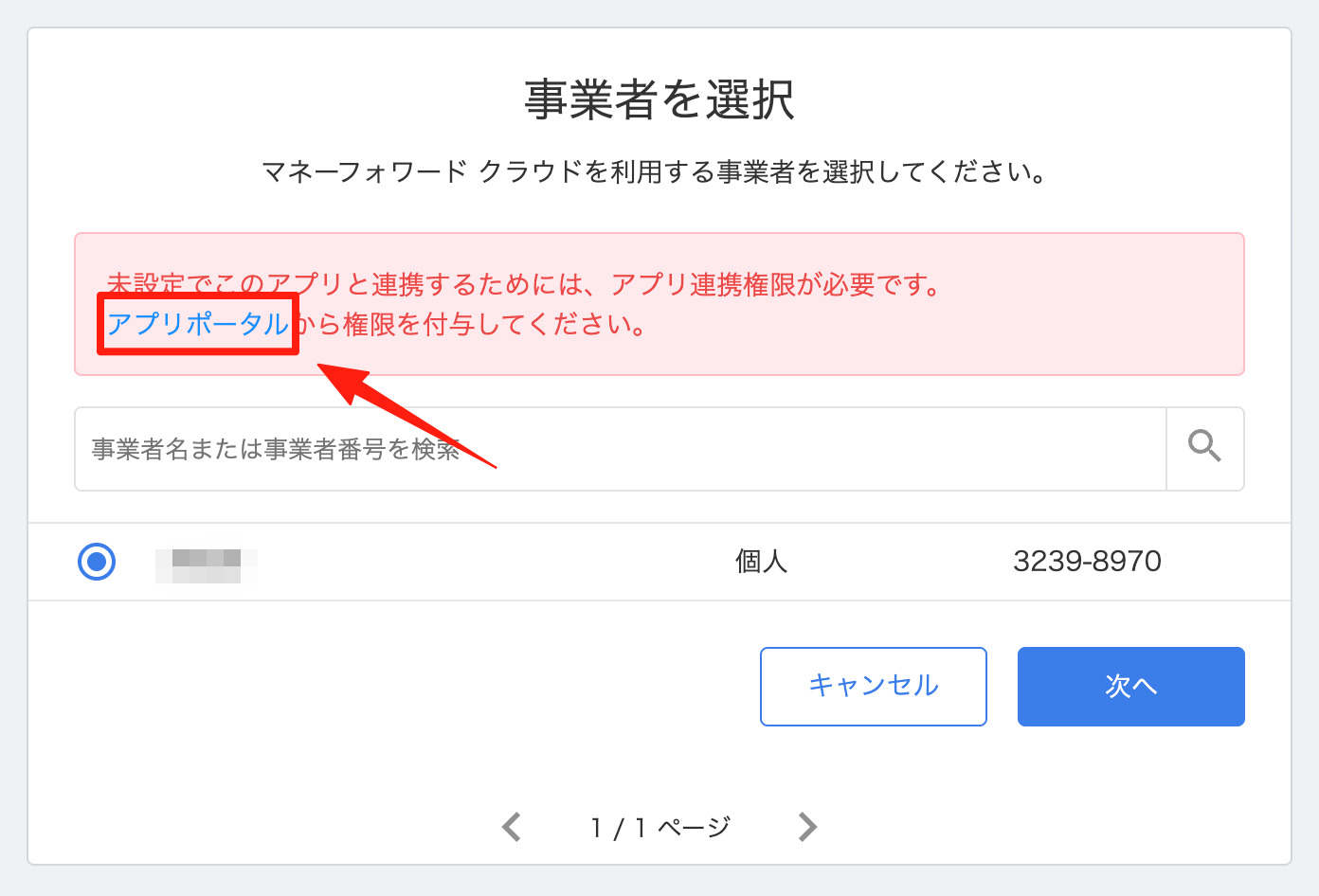
「アプリ連携権限が必要です」と表示されたとき
1. 赤い表示の中の「アプリポータル」をクリックします。
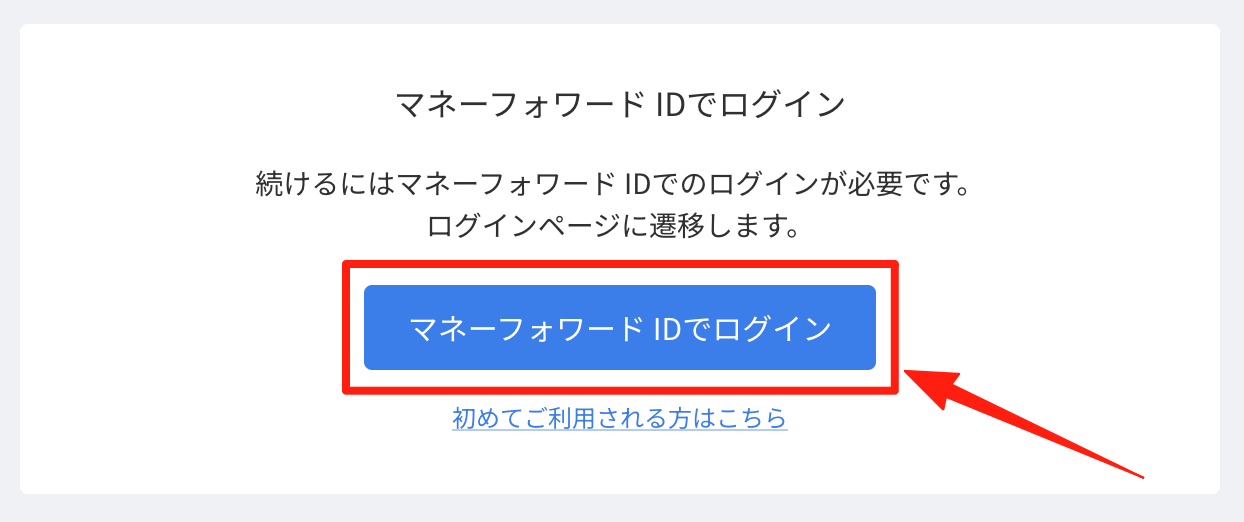
2. 「マネーフォワード IDでログイン」をクリックします。
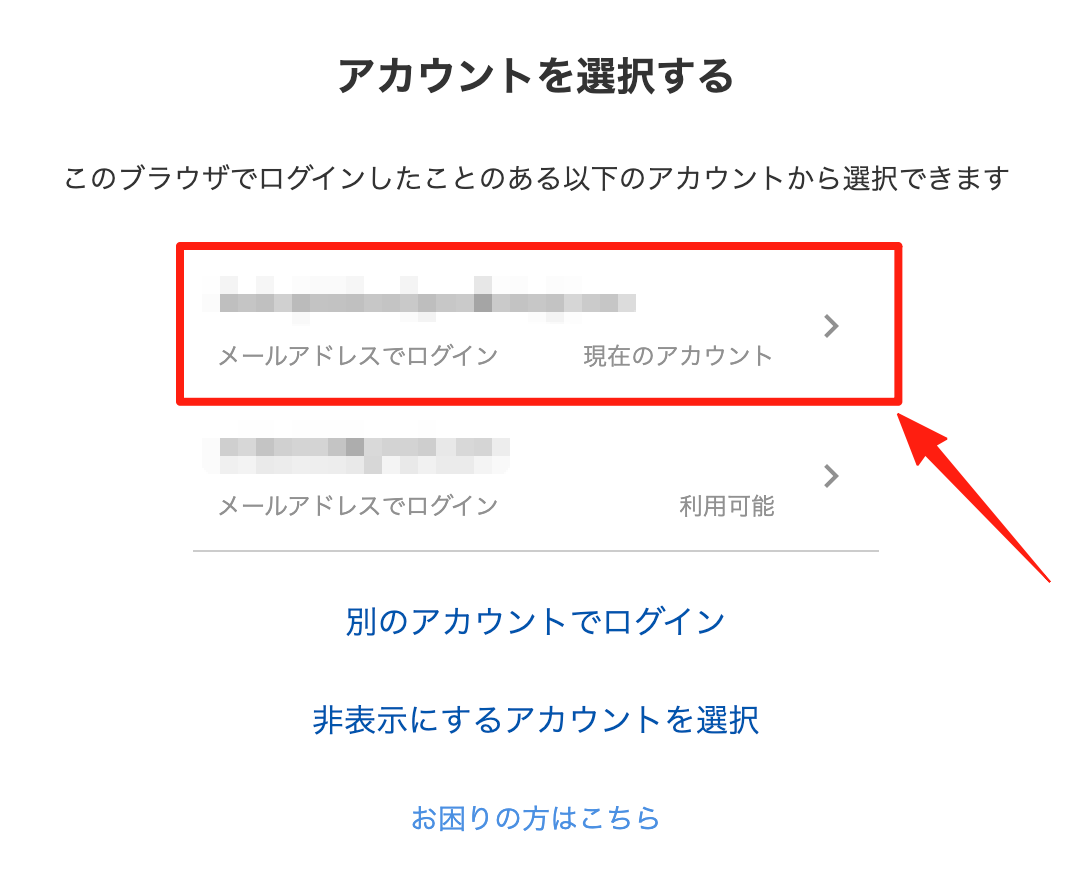
3. 「アカウントを選択する」画面で、ログインするアカウントをクリックします。
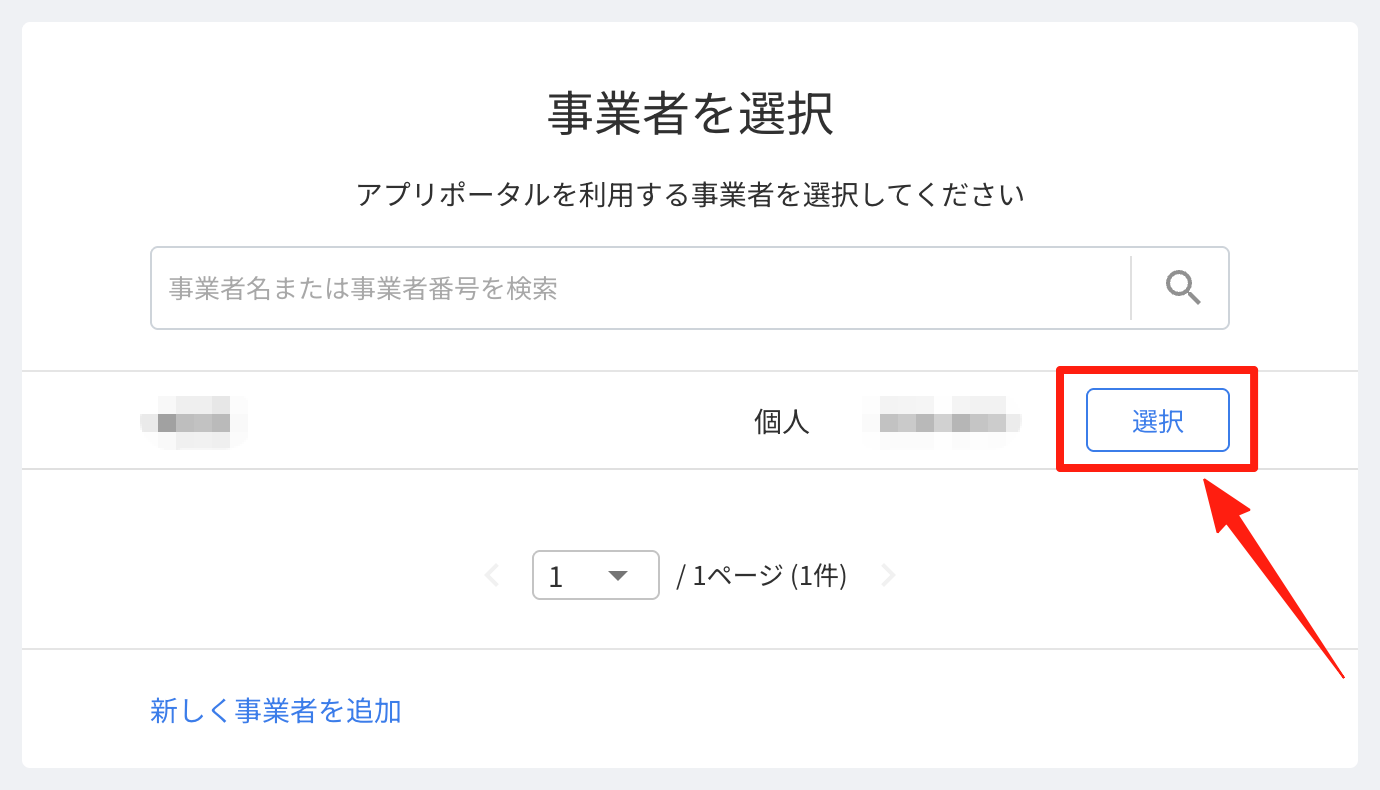
4. 「事業者を選択」画面で、事業者の「選択」をクリックします。
5. アプリポータルが開きます。左のメニューの「ユーザー」をクリックし、権限を付けるユーザーをクリックします。
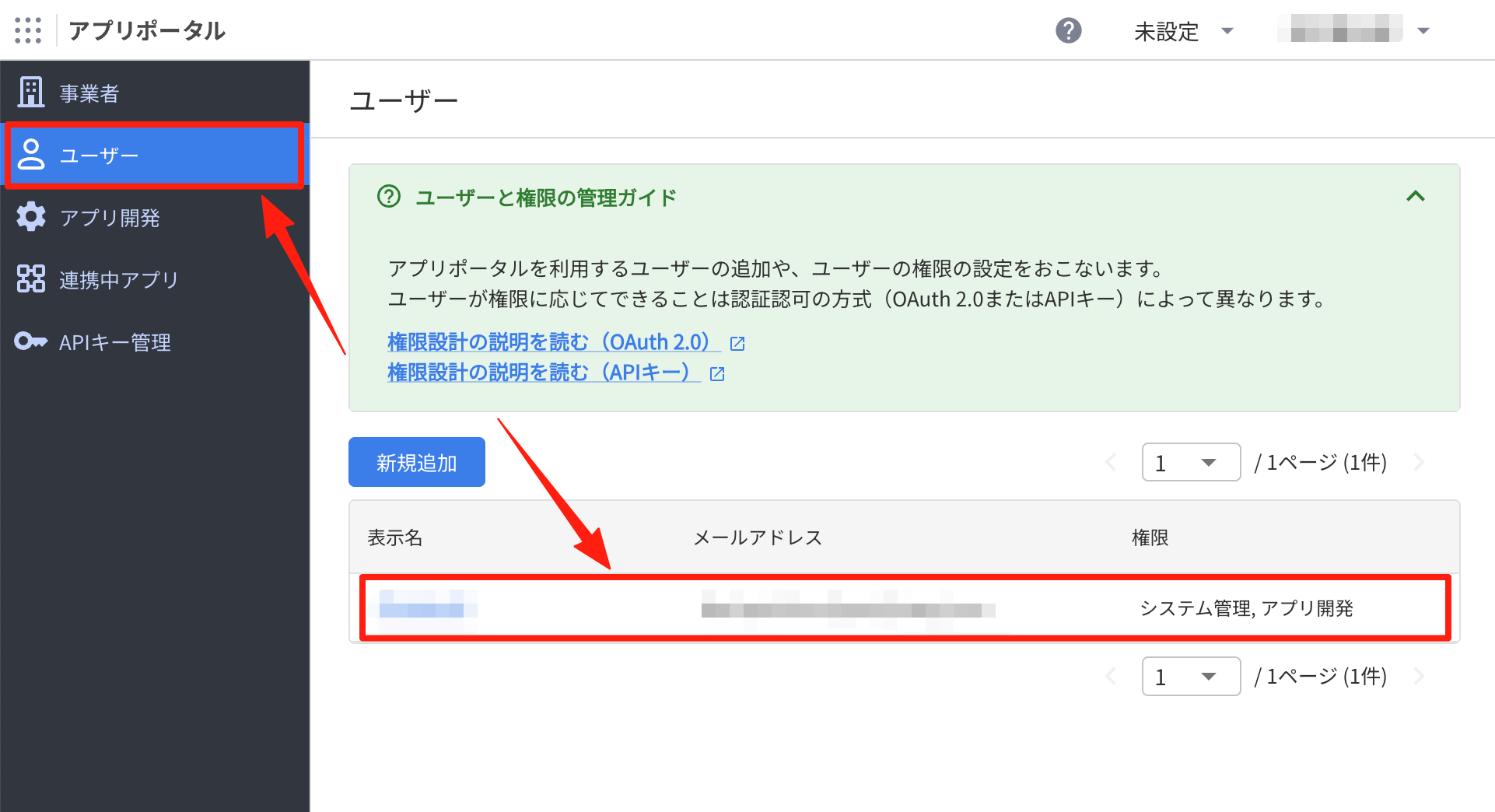
6. 右上の「編集」をクリックします。
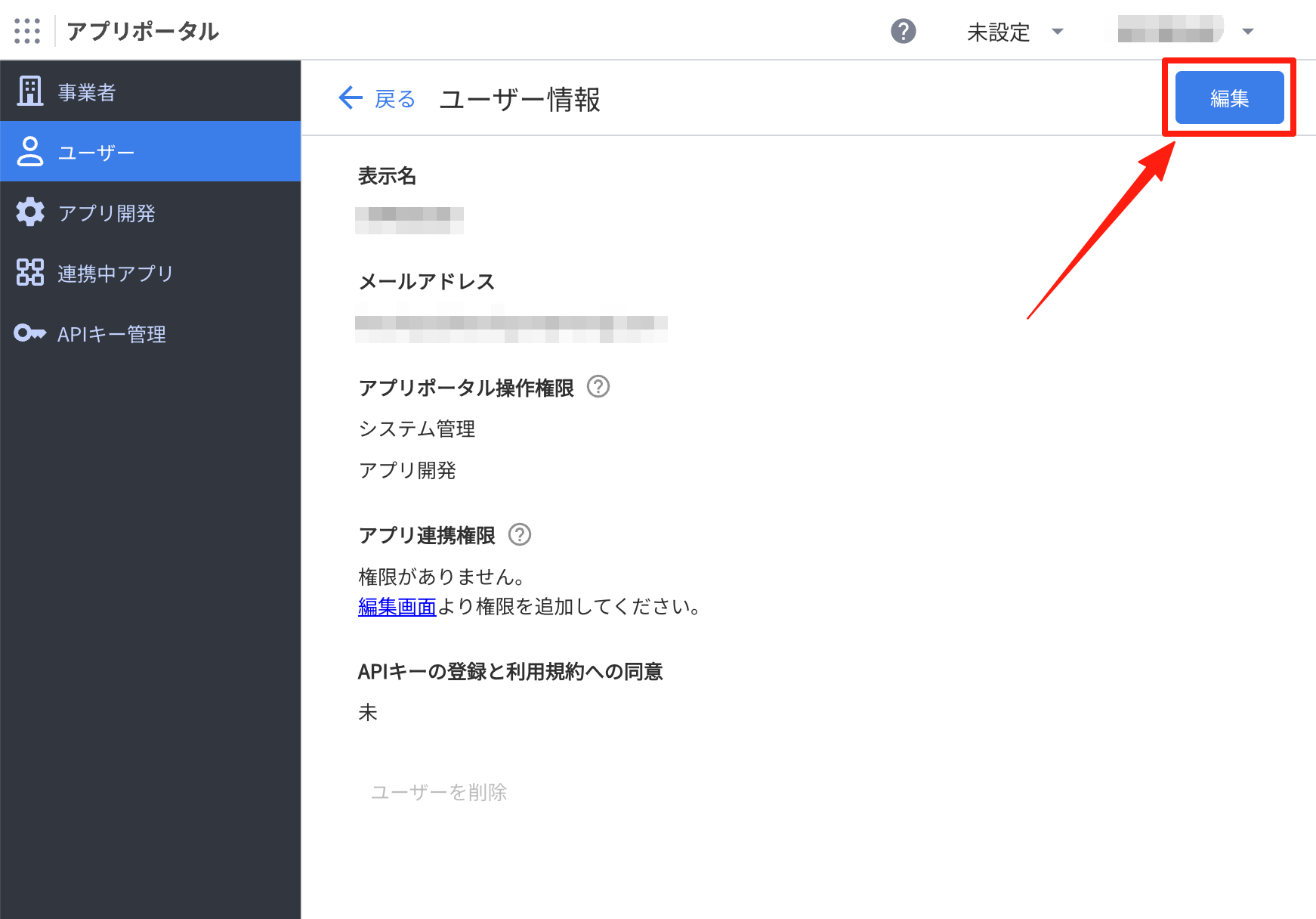
7. 「アプリ連携権限」の「アプリ連携」にチェックを入れます。ほかの項目はそのままで構いません。
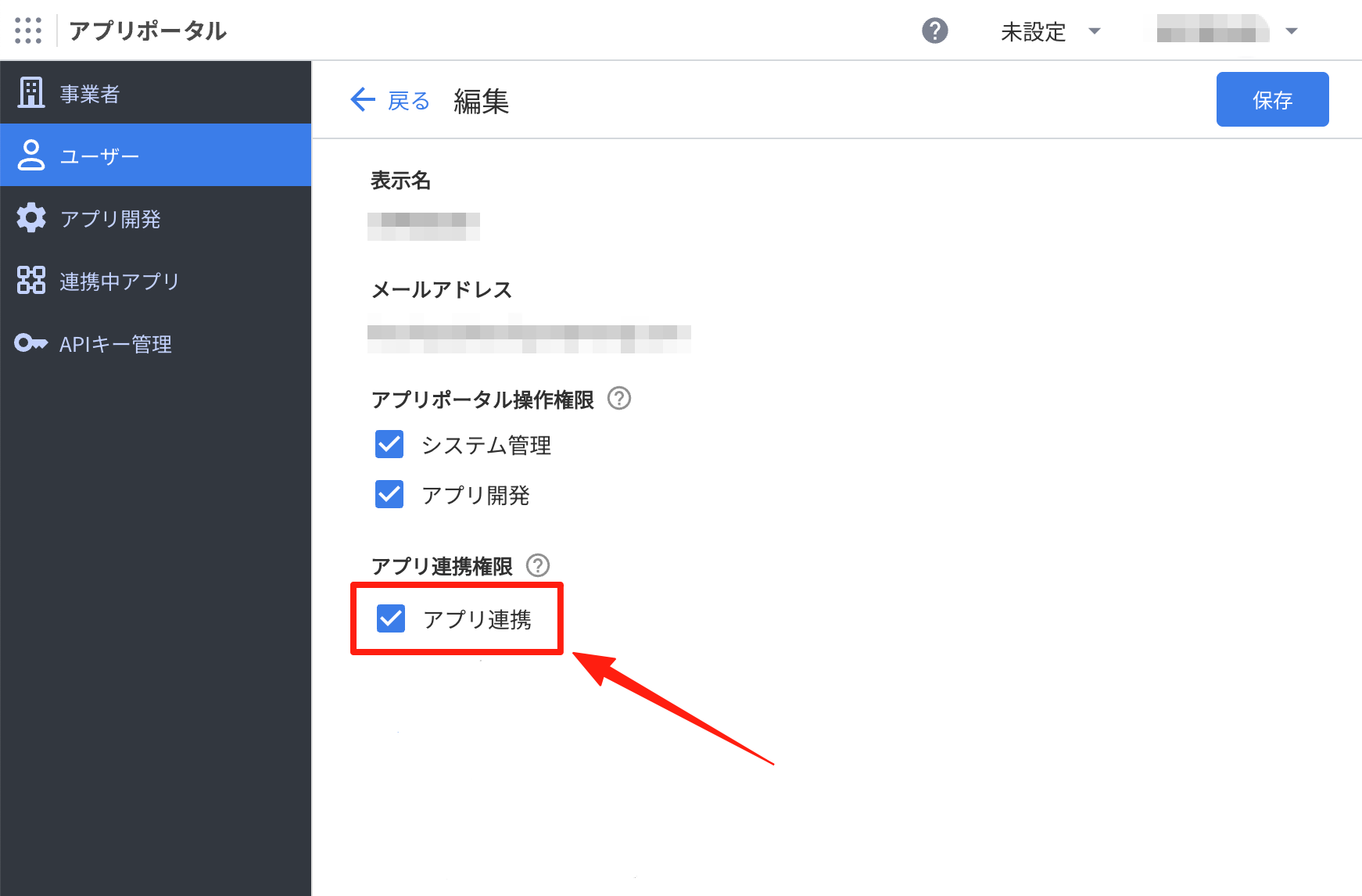
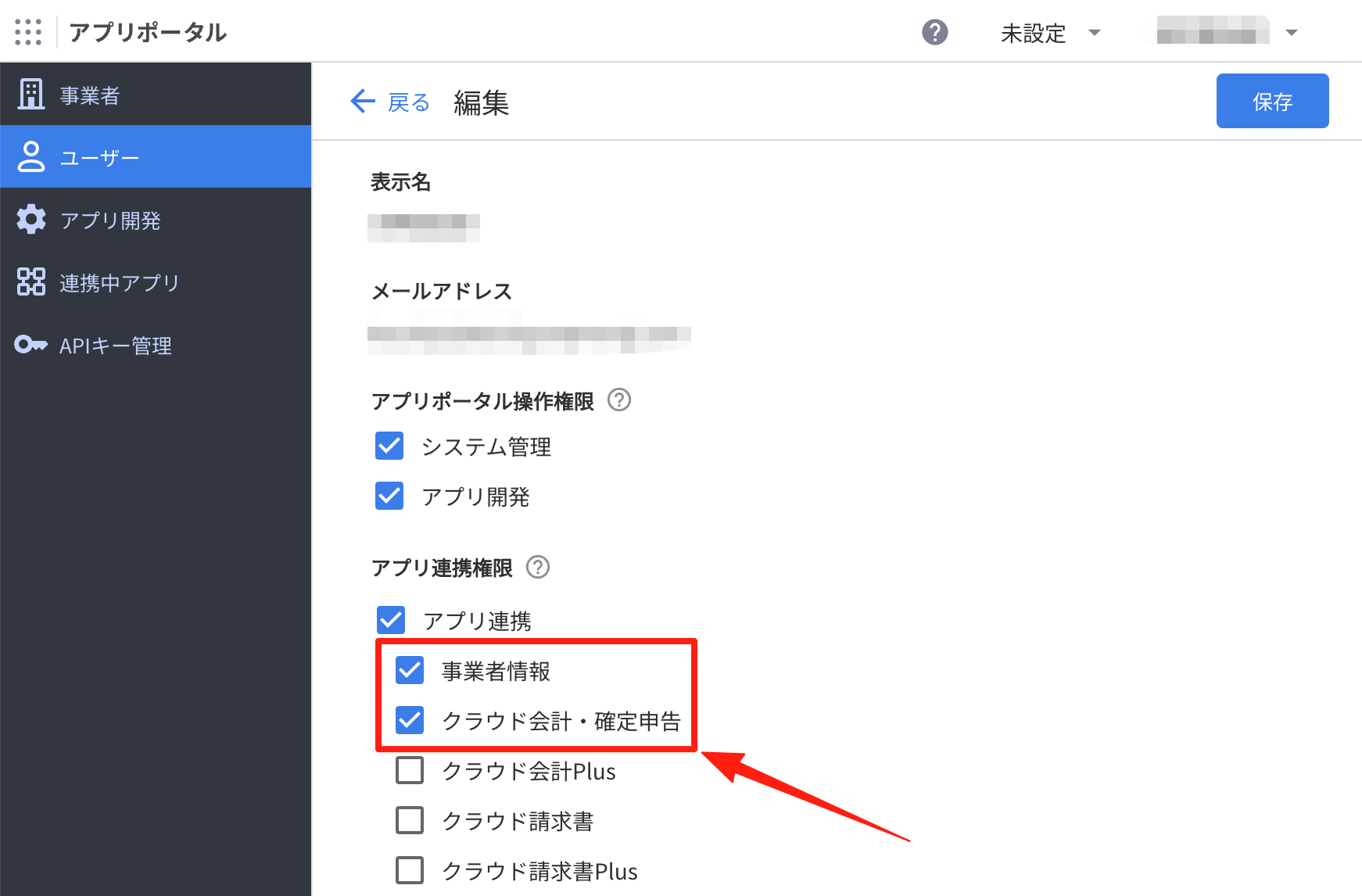
8. 「アプリ連携」にチェックを入れると、下に項目が表示されます。「事業者情報」と「クラウド会計・確定申告」にチェックを入れます。ほかの項目はそのままで構いません。右上の「保存」をクリックします。
9. もう一度「連携する」をクリックし、上の手順をはじめからやり直します。保存しただけでは連携は完了していません。
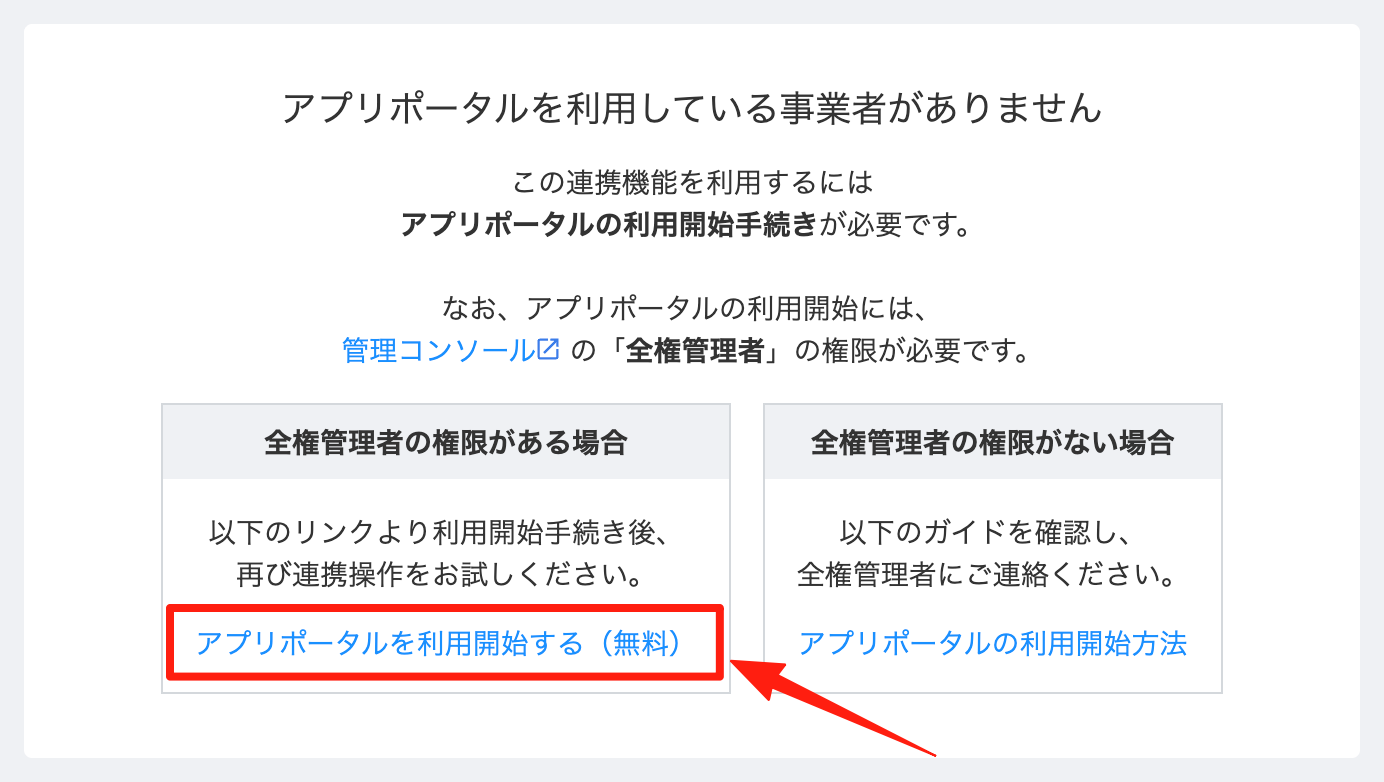
「アプリポータルを利用している事業者がありません」と表示されたとき
1. 「全権管理者の権限がある場合」の中の「アプリポータルを利用開始する(無料)」をクリックします。
2. 「マネーフォワード IDでログイン」をクリックします。
3. 「アカウントを選択する」画面で、ログインするアカウントをクリックします。
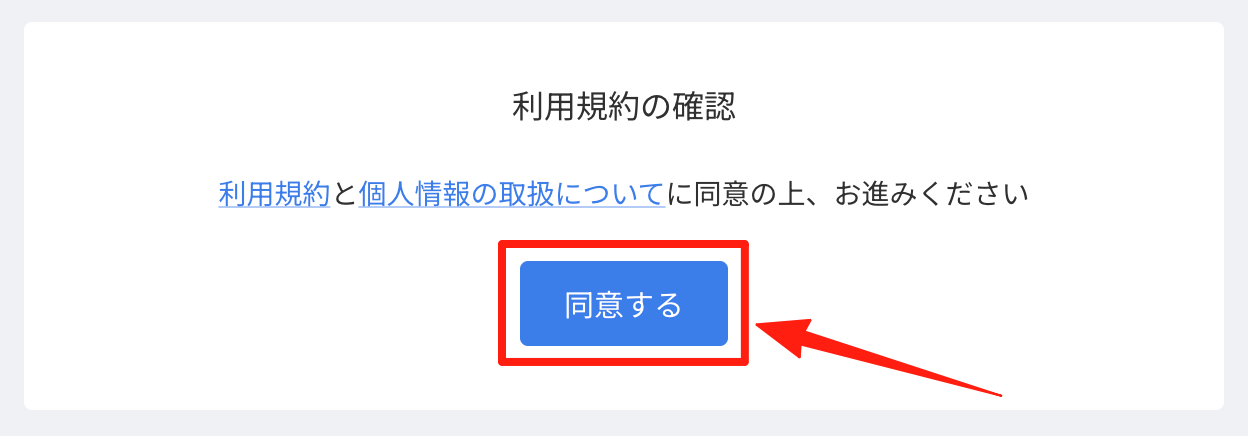
4. 「利用規約の確認」画面で、「同意する」をクリックします。
5. 「事業者を選択」画面で、事業者の「選択」をクリックします。
6. アプリポータルが開きます。左のメニューの「ユーザー」をクリックし、権限を付けるユーザーをクリックします。
7. 右上の「編集」をクリックします。
8. 「アプリ連携権限」の「アプリ連携」にチェックを入れます。ほかの項目はそのままで構いません。
9. 「アプリ連携」にチェックを入れると、下に項目が表示されます。「事業者情報」と「クラウド会計・確定申告」にチェックを入れます。ほかの項目はそのままで構いません。右上の「保存」をクリックします。
10. もう一度「連携する」をクリックし、上の手順をはじめからやり直します。保存しただけでは連携は完了していません。
全権管理者が別の方の場合
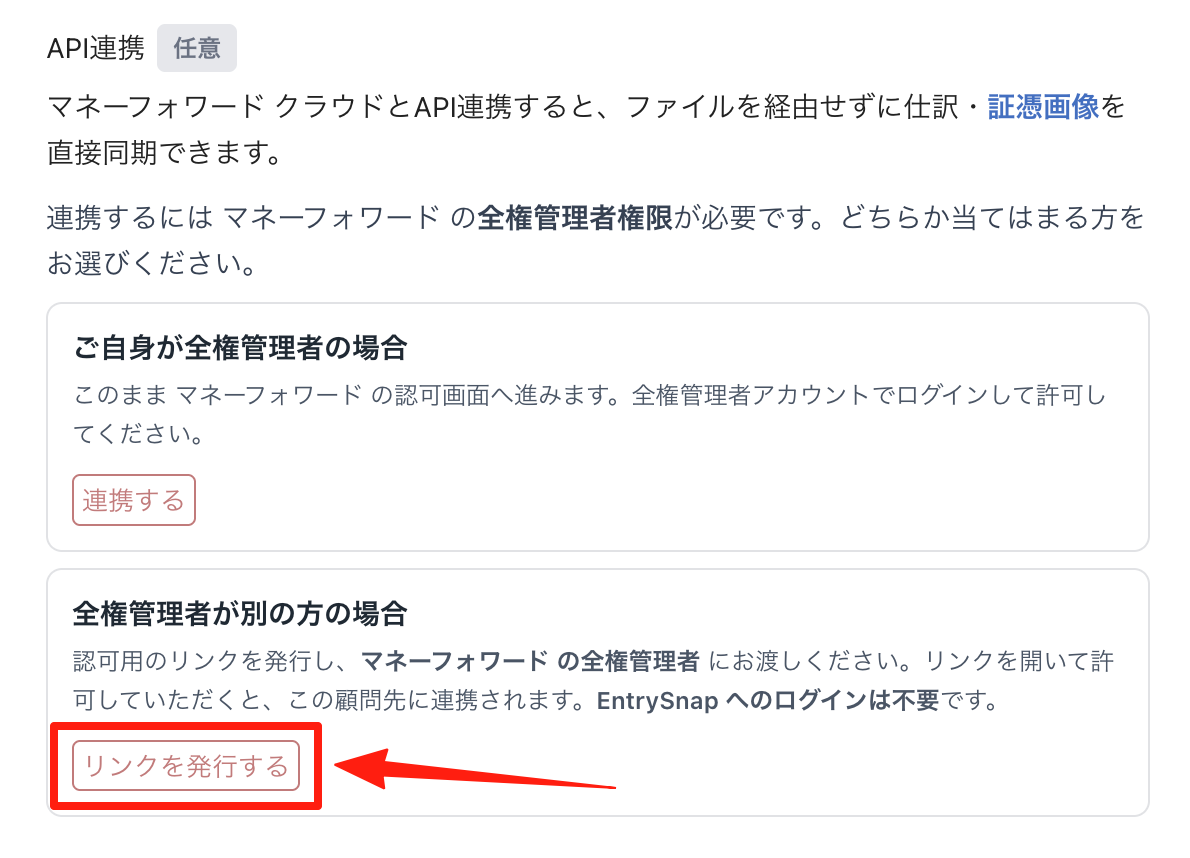
マネーフォワードの全権管理者がご自身でないときは、連携用のリンクを発行し、全権管理者に許可してもらいます。発行したリンクは、メールやチャットなど、ご自身の方法で全権管理者に渡します。
ご自身の操作
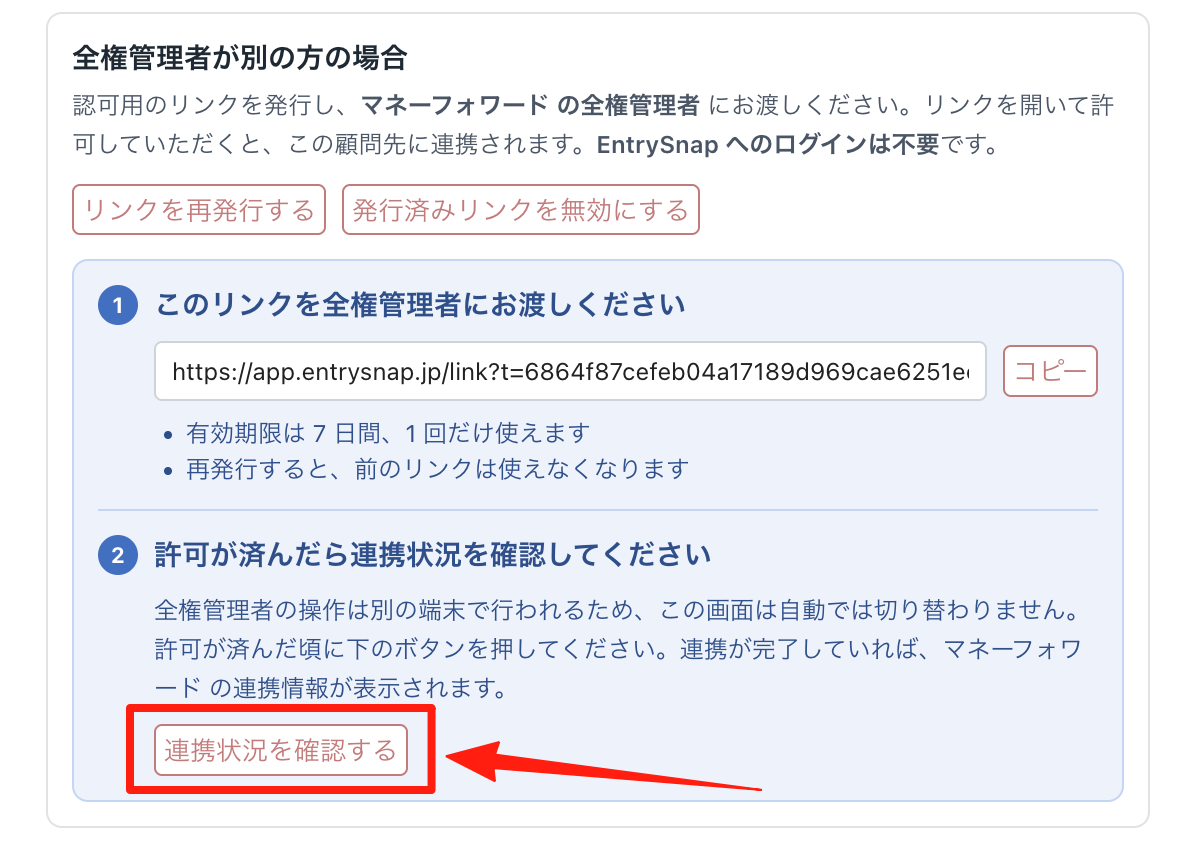
1. 「リンクを発行する」をクリックします。
2. 表示されたリンクの「コピー」をクリックします。
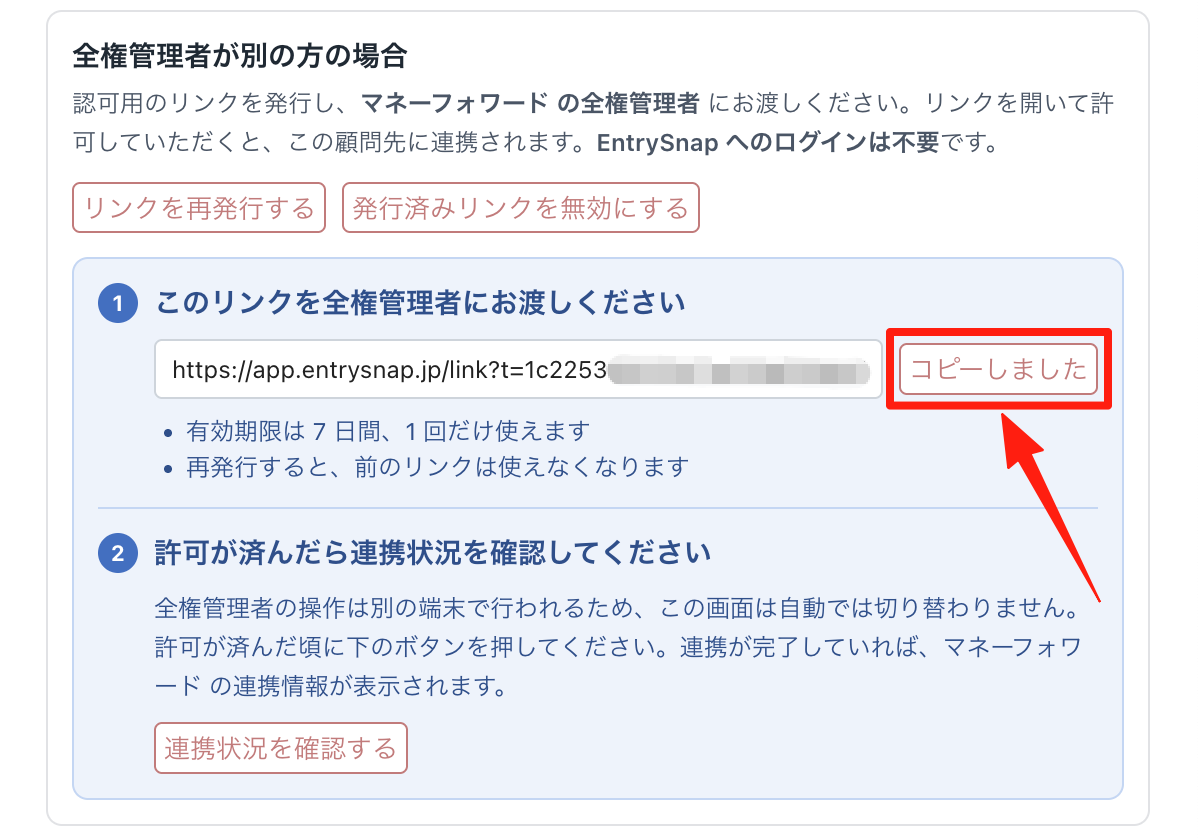
3. コピーしたリンクを、メールやチャットなどで全権管理者に渡し、連携の許可をお願いします。
4. 全権管理者の許可が済んだころに「連携状況を確認する」をクリックします。全権管理者の操作は別の端末で行われるため、この画面は自動では切り替わりません。
5. 連携が完了していると、「マネーフォワードと連携済み」の表示に変わります。
発行したリンクは、有効期限が 7 日間で、1 回だけ使えます。「リンクを再発行する」で発行し直せますが、再発行すると前のリンクは使えなくなります。「発行済みリンクを無効にする」をクリックすると、発行済みのリンクをすぐに無効にできます。
全権管理者の操作
全権管理者は、受け取ったリンクを開いて「連携を許可する」をクリックし、マネーフォワードにログインして「許可」するだけです。EntrySnap への登録・ログインは必要ありません。
全権管理者向けの手順は MoneyForward 連携リンクを受け取った方へ にまとめています。リンクと一緒にこのページを案内してください。