
收到 MoneyForward 联动链接的用户须知
概要
本页面面向收到链接的用户:使用 EntrySnap 的会计事务所或企业,向您发送了一条用于允许与 MoneyForward クラウド会計 联动的链接。在 MoneyForward クラウド会計 中,只有全权管理者(全権管理者)才能允许外部应用联动,因此需要请作为全权管理者的您进行操作。您不需要注册或登录 EntrySnap。
允许联动
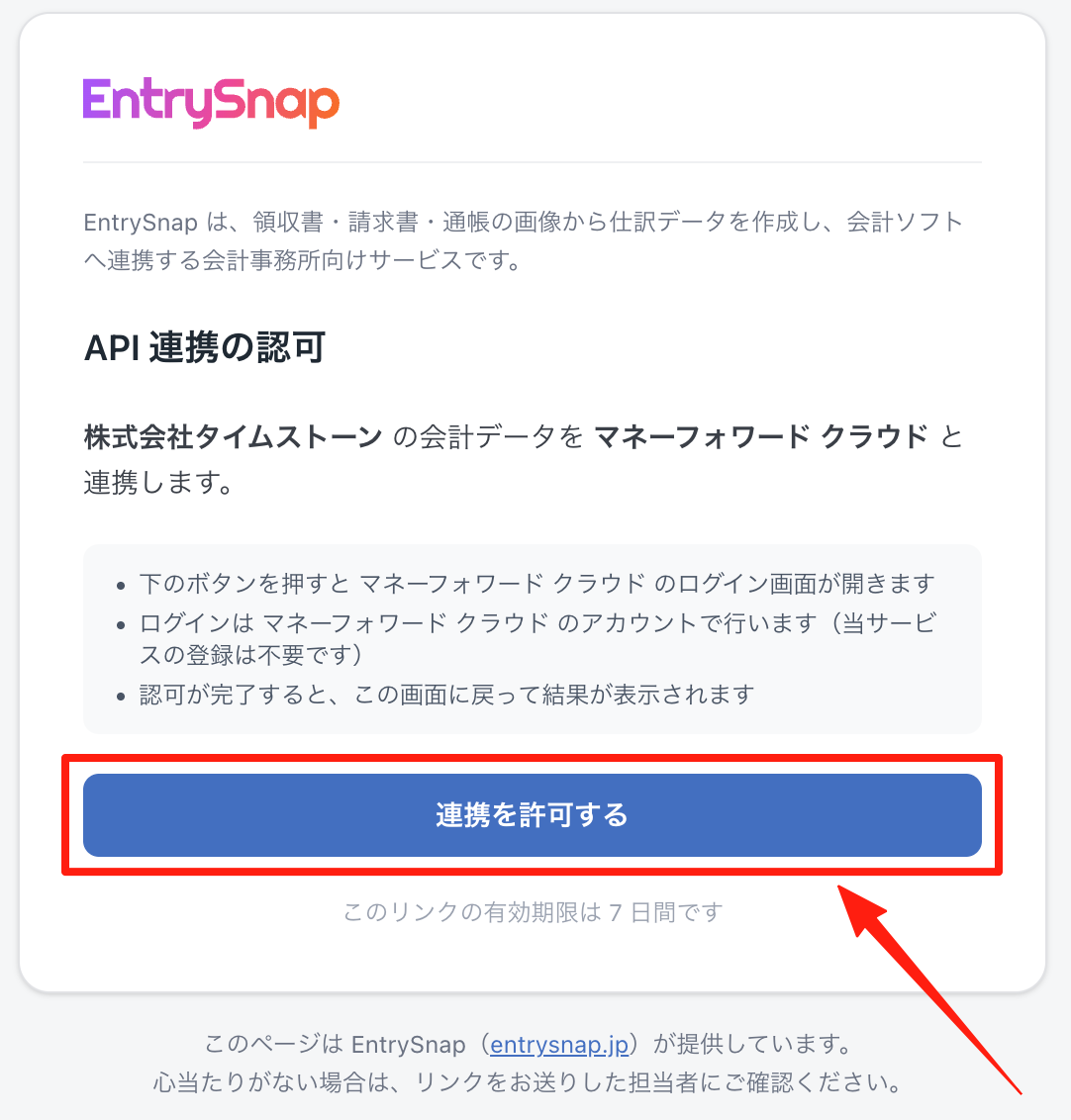
1. 打开收到的链接,会显示授权页面。确认要联动的企业名称和服务名称后,点击「連携を許可する」(允许联动)。
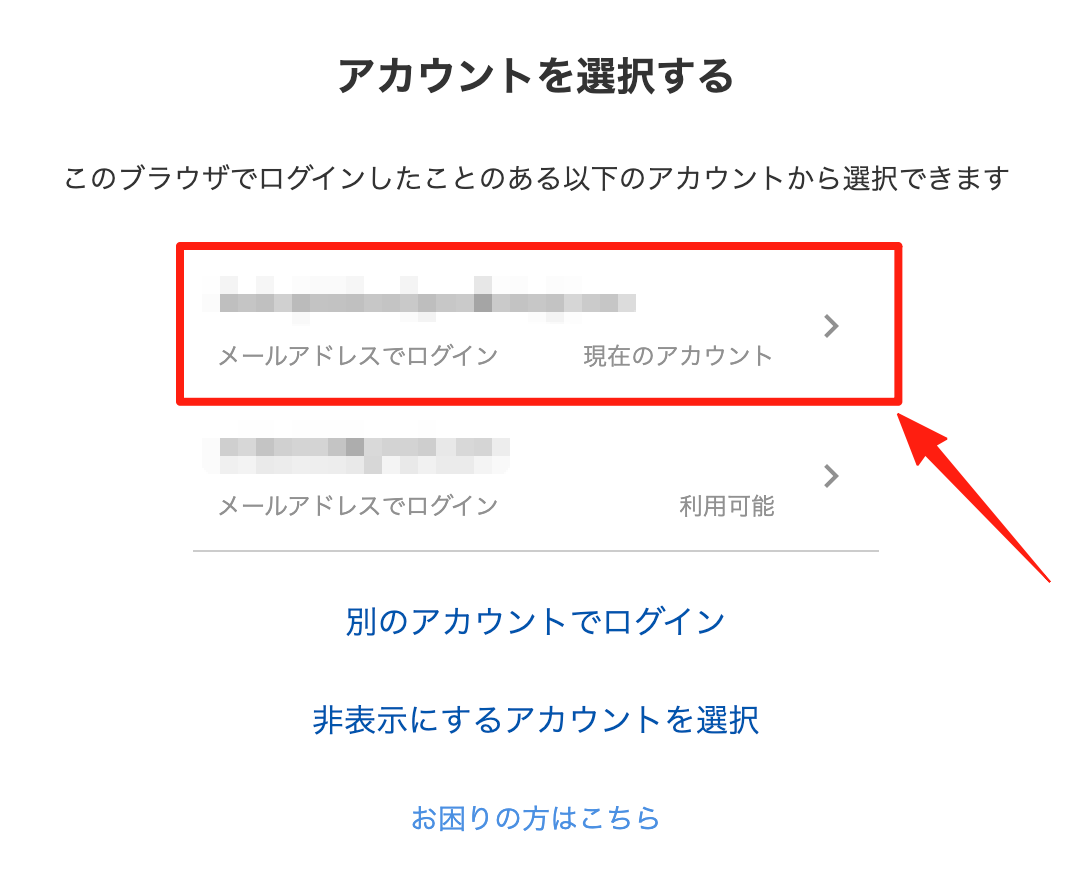
2. 会打开 MoneyForward 的「アカウントを選択する」(选择账号)页面。点击全权管理者的账号登录。
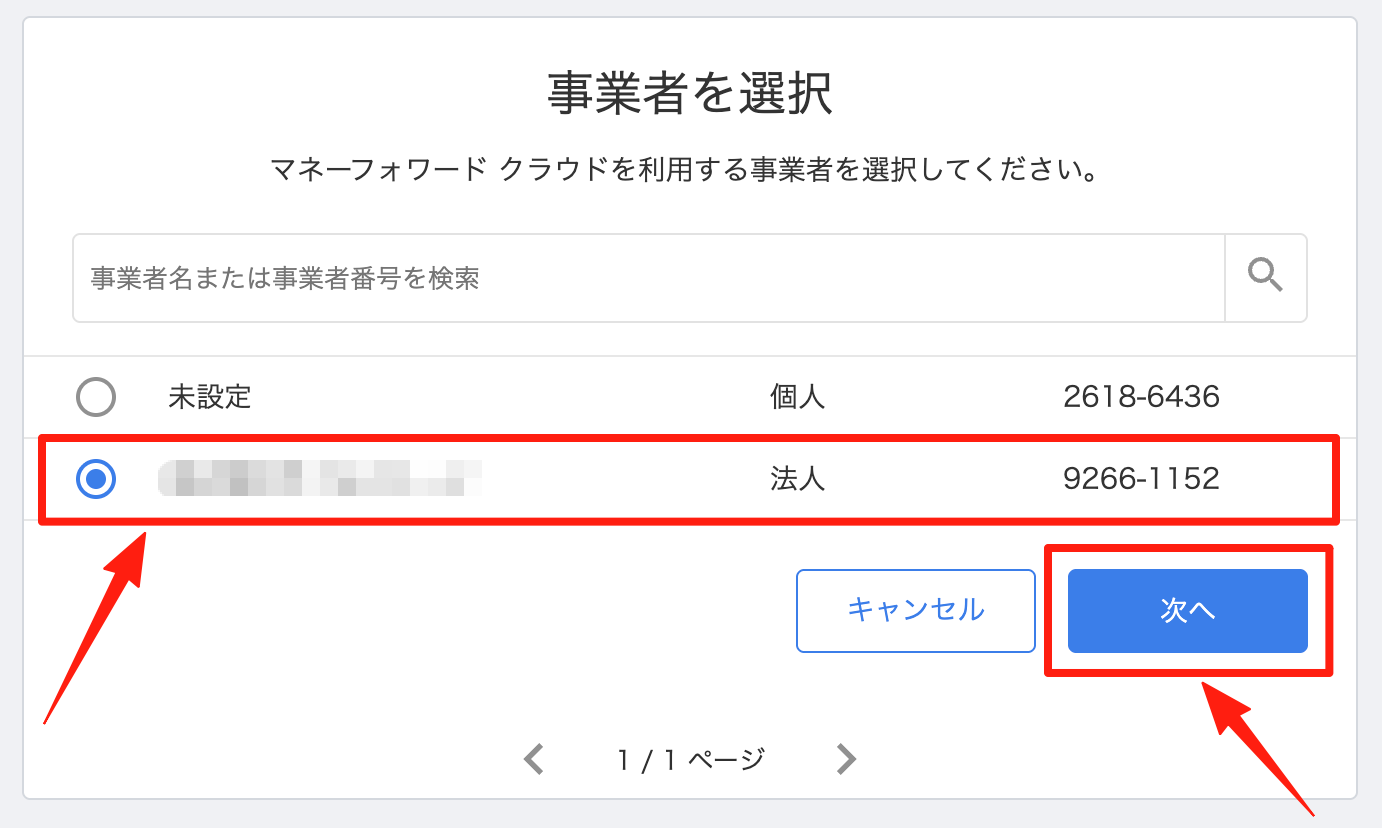
3. 在「事業者を選択」(选择企业)页面,选择要联动的企业,点击「次へ」(下一步)。
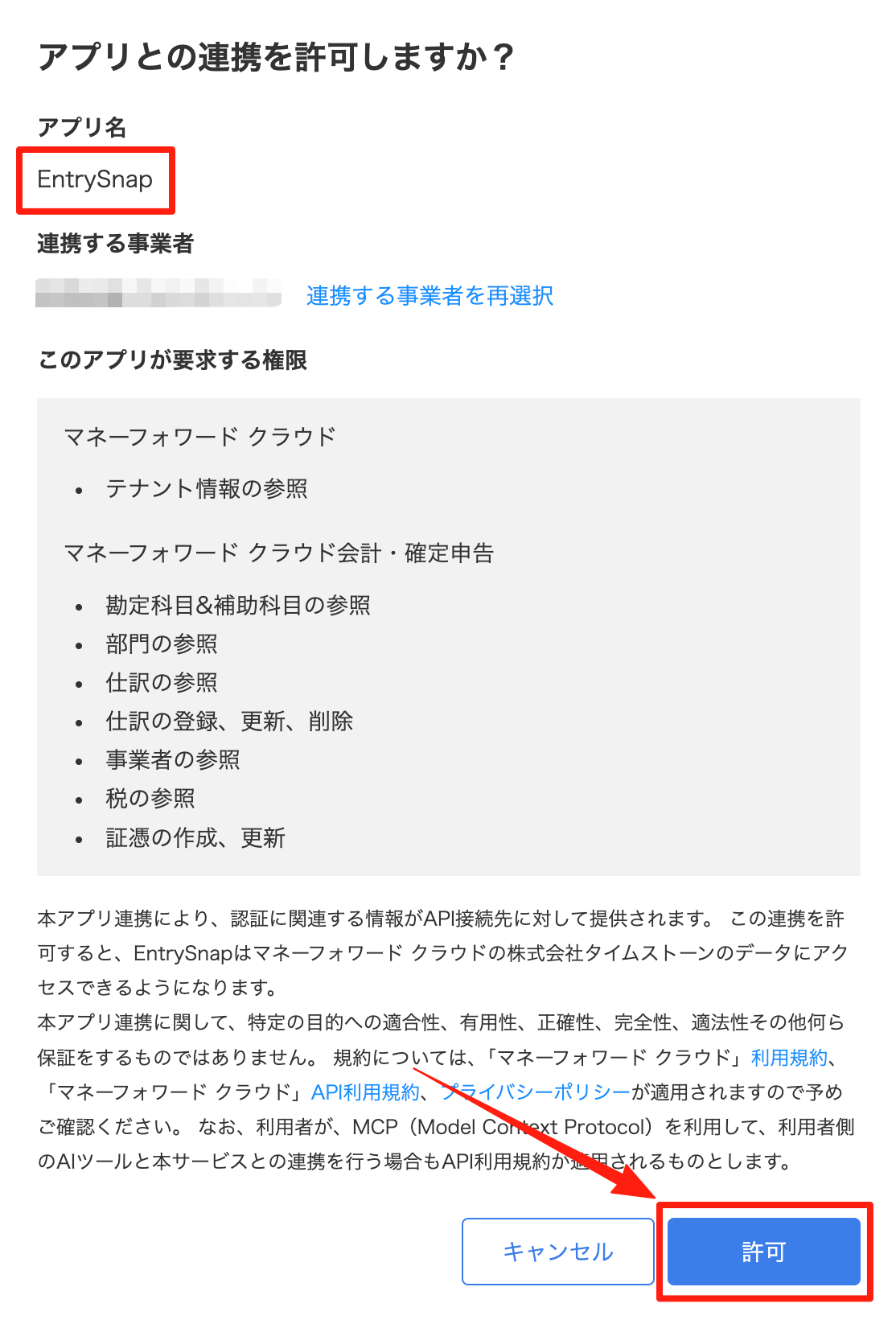
4. 在「アプリとの連携を許可しますか?」(是否允许与应用联动?)页面,确认应用名称为「EntrySnap」后,点击「許可」(允许)。
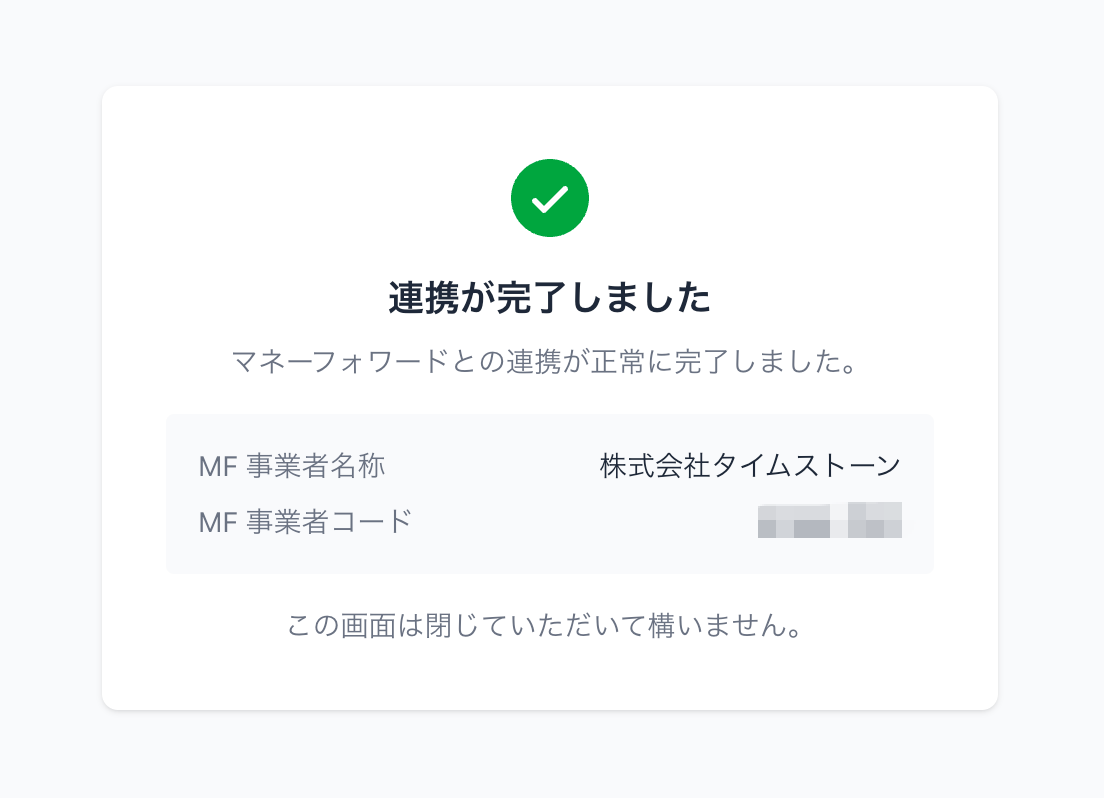
5. 显示「連携が完了しました」(联动已完成)页面即表示完成。此页面可以直接关闭。请告知向您发送链接的人:联动已完成。
显示错误时
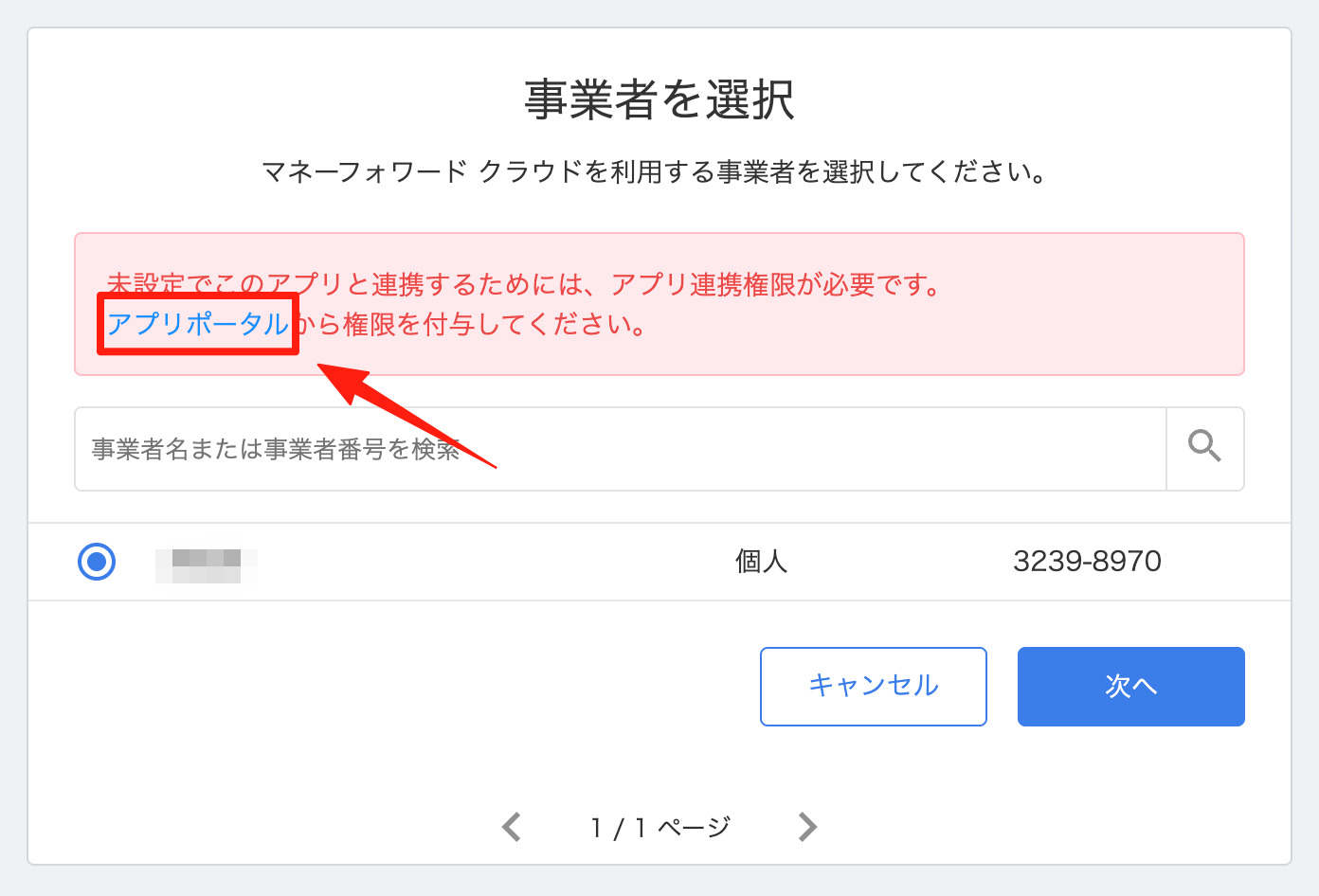
显示「アプリ連携権限が必要です」(需要应用联动权限)时
1. 点击红色提示中的「アプリポータル」(应用门户)。
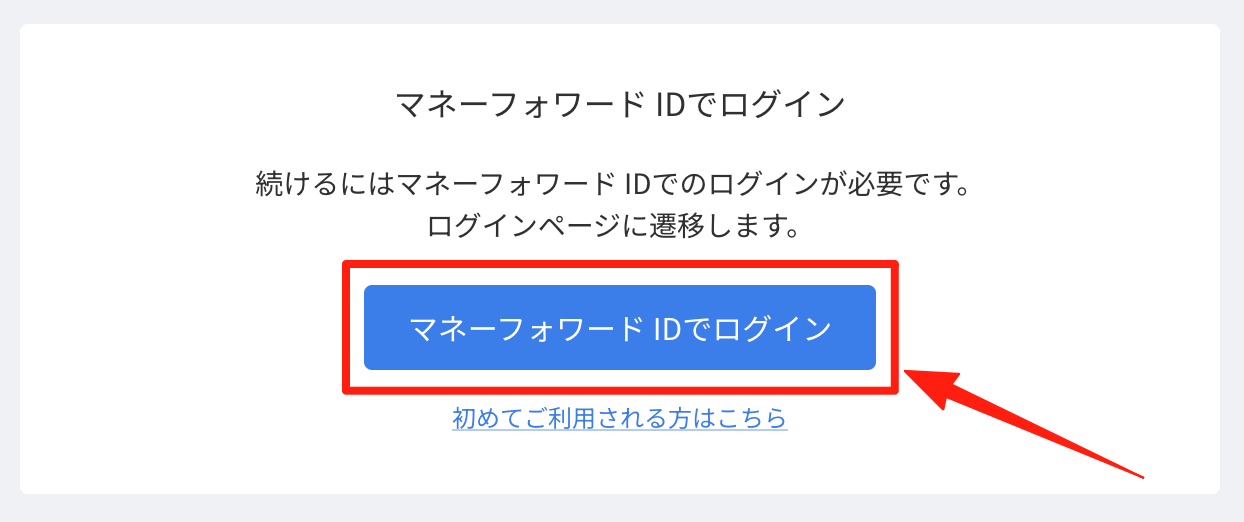
2. 点击「マネーフォワード IDでログイン」(使用 MoneyForward ID 登录)。
3. 在「アカウントを選択する」(选择账号)页面,点击要登录的账号。
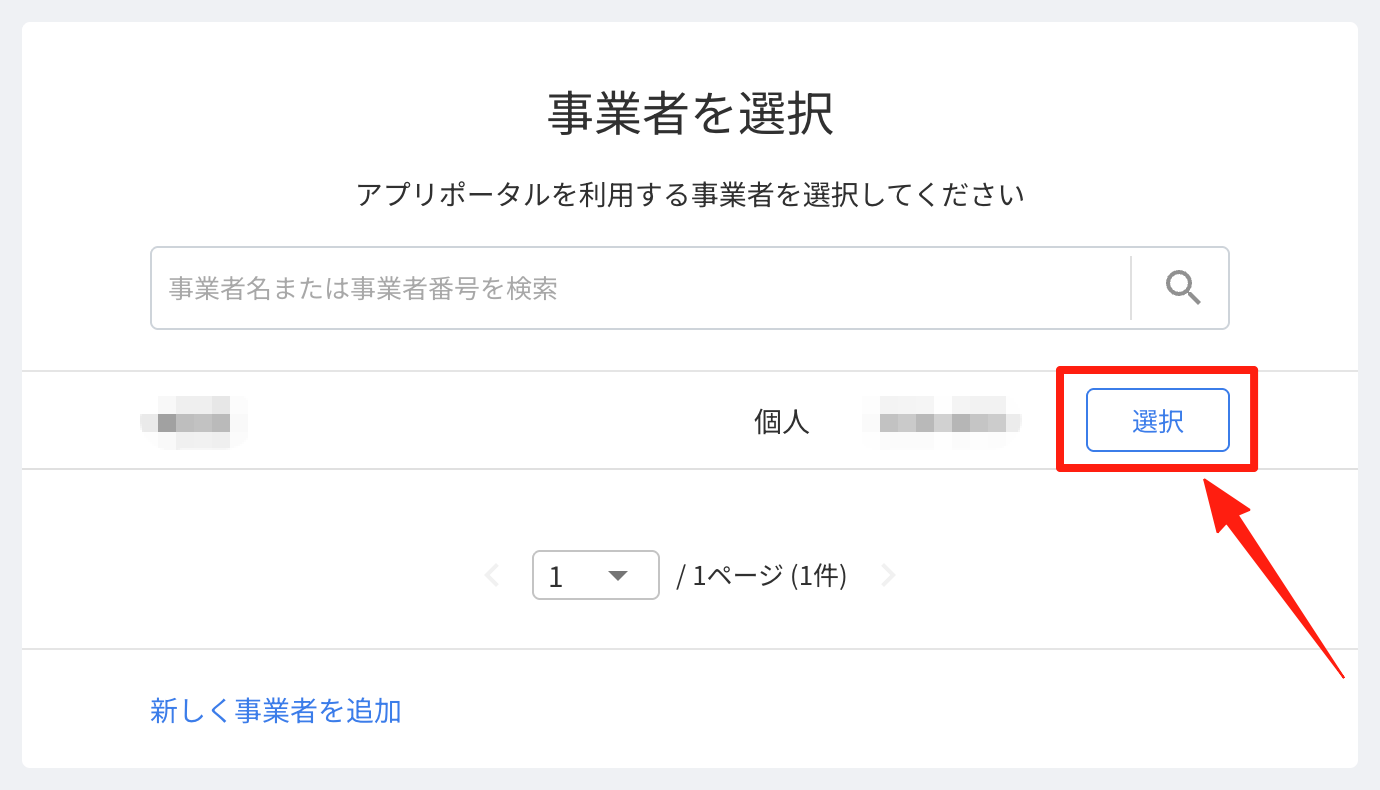
4. 在「事業者を選択」(选择企业)页面,点击该企业的「選択」(选择)。
5. 应用门户打开后,点击左侧菜单的「ユーザー」(用户),再点击要授予权限的用户。
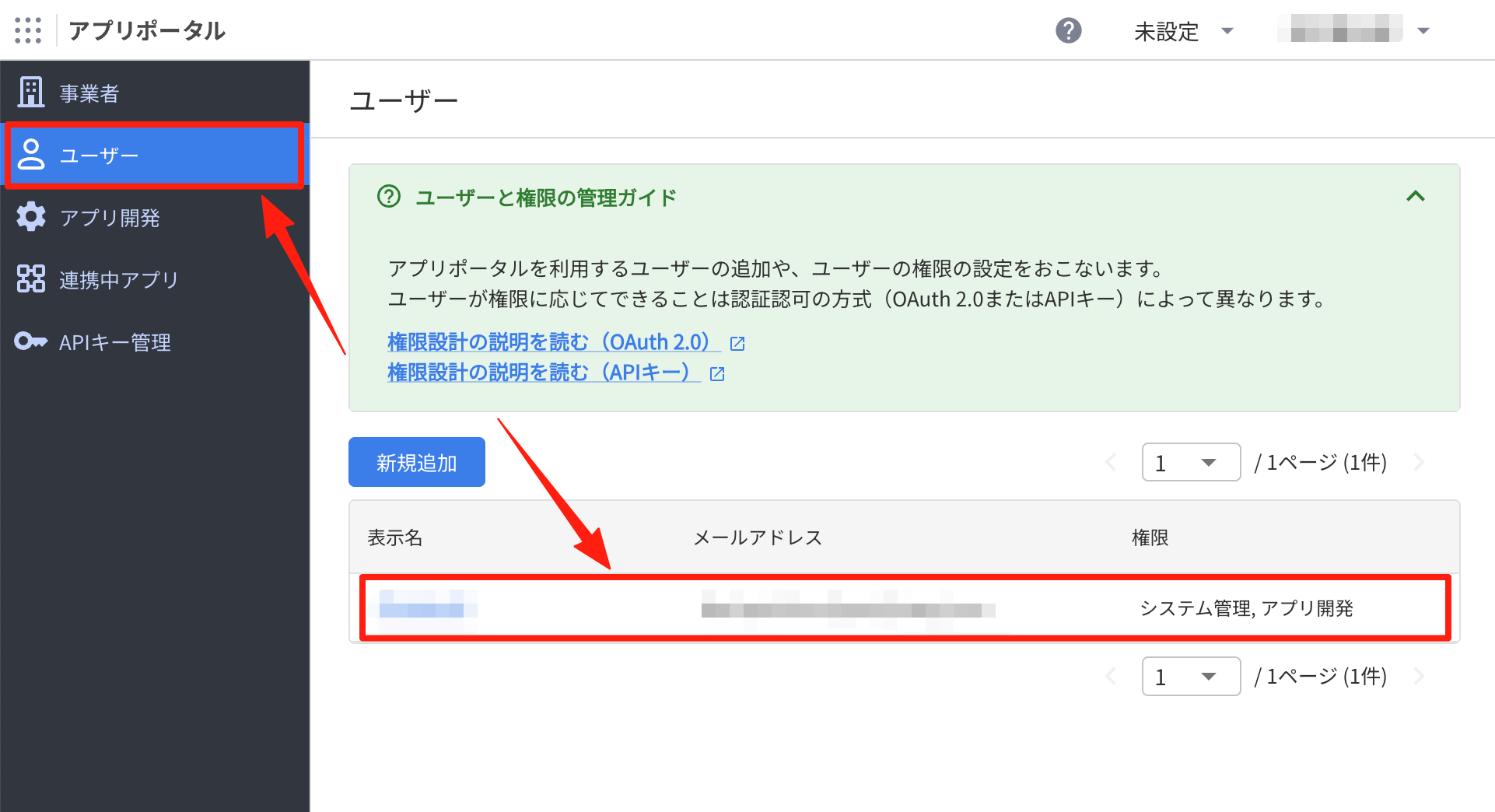
6. 点击右上角的「編集」(编辑)。
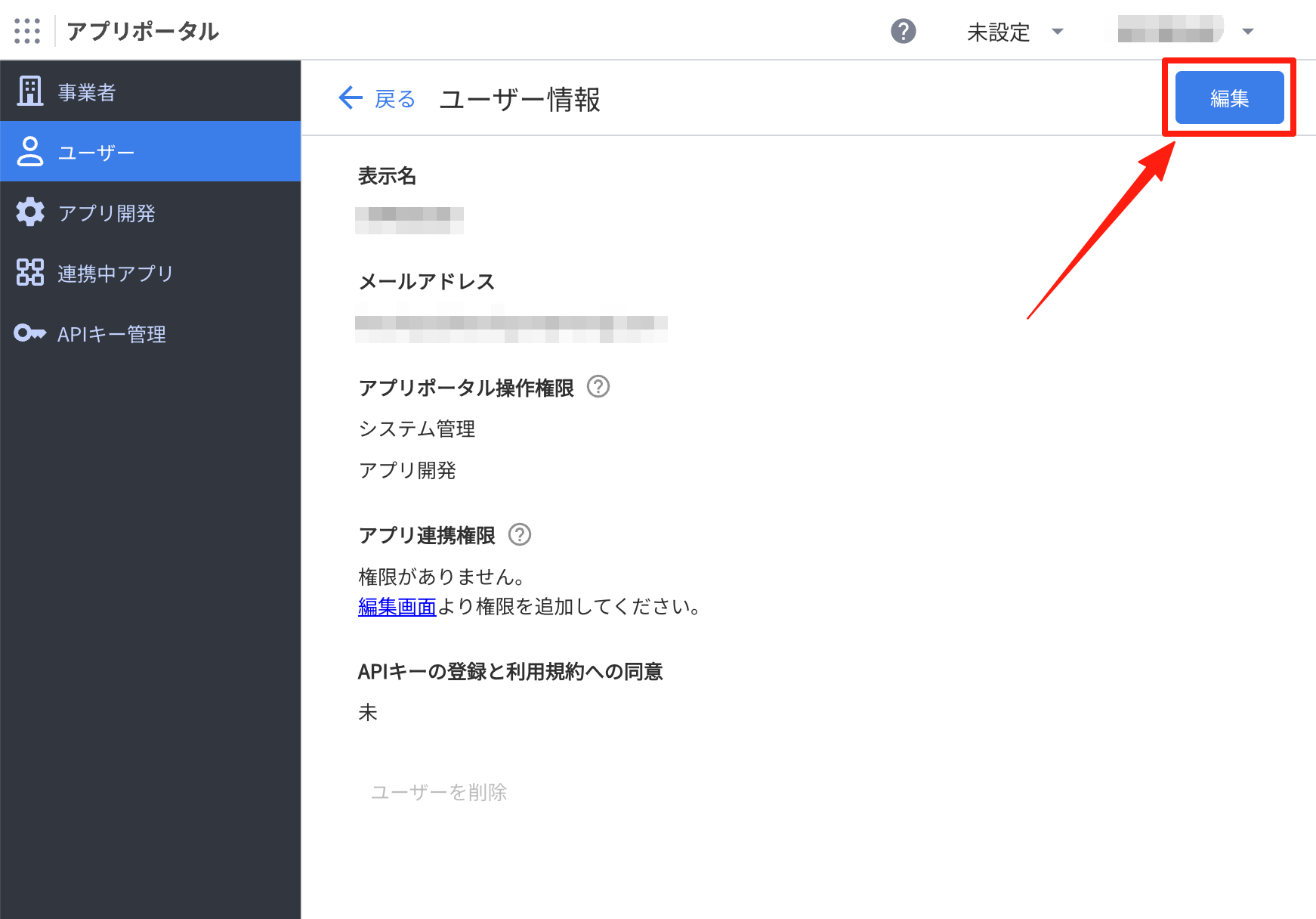
7. 勾选「アプリ連携権限」(应用联动权限)中的「アプリ連携」(应用联动)。其他项目保持原样即可。
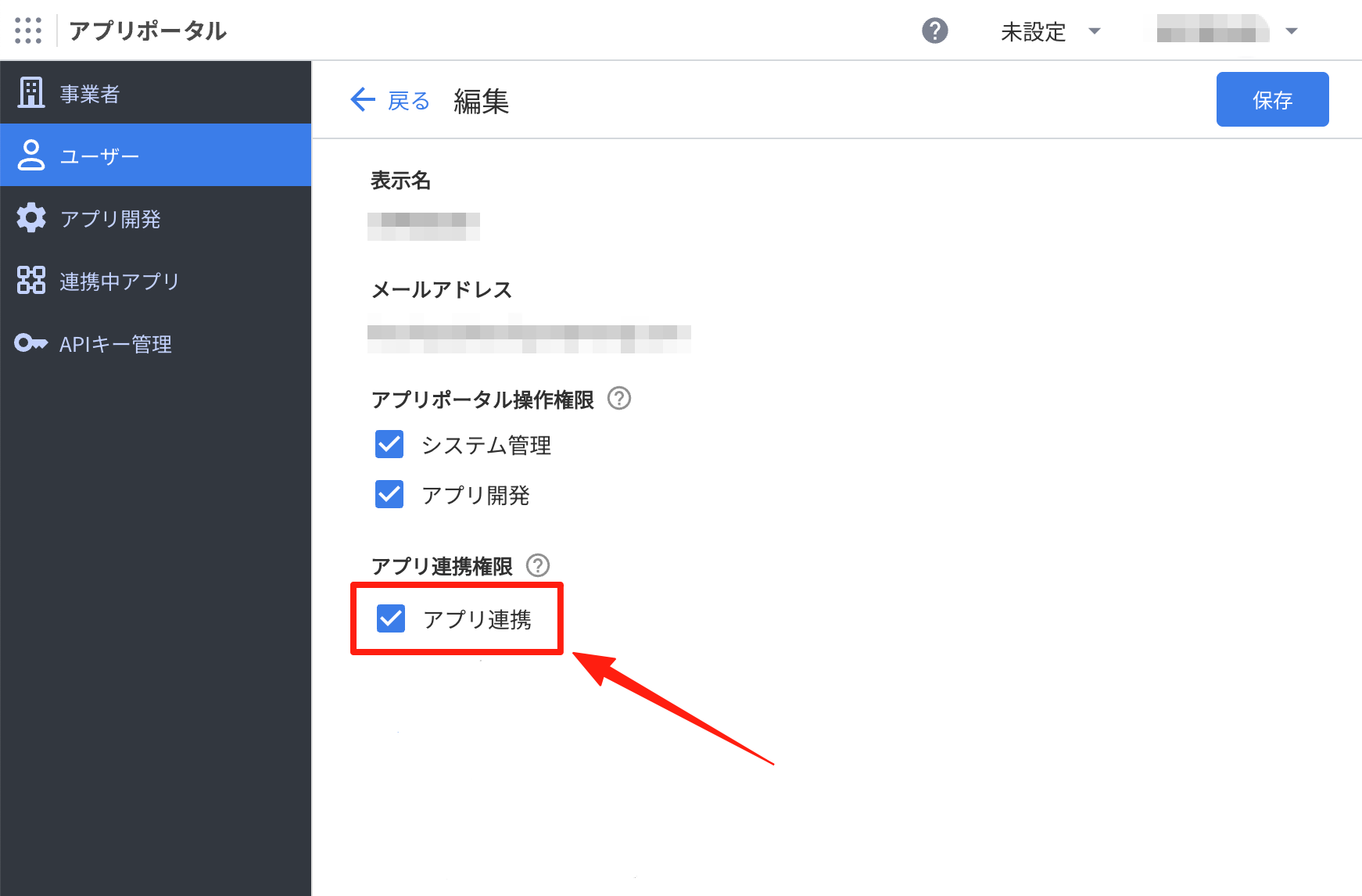
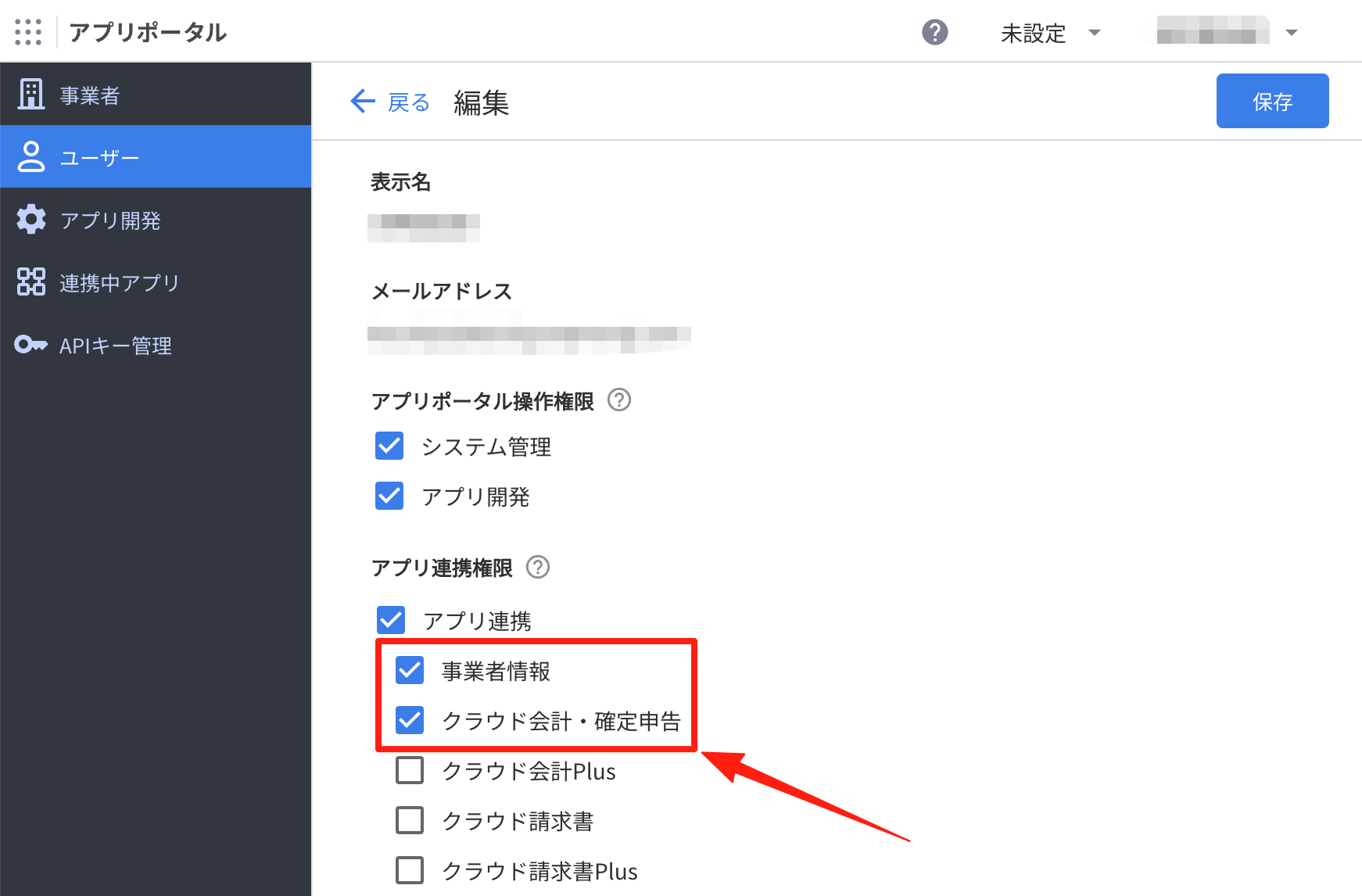
8. 勾选「アプリ連携」后,下方会显示更多项目。勾选「事業者情報」(企业信息)和「クラウド会計・確定申告」(云会计・确定申告)。其他项目保持原样即可。然后点击右上角的「保存」。
9. 重新打开收到的链接,从头按「允许联动」的步骤再操作一次。仅保存权限并不等于联动完成。
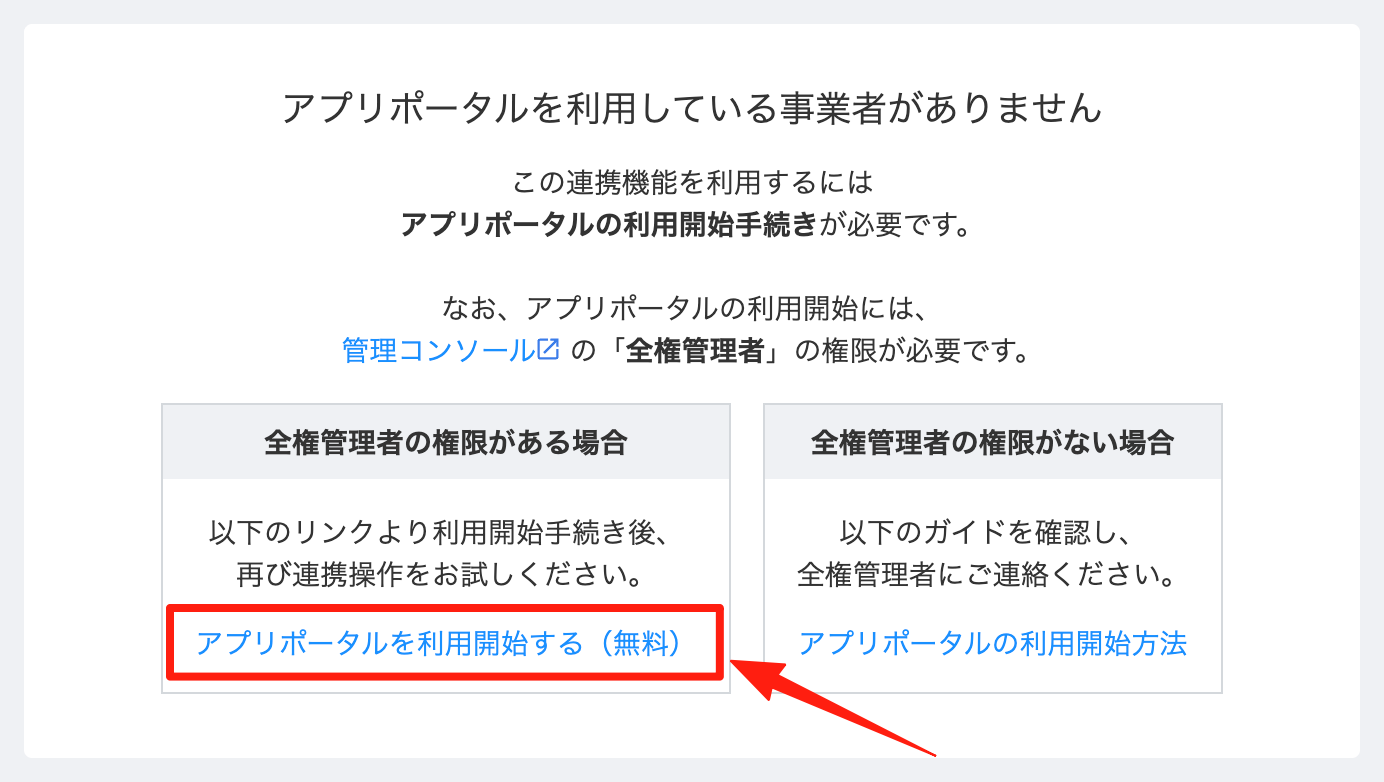
显示「アプリポータルを利用している事業者がありません」(没有使用应用门户的企业)时
1. 点击「全権管理者の権限がある場合」(拥有全权管理者权限时)中的「アプリポータルを利用開始する(無料)」(开始使用应用门户(免费))。
2. 点击「マネーフォワード IDでログイン」(使用 MoneyForward ID 登录)。
3. 在「アカウントを選択する」(选择账号)页面,点击要登录的账号。
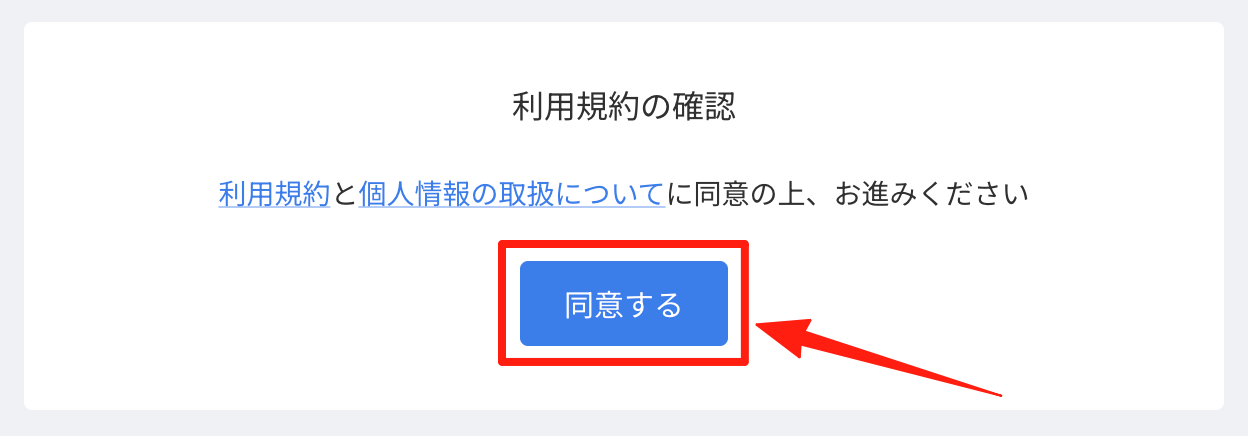
4. 在「利用規約の確認」(确认使用条款)页面,点击「同意する」(同意)。
5. 在「事業者を選択」(选择企业)页面,点击该企业的「選択」(选择)。
6. 应用门户打开后,点击左侧菜单的「ユーザー」(用户),再点击要授予权限的用户。
7. 点击右上角的「編集」(编辑)。
8. 勾选「アプリ連携権限」(应用联动权限)中的「アプリ連携」(应用联动)。其他项目保持原样即可。
9. 勾选「アプリ連携」后,下方会显示更多项目。勾选「事業者情報」(企业信息)和「クラウド会計・確定申告」(云会计・确定申告)。其他项目保持原样即可。然后点击右上角的「保存」。
10. 重新打开收到的链接,从头按「允许联动」的步骤再操作一次。仅保存权限并不等于联动完成。