
MoneyForward 連携リンクを受け取った方へ
概要
EntrySnap をお使いの会計事務所または事業者の方から、マネーフォワード クラウド会計との連携を許可するためのリンクが届いた方向けのページです。マネーフォワード クラウド会計で外部アプリとの連携を許可できるのは全権管理者だけのため、全権管理者であるあなたに操作をお願いしています。EntrySnap への登録やログインは必要ありません。
連携を許可する
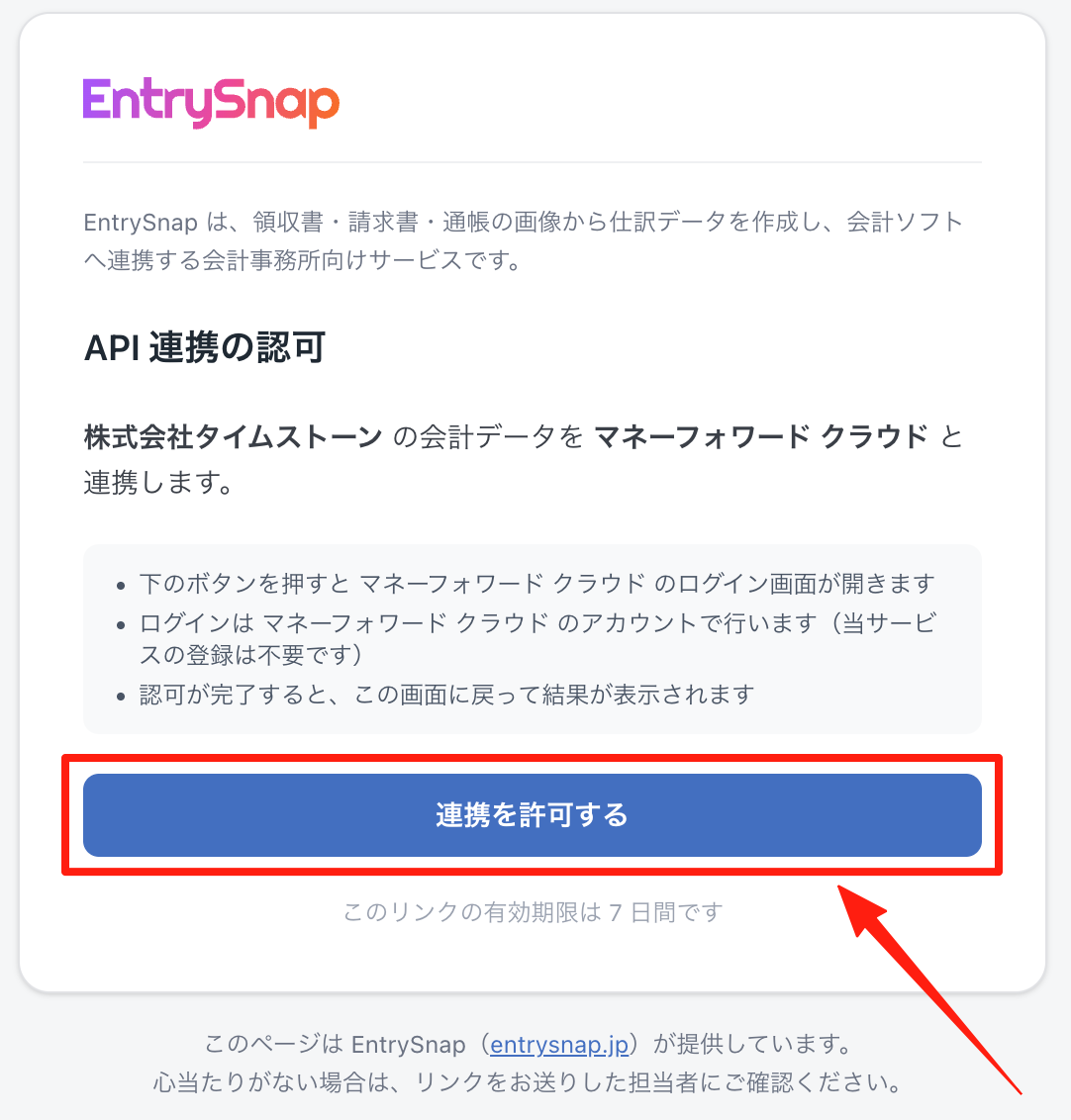
1. 受け取ったリンクを開くと、認可画面が表示されます。連携する事業者名とサービス名を確認し、「連携を許可する」をクリックします。
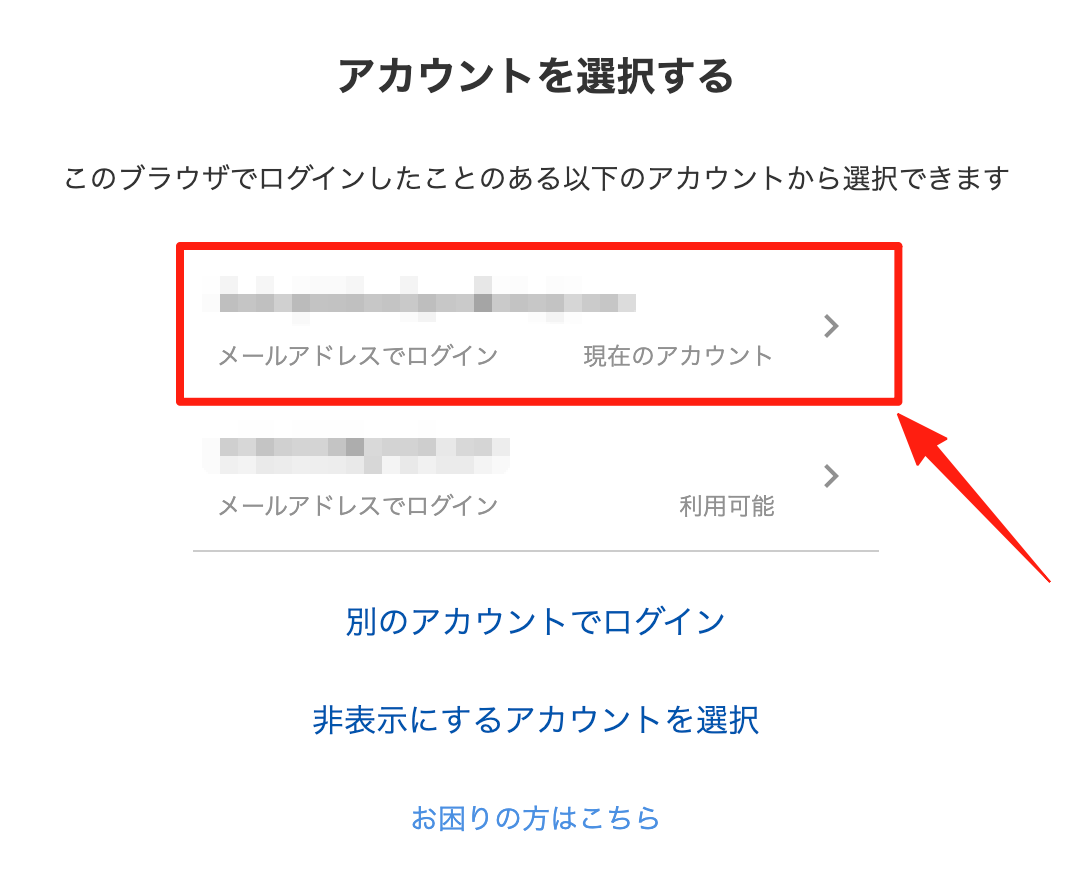
2. マネーフォワードの「アカウントを選択する」画面が開きます。全権管理者のアカウントをクリックしてログインします。
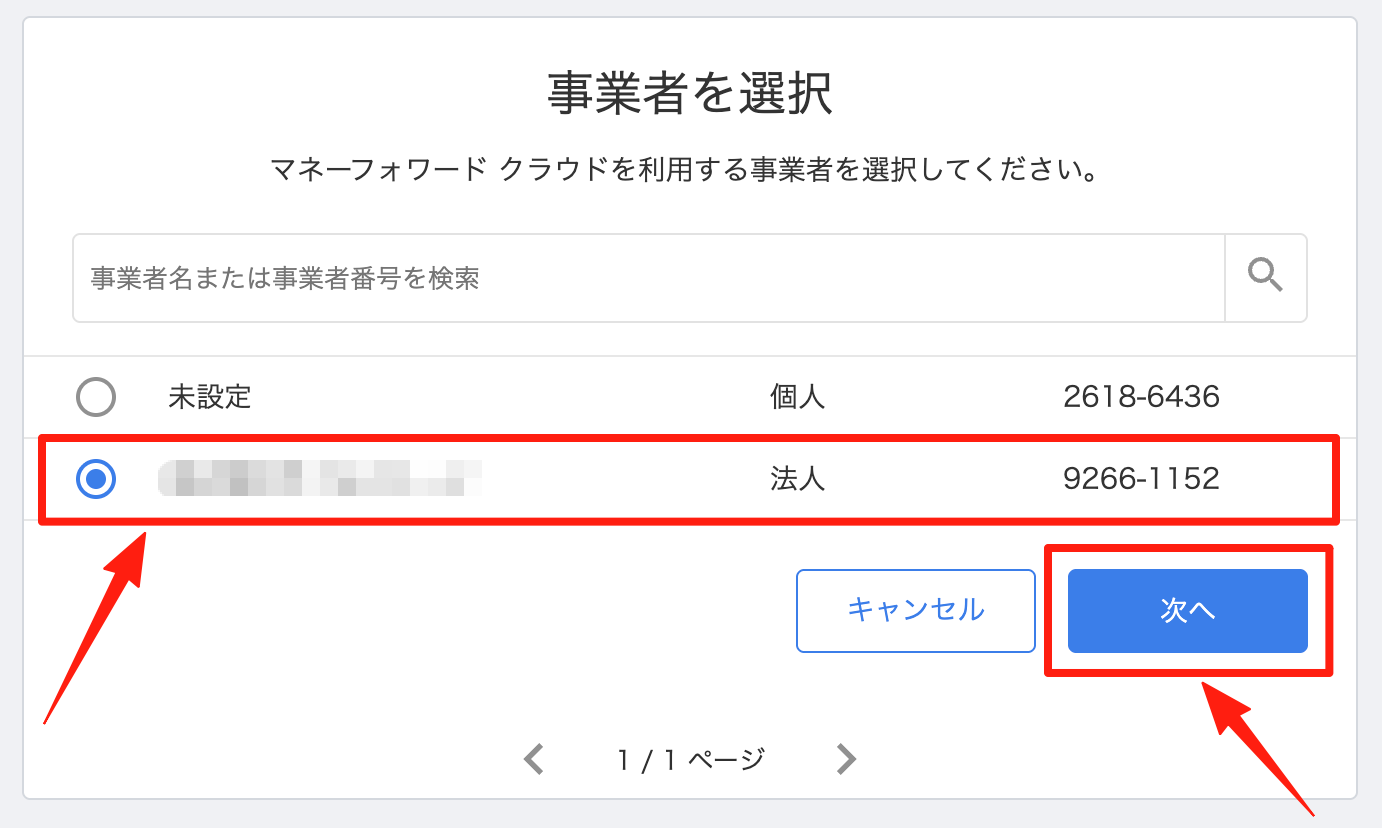
3. 「事業者を選択」画面で、連携する事業者を選び、「次へ」をクリックします。
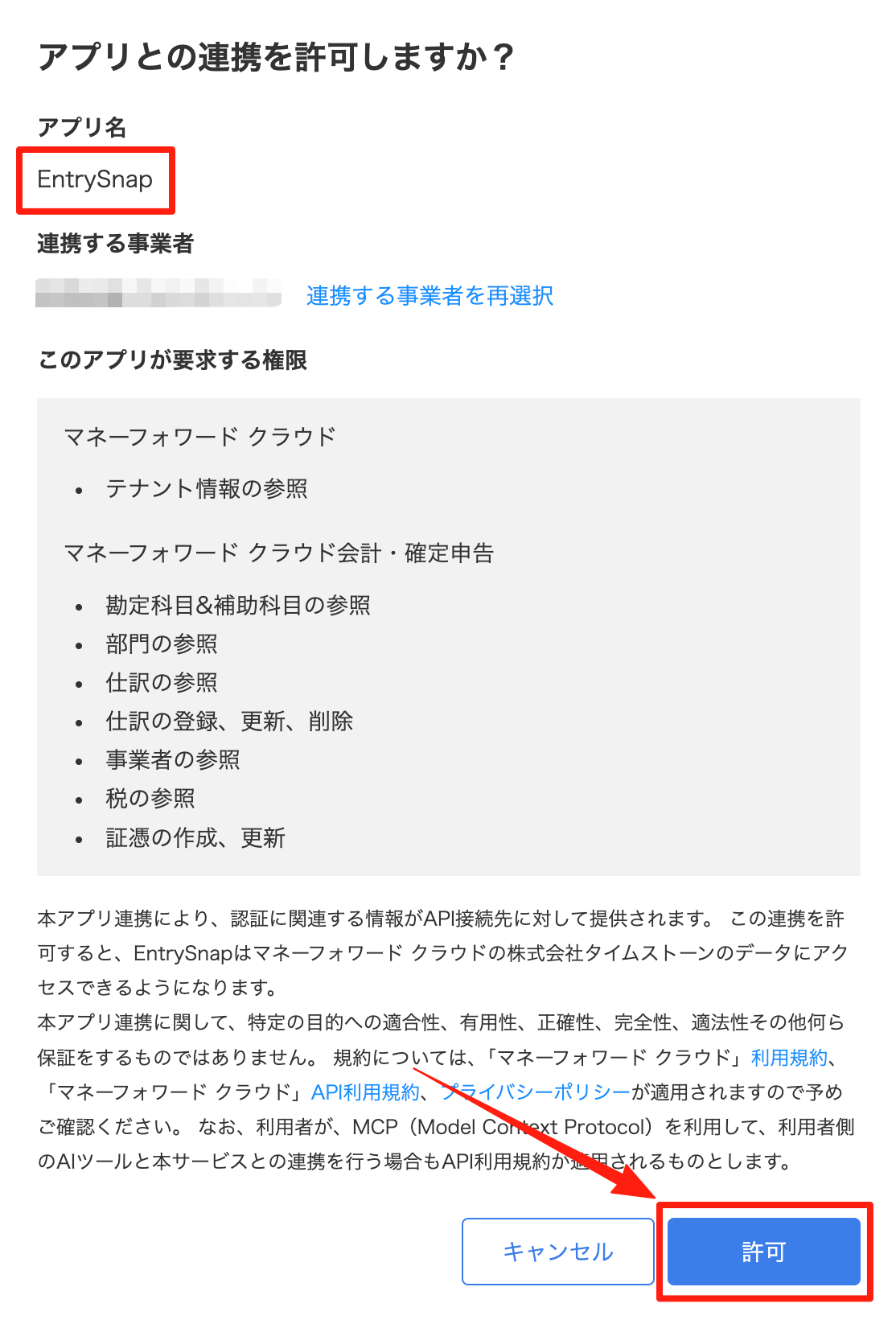
4. 「アプリとの連携を許可しますか?」画面で、アプリ名が「EntrySnap」であることを確認し、「許可」をクリックします。
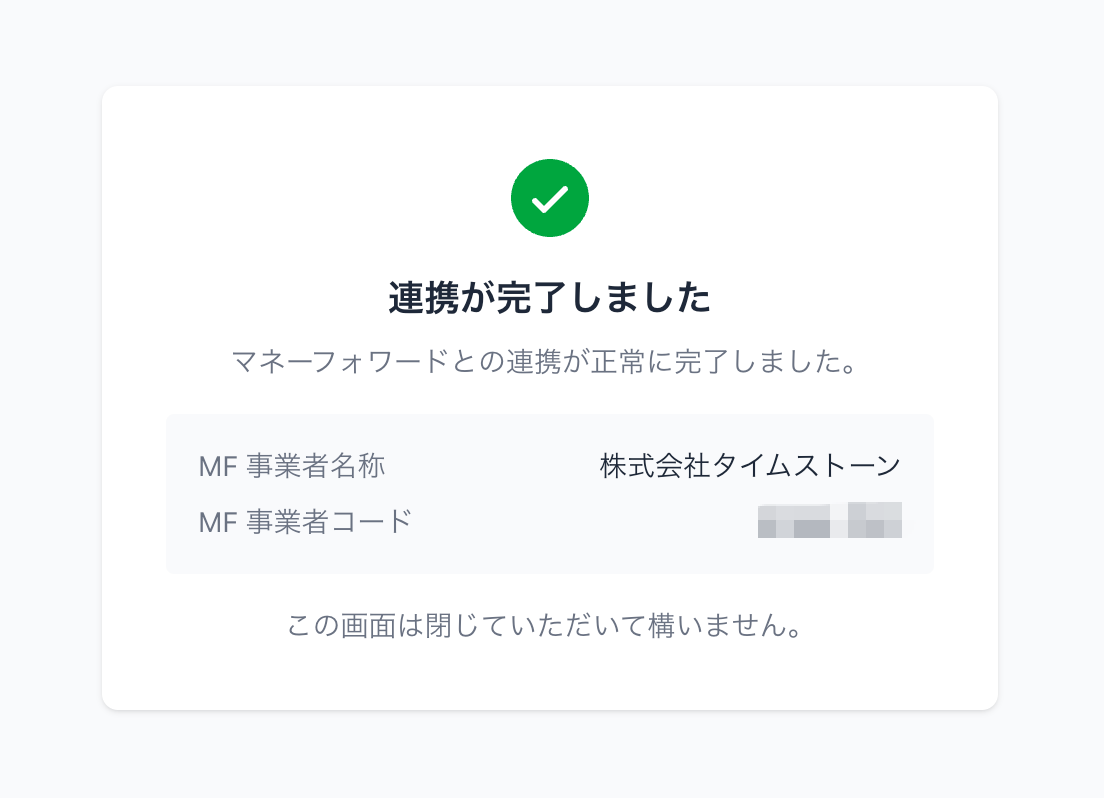
5. 「連携が完了しました」の画面が表示されたら完了です。この画面は閉じて構いません。連携が完了したことを、リンクを送ってくれた方にお知らせください。
エラーが表示されたとき
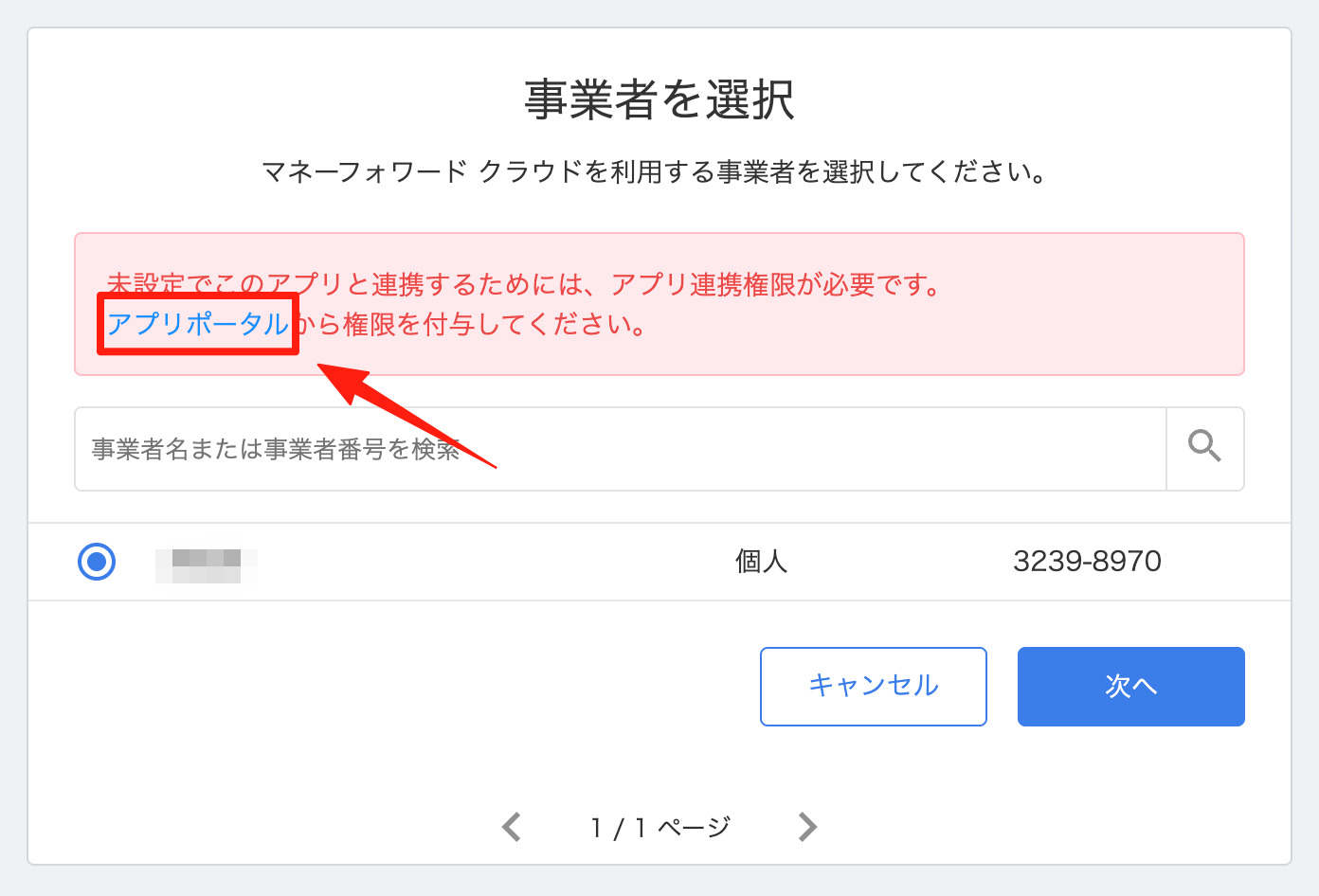
「アプリ連携権限が必要です」と表示されたとき
1. 赤い表示の中の「アプリポータル」をクリックします。
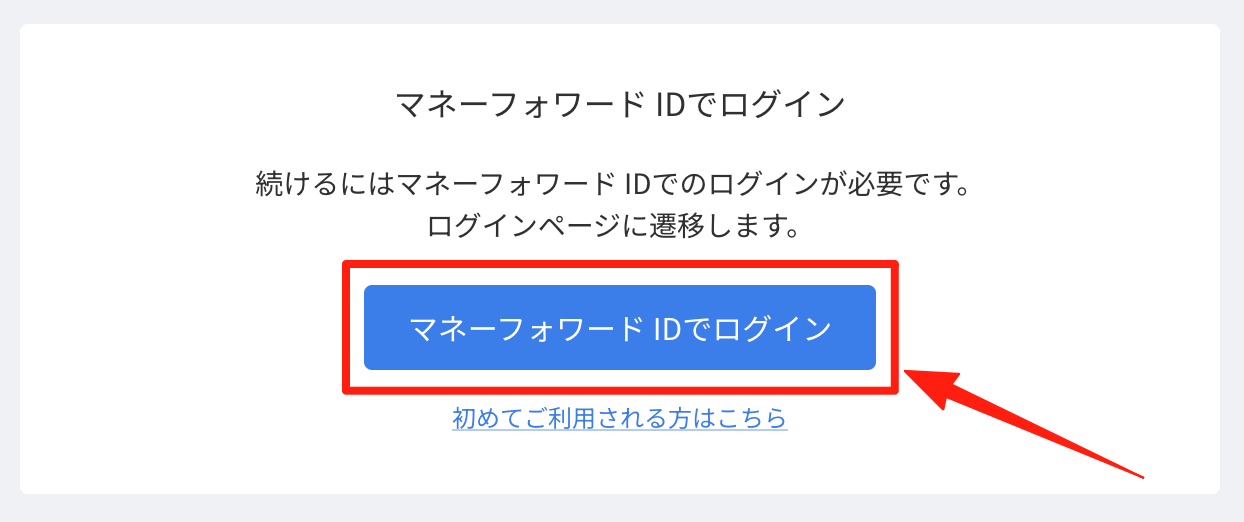
2. 「マネーフォワード IDでログイン」をクリックします。
3. 「アカウントを選択する」画面で、ログインするアカウントをクリックします。
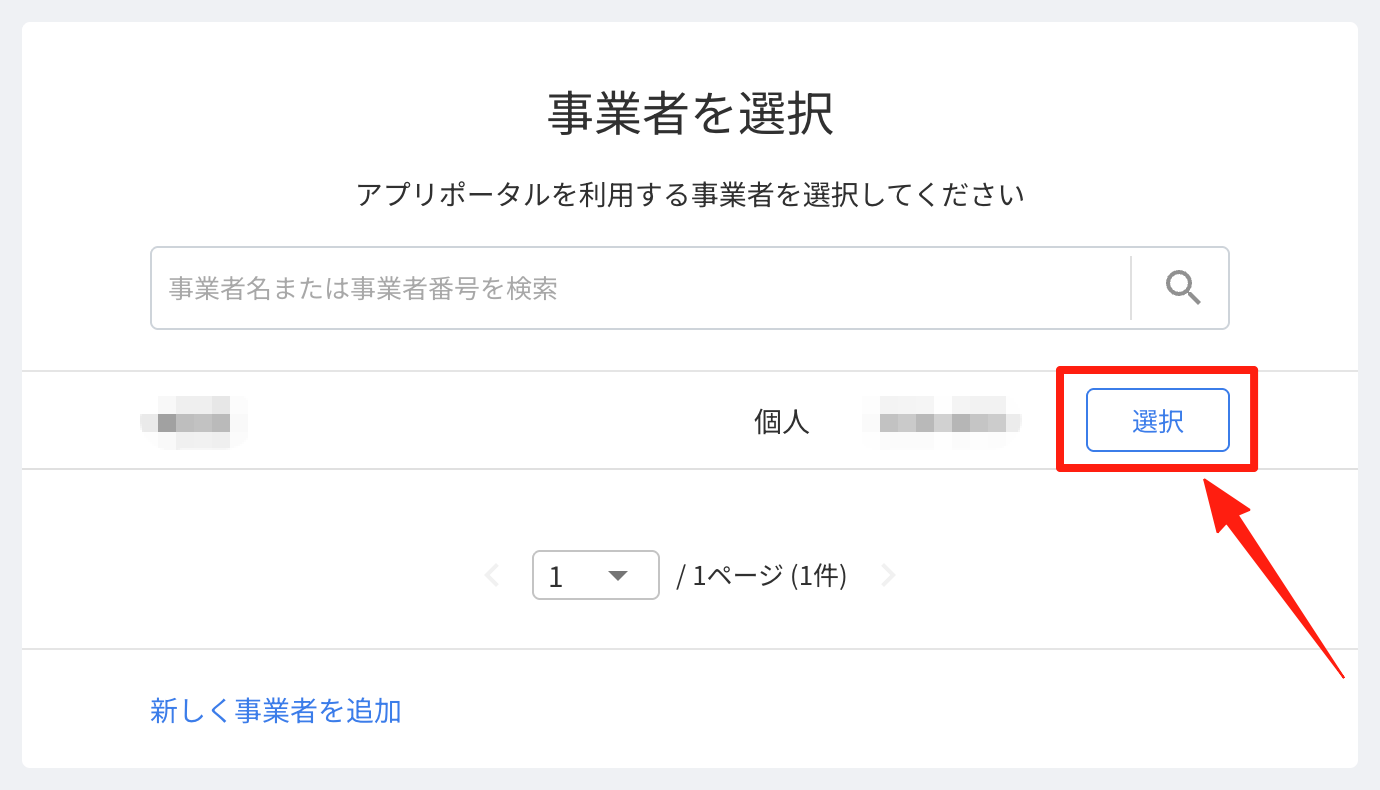
4. 「事業者を選択」画面で、事業者の「選択」をクリックします。
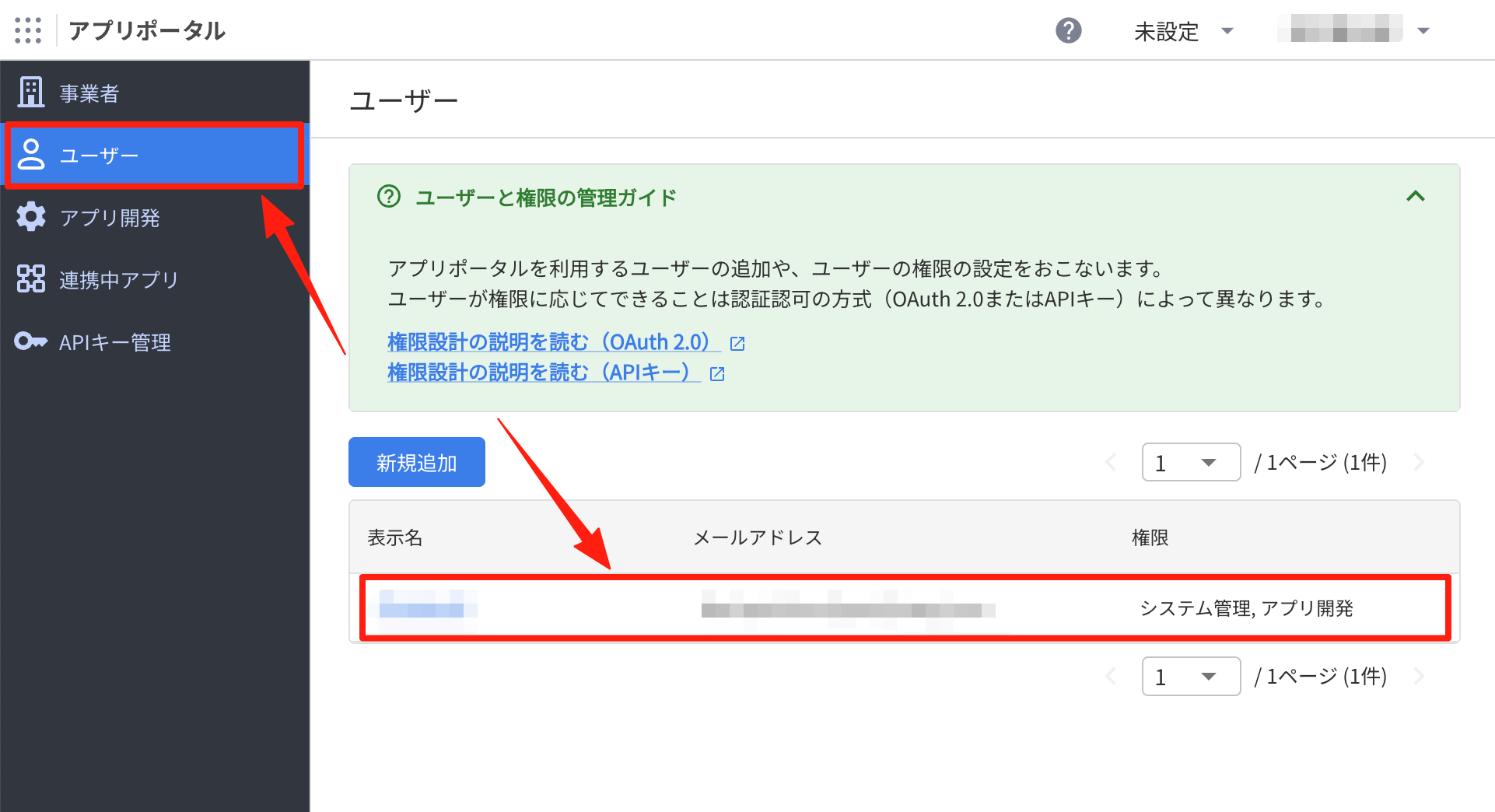
5. アプリポータルが開きます。左のメニューの「ユーザー」をクリックし、権限を付けるユーザーをクリックします。
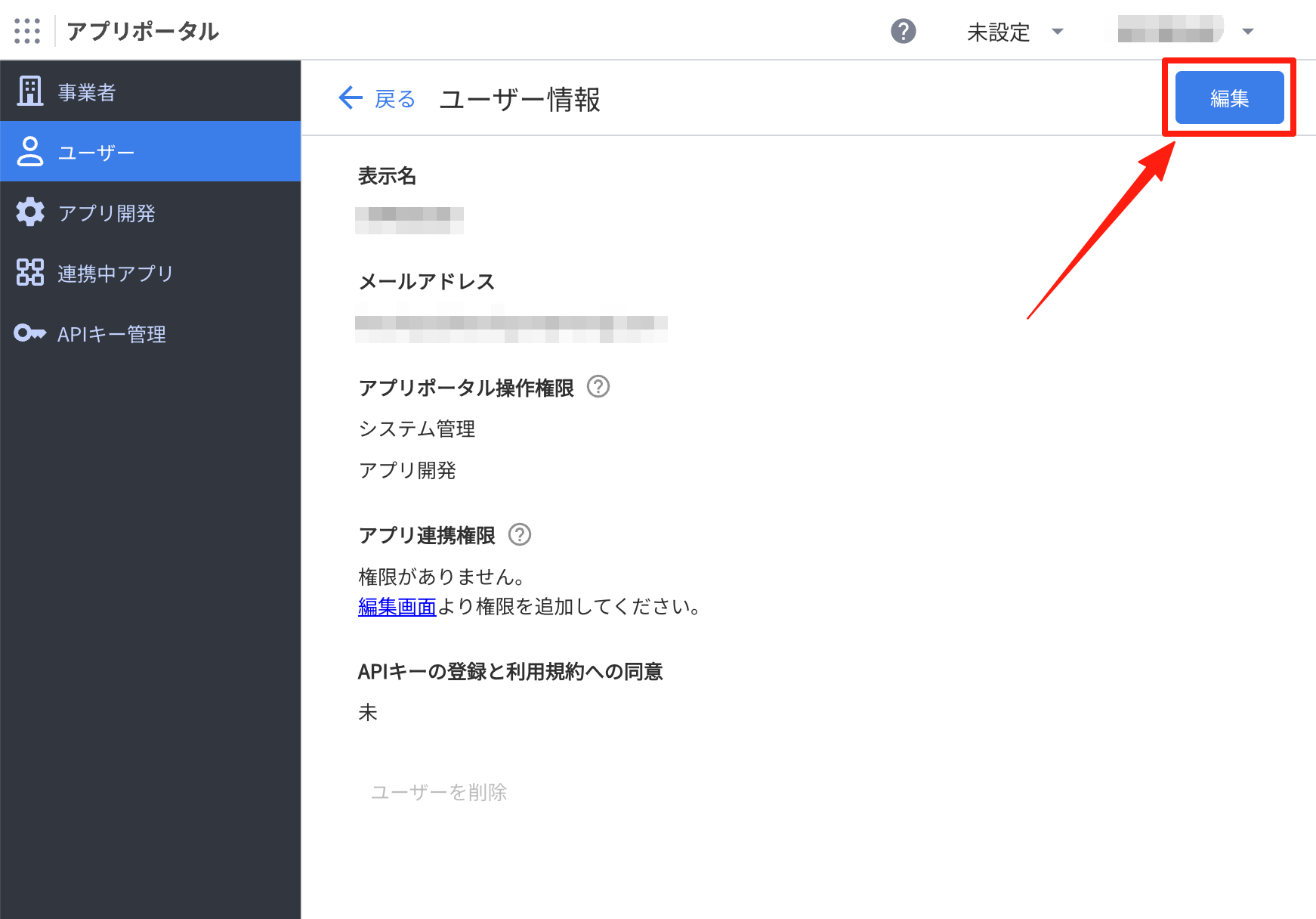
6. 右上の「編集」をクリックします。
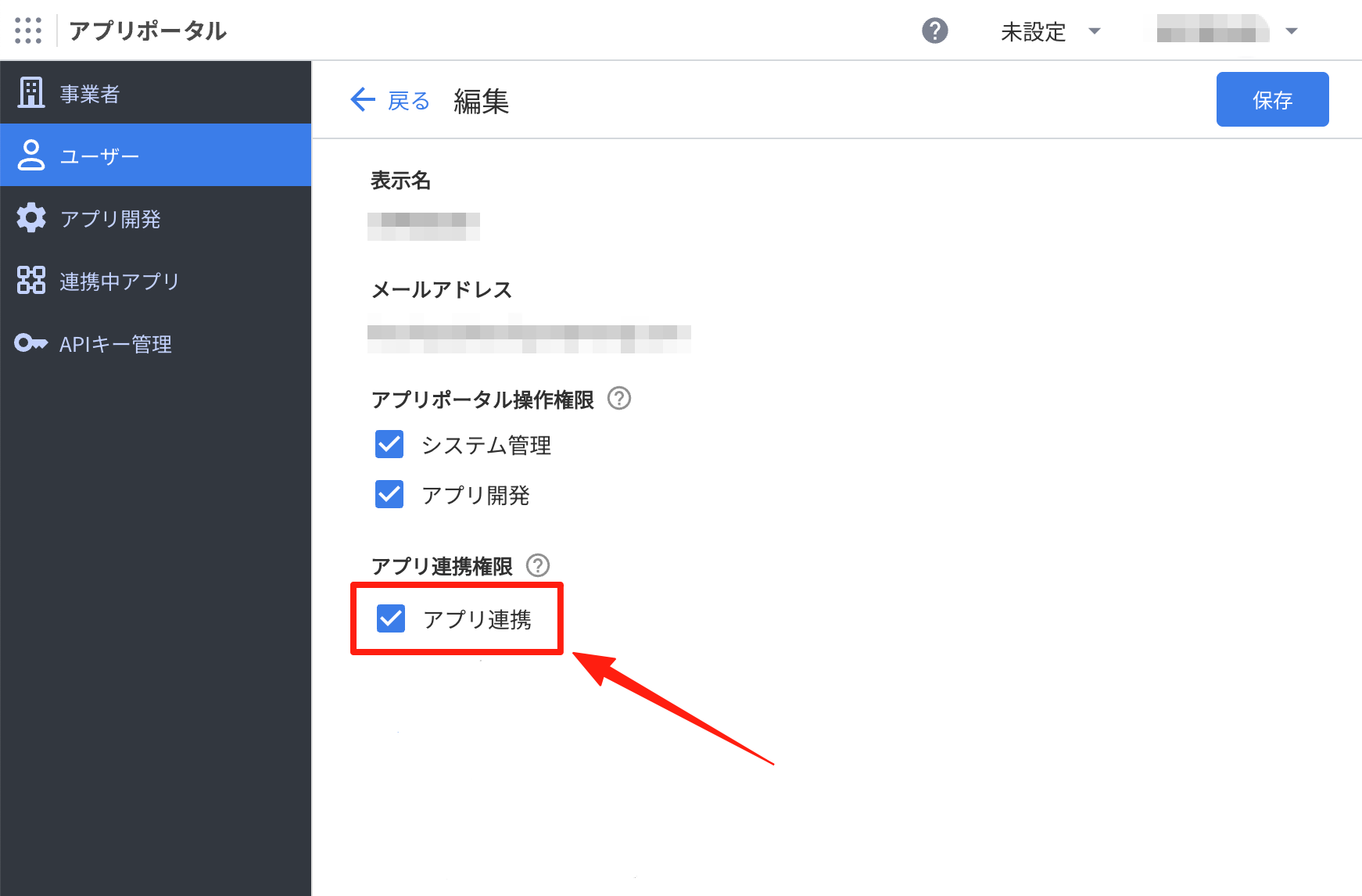
7. 「アプリ連携権限」の「アプリ連携」にチェックを入れます。ほかの項目はそのままで構いません。
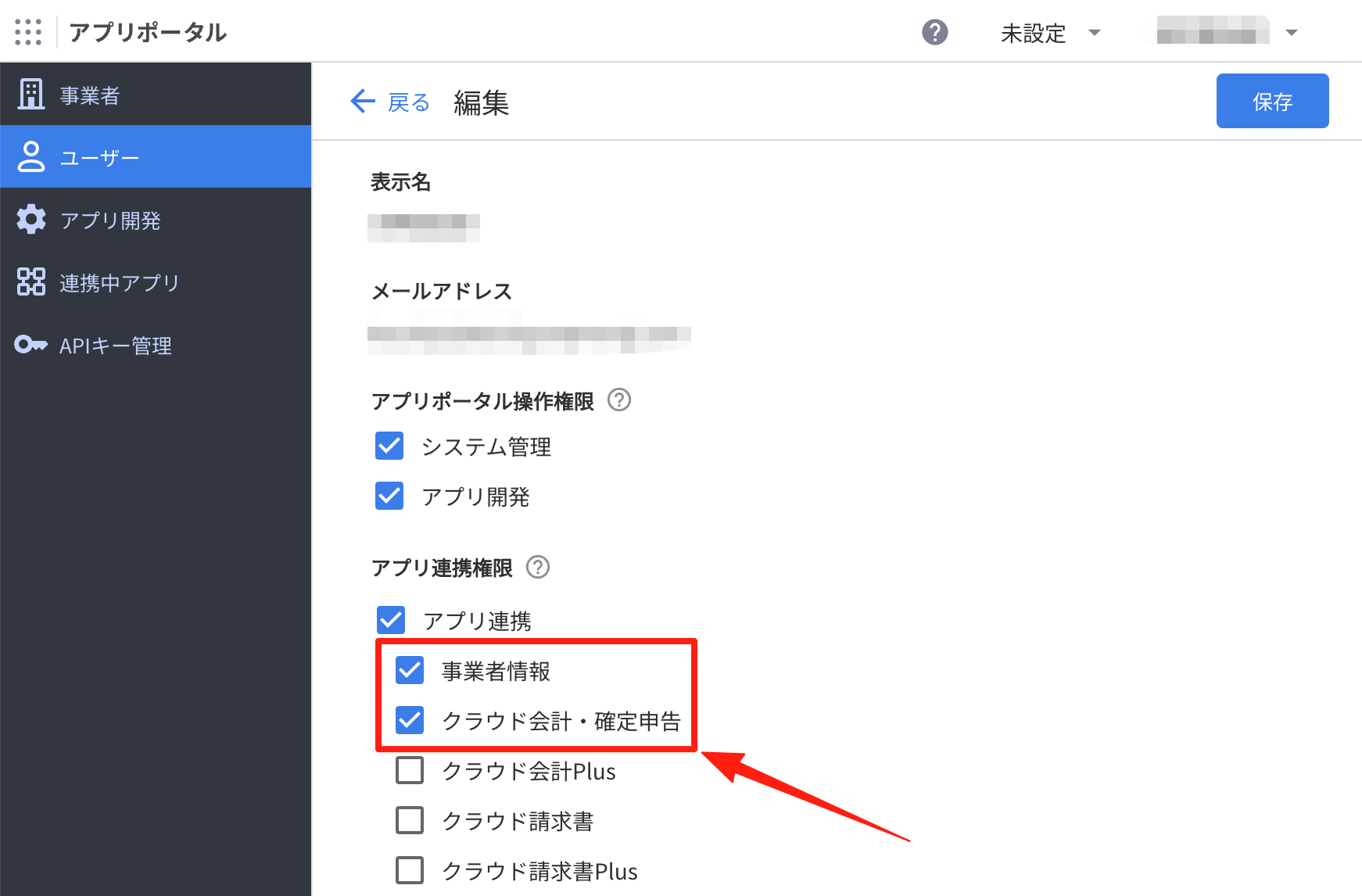
8. 「アプリ連携」にチェックを入れると、下に項目が表示されます。「事業者情報」と「クラウド会計・確定申告」にチェックを入れます。ほかの項目はそのままで構いません。右上の「保存」をクリックします。
9. 受け取ったリンクをもう一度開き、「連携を許可する」の手順をはじめからやり直します。保存しただけでは連携は完了していません。
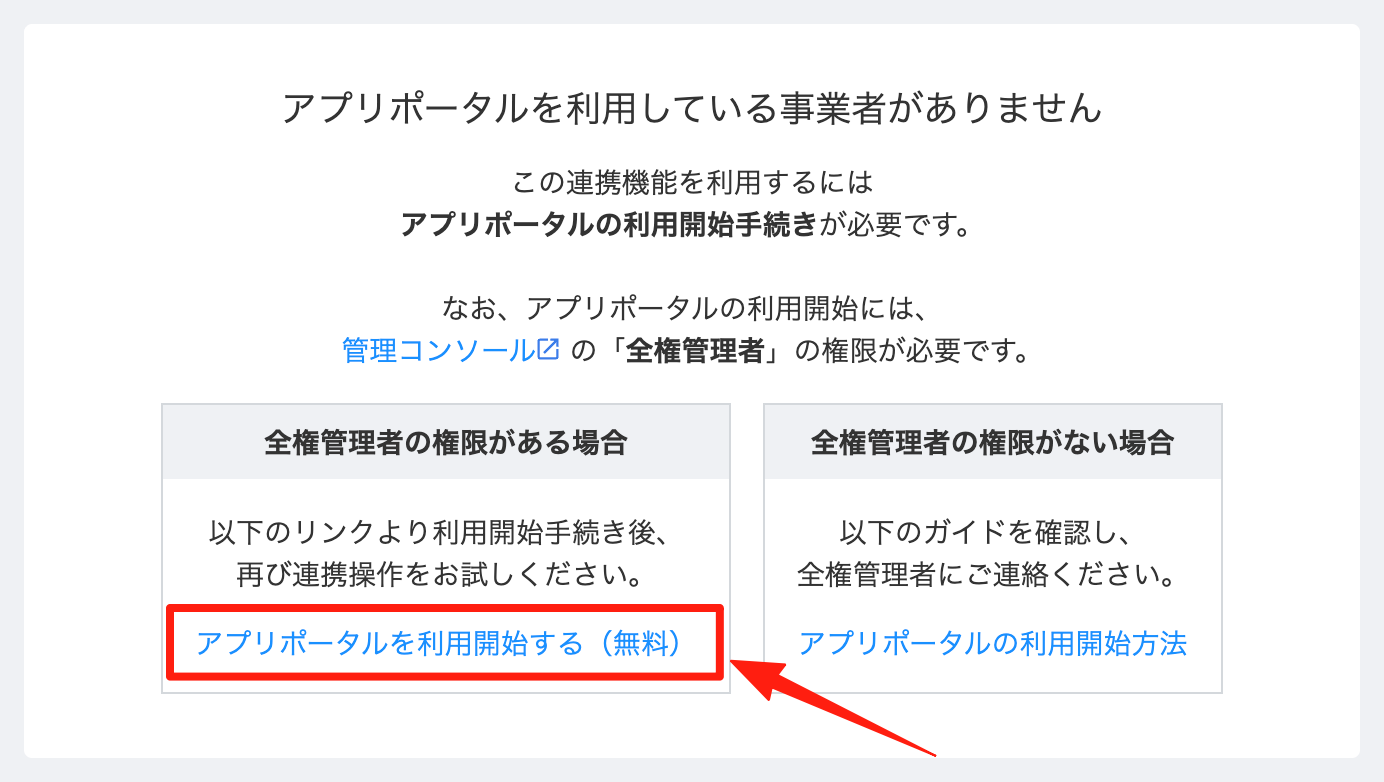
「アプリポータルを利用している事業者がありません」と表示されたとき
1. 「全権管理者の権限がある場合」の中の「アプリポータルを利用開始する(無料)」をクリックします。
2. 「マネーフォワード IDでログイン」をクリックします。
3. 「アカウントを選択する」画面で、ログインするアカウントをクリックします。
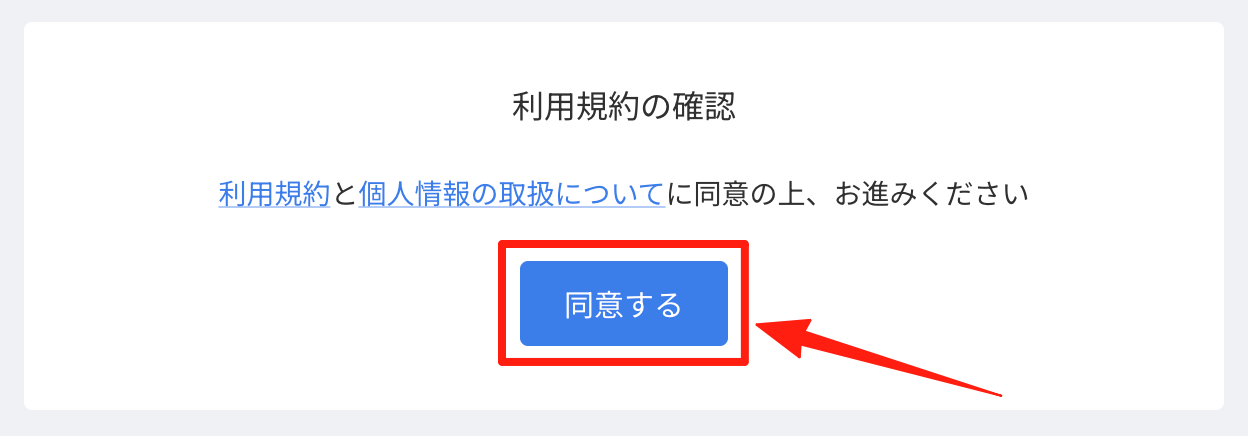
4. 「利用規約の確認」画面で、「同意する」をクリックします。
5. 「事業者を選択」画面で、事業者の「選択」をクリックします。
6. アプリポータルが開きます。左のメニューの「ユーザー」をクリックし、権限を付けるユーザーをクリックします。
7. 右上の「編集」をクリックします。
8. 「アプリ連携権限」の「アプリ連携」にチェックを入れます。ほかの項目はそのままで構いません。
9. 「アプリ連携」にチェックを入れると、下に項目が表示されます。「事業者情報」と「クラウド会計・確定申告」にチェックを入れます。ほかの項目はそのままで構いません。右上の「保存」をクリックします。
10. 受け取ったリンクをもう一度開き、「連携を許可する」の手順をはじめからやり直します。保存しただけでは連携は完了していません。